Применимо к Outlook для Microsoft 365, Outlook 2024, Outlook 2021, Outlook 2019, Outlook 2016, Outlook в Интернете, Office 365, управляемому 21Vianet, Outlook.com, Microsoft Office, Новый Outlook для Windows.
Когда вы случайно удаляете элементы Outlook, такие как электронные письма, календари, контакты или задачи, вы часто можете их восстановить, если они находятся в ваших папках Удаленные элементы или Спам. В некоторых случаях вы даже можете восстановить элементы после того, как папка Удаленные элементы была очищена.
Первое место, где следует искать удаленный элемент, например, электронное письмо, календарное событие, контакт или задачу, — это папка Удаленные элементы. Если его там нет, возможно, вы сможете его восстановить, в зависимости от того, какую версию Outlook вы используете.
Выберите вкладку ниже для версии Outlook, которую вы используете. Какую версию Outlook я имею?
Примечание: Если шаги ниже этой вкладки Нового Outlook не работают, возможно, вы все еще не используете новый Outlook для Windows. Выберите вкладку Классический Outlook и следуйте этим шагам вместо этого.
Восстановите элементы из ваших папок Удаленные элементы или Спам в новом Outlook
Выберите папку Удаленные элементы или Спам. Если папки скрыты, выберите кнопку Показать панель навигации.

Восстановите элементы из ваших папок Удаленные элементы или Спам в новом Outlook
Выберите элемент или элементы, которые вы хотите восстановить, наведя курсор на элемент и выбрав флажок рядом с ним.
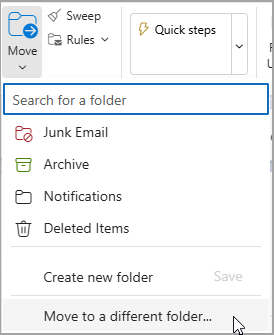
На начальной вкладке ленты выберите Переместить. Выберите папку из списка или выберите Переместить в другую папку, а затем выберите местоположение из полного списка папок. Вы также можете перетаскивать сообщения в другие папки или щелкнуть правой кнопкой мыши и выбрать Восстановить.
Восстановите элемент, который больше не находится в вашей папке Удаленные элементы в новом Outlook
Если вы не можете найти элемент в папке Удаленные элементы, следующим местом, где следует искать, является папка Восстановленные элементы.
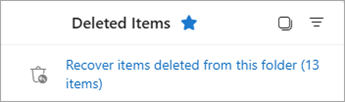
Выберите папку Удаленные элементы, а затем выберите Восстановить элементы, удаленные из этой папки.
Восстановите элемент, который больше не находится в вашей папке Удаленные элементы в новом Outlook
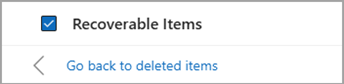
Наведите курсор на элемент и отметьте флажок рядом с ним. Выберите Восстановить с начальной ленты.
Совет: Вы можете выбрать несколько элементов или отметить флажок рядом с Восстановленными элементами, чтобы выбрать все сообщения. Выберите Восстановить.
Посмотрите это видео, чтобы восстановить элементы из папки Восстановленные элементы.
У вас проблемы с воспроизведением видео?
Посмотрите его на YouTube.
Поддержка в вашем браузере может предоставить цифровые решения для проблем с Office.
Восстановите элементы из ваших папок Удаленные элементы или Спам в классическом Outlook
Выберите папку Удаленные элементы или Спам.
Выберите элементы, которые вы хотите восстановить.
Выберите и удерживайте (или щелкните правой кнопкой мыши) элемент и выберите Переместить, а затем выберите папку, в которую вы хотите его переместить.
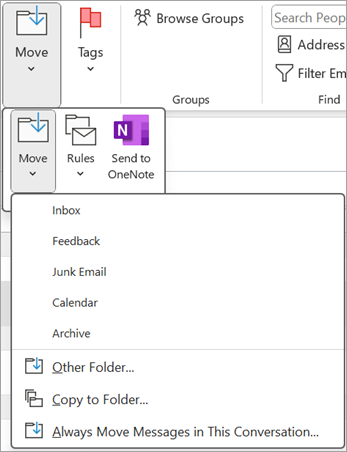
Вы также можете выбрать элемент и, с начальной вкладки ленты, выбрать Переместить. Выберите папку из списка или выберите Переместить в другую папку, а затем выберите местоположение из полного списка папок. Вы также можете перетаскивать сообщения в другие папки.
Восстановите элемент, который больше не находится в вашей папке Удаленные элементы в классическом Outlook
Если вы не можете найти элемент в папке Удаленные элементы, следующим местом, где следует искать, является папка Восстановленные элементы. Это скрытая папка, и это место, куда перемещаются элементы, когда вы делаете одно из следующих действий:
- Удаляете элемент из папки Удаленные элементы.
- Очищаете папку Удаленные элементы.
- Постоянно удаляете элемент из Входящих или другой папки, выбрав его и нажав Shift+Delete.
Посмотрите это видео или следуйте шагам в этом разделе, чтобы восстановить элементы из папки Восстановленные элементы.
Восстановите элемент, который больше не находится в вашей папке Удаленные элементы в классическом Outlook
Убедитесь, что вы в сети и подключены к почтовому серверу.
В классическом Outlook перейдите к списку ваших почтовых папок, а затем выберите Удаленные элементы.
Важно: Если вы не видите папку Удаленные элементы, а вместо этого видите папку Корзина, ваша учетная запись не поддерживает восстановление элемента, который больше не находится в вашей папке Удаленные элементы.
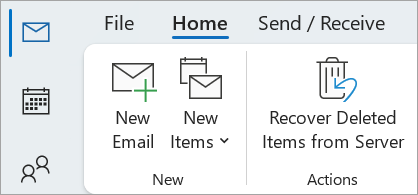
На начальной вкладке выберите Восстановить удаленные элементы с сервера.
Восстановите элемент, который больше не находится в вашей папке Удаленные элементы в классическом Outlook
Важно: Если нет команды Восстановить удаленные элементы в меню, ваша учетная запись не поддерживает восстановление элемента, который больше не находится в вашей папке Удаленные элементы.
Выберите элементы, которые вы хотите восстановить, выберите Восстановить выбранные элементы, а затем выберите ОК.
Если вы не смогли найти свое удаленное сообщение в окне Восстановить удаленные элементы, свяжитесь с вашим системным администратором.
Восстановите удаленные папки в классическом Outlook
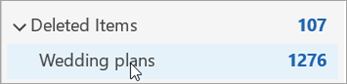
Вы можете восстановить удаленную папку (вместе со всеми ее сообщениями), если она все еще находится в вашей папке Удаленные элементы. Чтобы восстановить папку, выберите Развернуть чтобы развернуть Удаленные элементы. Найдите папку и выберите, удерживайте и перетащите, чтобы вернуть ее на ее место в списке папок.
Дополнительные методы восстановления
Примечание: Вы не можете восстановить папку, которая была постоянно удалена. Однако вы можете использовать шаги в этой теме, чтобы восстановить сообщения из папки, которую вы удалили.
Элементы, восстановленные из Восстановленных элементов, попадают в папку Удаленные элементы.
Когда вы восстанавливаете элементы из папки Восстановленные элементы, они перемещаются в папку Удаленные элементы. После восстановления элемента вы можете найти его в вашей папке Удаленные элементы и затем переместить его в другую папку.
Чтобы помочь вам найти определенный элемент в окне Восстановить удаленные элементы, выберите заголовок столбца Тема, Удалено, или От, чтобы отсортировать элементы по этому столбцу.
Примечание: дата Удалено указывает на то, когда элементы были постоянно удалены (с помощью Shift+Delete) или когда они были удалены из папки Удаленные элементы.
Если вы используете Outlook в корпоративной среде, проверьте с вашим ИТ-отделом о возможностях eDiscovery. Возможно, вам будет назначена роль eDiscovery Manager, чтобы получить доступ к расширенным функциям восстановления.
Чтобы выполнить поиск содержимого для удаленных электронных писем, перейдите на портал Microsoft Purview, перейдите в eDiscovery и создайте новый поиск, указав электронные письма в качестве типа содержимого.
Если электронные письма были постоянно удалены из папки Восстановленные элементы, их нельзя восстановить стандартными методами. Убедитесь, что ваша организация имеет политики хранения или резервные копии, которые могут позволить восстановление.
Для пользователей Outlook.com, щелкнув правой кнопкой мыши на папке Удаленные элементы в вашем браузере, выберите 'Восстановить удаленные элементы', и найдите свое электронное письмо, чтобы восстановить его.
Помните, что Outlook обычно хранит удаленные элементы ограниченное время (обычно до 30 дней) в папке Удаленные элементы, прежде чем они будут постоянно удалены.
Если вы не можете найти электронное письмо в папке Восстановленные элементы, подумайте о проверке других папок или использовании функции поиска, чтобы его локализовать.
Если у вас есть доступ к функции Экспорт на портале Purview, вы можете экспортировать электронные письма в файл PST, что может помочь в восстановлении потерянных электронных писем.