Преобразуйте свое устройство Windows в мобильную точку доступа, делясь своим интернет-соединением с другими устройствами через Wi-Fi. Вы можете делиться Wi-Fi, Ethernet или мобильными данными. Если у вашего устройства есть мобильное соединение, и вы делитесь им, будут использоваться данные из вашего пакета.
Настройка беспроводной сети
Откройте настройки мобильной точки доступа.
В приложении Настройки на вашем устройстве Windows выберите Сеть и интернет > Мобильная точка доступа.
- Для Делюсь своим интернет-соединением из, выберите интернет-соединение, которым хотите поделиться.
- Для Делюсь через, выберите, как хотите делиться своим соединением — через Wi-Fi или Bluetooth. Wi-Fi обычно быстрее и является стандартным.
- (ОPCionalно) Раскройте раздел Свойства, затем выберите Изменить и введите новое имя сети, пароль и диапазон сети. Выберите Сохранить.
- Включите переключатель для мобильной точки доступа в верхней части страницы.
Примечание: Вы можете включить свою мобильную точку доступа удаленно, если у вашего устройства есть мобильная сеть. Чтобы разрешить вашему Windows PC включить вашу мобильную точку доступа, оба устройства должны иметь Bluetooth и быть спаренными.
Чтобы подключиться с другого устройства, перейдите в настройки Wi-Fi на этом устройстве, найдите имя своей сети, выберите его, введите пароль или отсканируйте QR-код, а затем подключитесь.
Включите мобильную точку доступа через быстрые настройки
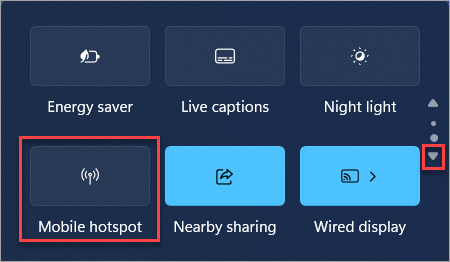
Выберите группу быстрых настроек на вашей панели задач, затем найдите Мобильная точка доступа быструю акцию. Возможно, вам придется выбрать стрелку для следующей страницы, чтобы перейти на другую страницу быстрых действий.
Выбор быстрой акции Мобильная точка доступа включает и выключает точку доступа. Начинается с стандартных свойств или тех, что были последними использованы в Настройках.
Когда она включена, быстрая акция покажет количество устройств, подключенных к вашей мобильной точке доступа.
Чтобы просмотреть или управлять настройками, такими как пароль сети, или если вы еще не настроили свою мобильную точку доступа и вам нужно это сделать, щелкните правой кнопкой мыши (или долго нажмите) на быструю акцию Мобильная точка доступа и выберите Перейти к настройкам.
- Выберите Запустить, затем выберите Настройки > Сеть и интернет > Мобильная точка доступа.
- Если хотите, выберите Изменить > введите новое имя сети и пароль > Сохранить.
- Включите Делюсь своим интернет-соединением с другими устройствами.
- Чтобы подключиться с другого устройства, перейдите в настройки Wi-Fi на этом устройстве, найдите имя своей сети, выберите его, введите пароль, а затем подключитесь.
Дополнительные шаги по устранению неполадок
- Проверьте, есть ли на вашем устройстве Windows 10 установленные последние обновления. Перейдите в Настройки > Обновление и безопасность > Windows Обновление и проверьте наличие обновлений.
- Проверьте, поддерживает ли ваш сетевой адаптер функциональность мобильной точки доступа. Откройте Диспетчер устройств, разверните Сетевые адаптеры, и проверьте наличие Microsoft Hosted Network Virtual Adapter.
- Если ваша мобильная точка доступа не работает, попробуйте сбросить настройки сети. Перейдите в Настройки > Сеть и интернет > Статус, прокрутите вниз и выберите Сброс сети.
- Проверьте, выключен ли режим в самолете. Перейдите в Настройки > Сеть и интернет > Режим в самолете и убедитесь, что он отключен.
- Если у вас проблемы с подключением, попробуйте отключить и снова включить свой сетевой адаптер. Щелкните правой кнопкой мыши на кнопке Пуск, выберите Диспетчер устройств, найдите свой сетевой адаптер, щелкните правой кнопкой мыши на нем и выберите Отключить, затем Включить.
- Убедитесь, что ваш брандмауэр или антивирусное программное обеспечение не блокирует мобильную точку доступа. Временно отключите их, чтобы увидеть, решает ли это проблему.
- Если вы используете мобильное соединение, убедитесь, что ваш пакет данных активен и у вас достаточно доступных данных.
Больше о беспроводных сетях
Изучите преимущества подписки, просмотрите курсы обучения, узнайте, как защитить свое устройство и многое другое.
Microsoft 365 преимущества подписки
Сообщества помогают вам задавать и отвечать на вопросы, давать отзывы и слышать от экспертов с богатым опытом.
Спросите сообщество Microsoft
Узнайте, как защитить свое устройство, и многое другое.


Почему мой интернет медленный?
Узнайте, как защитить свое устройство, и многое другое.

Устранение неполадок с совместным использованием поблизости
Узнайте, как защитить свое устройство, и многое другое.



Устранение неполадок с подключением во время настройки
Узнайте, как защитить свое устройство, и многое другое.

Совместное использование файлов через сеть
Узнайте, как защитить свое устройство, и многое другое.


Используйте eSIM для получения мобильных данных
Узнайте, как защитить свое устройство, и многое другое.