Относится к Windows 11 Windows 10
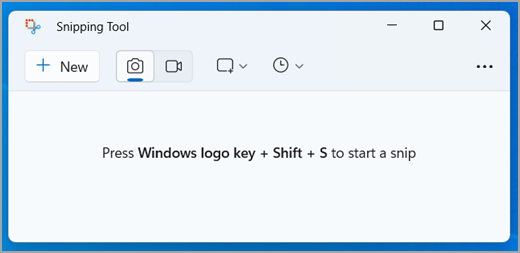
Сделайте снимок, чтобы скопировать слова или изображения с всего или части вашего PC экрана. Используйте Snipping Tool для внесения изменений или заметок, затем сохраните и поделитесь.
Запишите любой из следующих типов снимков:
- Нарисуйте произвольную форму вокруг объекта.
- Перетащите курсор вокруг объекта, чтобы сформировать прямоугольник.
- Выберите окно, например, диалог, который хотите записать.
- Запишите весь экран.
- Запишите видеоклип прямоугольной области любого участка экрана, который хотите.
Когда вы сделаете снимок, он автоматически копируется в Snipping Tool окно, где вы можете внести изменения, сохранить и поделиться.
Используйте Copilot+ PC функции в Snipping Tool
На Copilot+ PC, вы также можете использовать эти функции на основе ИИ:
- Perfect screenshot автоматически подстраивает область захвата, чтобы плотно обрамить содержимое на экране, уменьшая необходимость в обрезке после захвата.
- Запишите точные значения цветов с любого места на экране.
Выберите кнопку Пуск, введите snipping tool, затем выберите Snipping Tool из результатов. Вы можете использовать эти сочетания клавиш для более быстрого выполнения задач с Snipping Tool :
- Нажмите Windows logo key + Shift + S , чтобы открыть перекрытие snipping tool для захвата изображения.
- Нажмите Windows logo key + Shift + R , чтобы открыть перекрытие snipping tool для захвата видеоклипа.
- Нажмите Print Screen (PrtSc) , чтобы сделать статический снимок изображения вашего всего экрана и вставить его в ваш буфер обмена.
Работайте с вашими снимками экрана
С открытым Snipping Tool , выберите один из следующих PC вариантов, чтобы создать и работать с вашими снимками экрана.
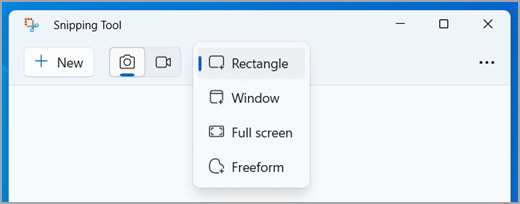
- В Snipping Tool, выберите Snipping Mode и выберите тип снимка, который хотите, и выберите New.
- Rectangle: Позволяет вам выбрать прямоугольную область для захвата.Window: Позволяет вам выбрать окно, которое хотите записать.
- Full screen: Немедленно захватывает снимок всего экрана.Freeform: Позволяет вам нарисовать произвольную форму, чтобы выбрать область, которую хотите записать.
- В зависимости от PC варианта, который вы выберете, вы увидите, что весь экран немного изменится на серый, что указывает на то, что вы готовы сделать снимок.Perfect screenshot
- доступна только наCopilot+
PC.
В Snipping Tool , выберите Perfect Screenshot
, затем выберите прямоугольную область на экране. Perfect Screenshotавтоматически подстраивает область захвата, чтобы плотно обрамить содержимое на экране, уменьшая необходимость в обрезке после захвата. Когда она активирована, инструмент использует прямоугольный выбор, который анализирует видимый экран и захватывает вокруг наиболее заметного содержимого в поле зрения. Предоставляет ручки для обрезки для PC дополнительной тонкой настройки и предназначена для того, чтобы сделать снимки более чистыми и эффективными с минимальными усилиями. Color picker доступна только на Copilot+ PC.В Snipping Tool, выберите Color picker, затем выберите цвет с вашего экрана и скопируйте его в буфер обмена.
После того как вы сделаете снимок, вы можете: Писать или рисовать на или вокруг него, выбрав кнопки Pen или Highlighter.
Добавить формы или эмодзи к снимку, выбрав кнопку Shapes.
Выберите Eraser, чтобы удалить линии или формы, которые вы добавили.
Обрежьте изображение, выбрав кнопку Image crop.
- Выберите кнопку Text actions, чтобы выделить и скопировать нужный текст из снимка.
- Выберите Undo или Redo, чтобы отменить или повторить ваши заметки.
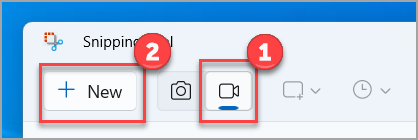
- Чтобы записать видеозапись, откройте Snipping Tool, выберите кнопку Record, затем выберите New, или нажмите Windows logo key + Shift + R. Выберите область экрана, которую хотите записать, затем выберите Start. Когда закончите, выберите Stop. В этот момент вы можете сохранить запись такой, какая она есть, или выбрать Edit в CliPChamp, чтобы работать с ней в видеоредакторе CliPChamp.
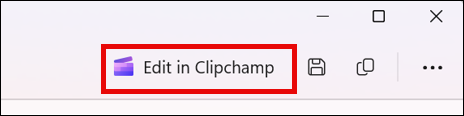
- Когда закончите с записью видеозаписи, выберите кнопку Edit в CliPChamp, чтобы добавить субтитры или звук.
- Сгенерируйте и добавьте субтитры
- Перейдите на вкладку Captions и выберите кнопку Transcribe media.
Выберите свой язык и PC вариант фильтрации из всплывающего окна.
Перейдите и выберите Transcribe media, чтобы сгенерировать субтитры.
Добавьте и отделите звук от видеозаписи
- Выберите вкладку Audio из боковой панели.
- Настройте громкость в диапазоне от 0 до 200%.
- Чтобы загрузить звук отдельно, выберите кнопку Detach audio.
Чтобы получить доступ к загруженному аудиофайлу, нажмите Windows logo key + R и введите "downloads" в диалоговом окне.
- Для получения дополнительной информации смотрите Добавление субтитров и аудио описаний к видеозаписи.
- Чтобы добавить автоматические субтитры к видеозаписи, смотрите Как использовать автоматические субтитры в CliPChamp.
- Чтобы использовать функцию текст в речь, смотрите Как использовать функцию текст в речь.
- После того как вы сделаете снимок, он автоматически сохраняется в вашей папке Screenshots. Чтобы изменить автоматическое поведение сохранения или папку по умолчанию Screenshots, выберите See More, затем выберите Settings.
Вы также можете сохранить дополнительную копию снимка, выбрав кнопку Save as, затем выберите местоположение и имя файла и сохраните файл.
После того как вы сделаете снимок, выберите меню See More в правом верхнем углу, затем выберите Share.
Когда вы сделаете снимок, выберите кнопку Text actions, чтобы активировать функцию оптического распознавания символов (OCR). Это позволяет вам напрямую извлекать текст из вашего изображения. Отсюда у вас есть PC возможность выбрать и скопировать конкретный текст или использовать инструменты для Копировать весь текст или быстро редактировать любые адреса электронной почты или номера телефонов в снимке. Все процессы распознавания текста выполняются локально на вашем устройстве.
Выберите способ записи.
Создайте новый снимок в том же режиме, что и предыдущий.
Shift + стрелки
Переместите курсор, чтобы выбрать различные типы снимков.
Отложите запись на 1-5 секунд
- Скопируйте снимок в буфер обмена
- С вашим снимком, открытым в Snipping Tool, выберите Edit > Edit with Paint, чтобы использовать функции для размера, цвета, текста и многих других улучшений.
- В папке, где вы сохранили свой снимок, щелкните правой кнопкой мыши на снимке. Выберите Print из PC и сделайте выбор, как вы хотите напечатать свое изображение.
- В браузере на панели задач введите snipping tool. Вы увидите приложение Snipping Tool и список действий, которые вы можете предпринять. Выберите Pin to taskbar.
- Сначала определите меню или другие компоненты, которые хотите записать. В Snipping Tool выберите Delay, а затем выберите, например, 5 секунд. Выберите желаемый Snipping Mode, затем выберите New, чтобы начать обратный отсчет с 5 секунд. В течение 5 секунд откройте меню или иным образом составьте свое изображение. На 5 секунде, когда вы увидите, что экран становится серым, используйте мышь, чтобы нарисовать вокруг области, которую хотите.
Нарисуйте произвольную форму вокруг объекта.
Есть три способа открыть Snipping Tool:
Выберите кнопку Пуск, введите snipping tool, затем выберите Snipping Tool из результатов.
Нажмите Windows logo key + Shift + S.
Нажмите Print Screen (PrtSc).
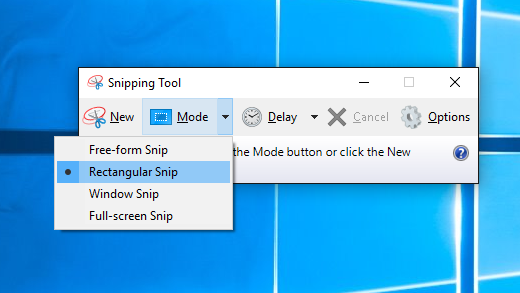
В Snipping Tool выберите Mode и выберите тип снимка, который хотите.
- Rectangle: Позволяет вам выбрать прямоугольную область для захвата после того, как вы выбрали New.
- Window: Позволяет вам выбрать окно, которое хотите записать после того, как вы выбрали New.
- Freeform: Позволяет вам нарисовать произвольную форму, чтобы выбрать область, которую хотите записать, после того, как вы выбрали New.
В зависимости от режима, который вы выберете, вы увидите, что весь экран немного изменится на серый, что указывает на то, что вы готовы сделать снимок.
- После того как вы откроете Snipping Tool, откройте меню, которое хотите записать.
- Нажмите Ctrl + PrtSc клавиши. Весь экран становится серым, включая открытое меню.
- Дополнительные советы по устранению неполадок
Если Snipping Tool не сохраняет снимки экрана, как ожидалось, убедитесь, что вы используете последнюю версию Windows 10. Проверьте обновления, перейдя в Settings > Update & Security > Windows Update.
Если вы хотите сохранить снимки экрана напрямую в файл, а не в буфер обмена, используйте сочетание клавиш Windows logo key + Print Screen (PrtSc). Это автоматически сохранит снимок в папке 'Screenshots' в вашей библиотеке 'Pictures'.
Для пользователей, у которых проблемы с Snipping Tool, рассмотрите возможность использования встроенного инструмента Snip & Sketch. Получите к нему доступ, нажав Windows logo key + Shift + S, что позволяет вам сделать снимок экрана и предоставляет PC возможности для немедленного создания заметок и обмена.
Если у вас возникли проблемы с Snipping Tool, который не захватывает определенные Windows или меню, попробуйте запустить инструмент от имени администратора. Щелкните правой кнопкой мыши на значке Snipping Tool и выберите Запуск от имени администратора.
Чтобы решить любые проблемы с клавишей Print Screen, проверьте настройки клавиатуры. Перейдите в Settings > Ease of Access > Keyboard и убедитесь, что 'Использовать клавишу Print Screen для запуска захвата экрана' включено.
Если снимки экрана не сохраняются или не копируются правильно, проверьте настройки буфера обмена. Убедитесь, что история буфера обмена включена, перейдя в Settings > System > Clipboard и переключите на 'История буфера обмена'.
Za korisnike koji imaju problema sa Snipping Tool-om, razmislite o korišćenju ugrađenog alata Snip & Sketch. Pristupite mu pritiskom na Windows logo key + Shift + S, što vam omogućava da snimite snimak ekrana i pruža oPCije za odmah beleženje i deljenje.
Ako naiđete na probleme sa Snipping Tool-om koji ne snima određene Windows ili menije, pokušajte da pokrenete alat kao administrator. Desni klik na ikonu Snipping Tool i izaberite Run as administrator.
Da biste rešili bilo kakve probleme sa Print Screen tasterom, proverite podešavanja tastature. Idite na Settings > Ease of Access > Keyboard i osigurajte da je 'Use the Print Screen key to launch screen snipping' omogućeno.
Ako snimci ekrana nisu sačuvani ili kopirani ispravno, proverite podešavanja međuspremnika. Osigurajte da je istorija međuspremnika omogućena odlaskom na Settings > System > Clipboard i prebacite na 'Clipboard history'.