Применение к Windows 11 Windows 10
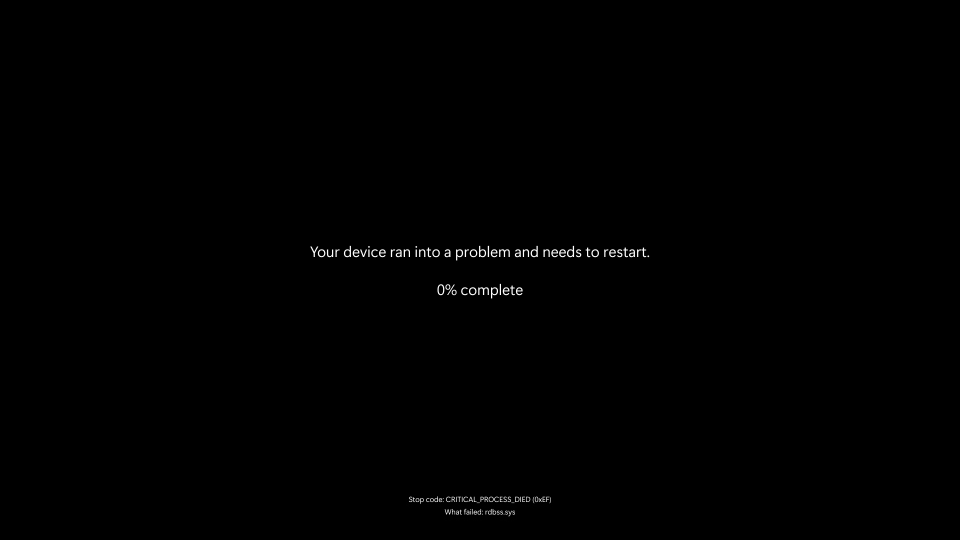
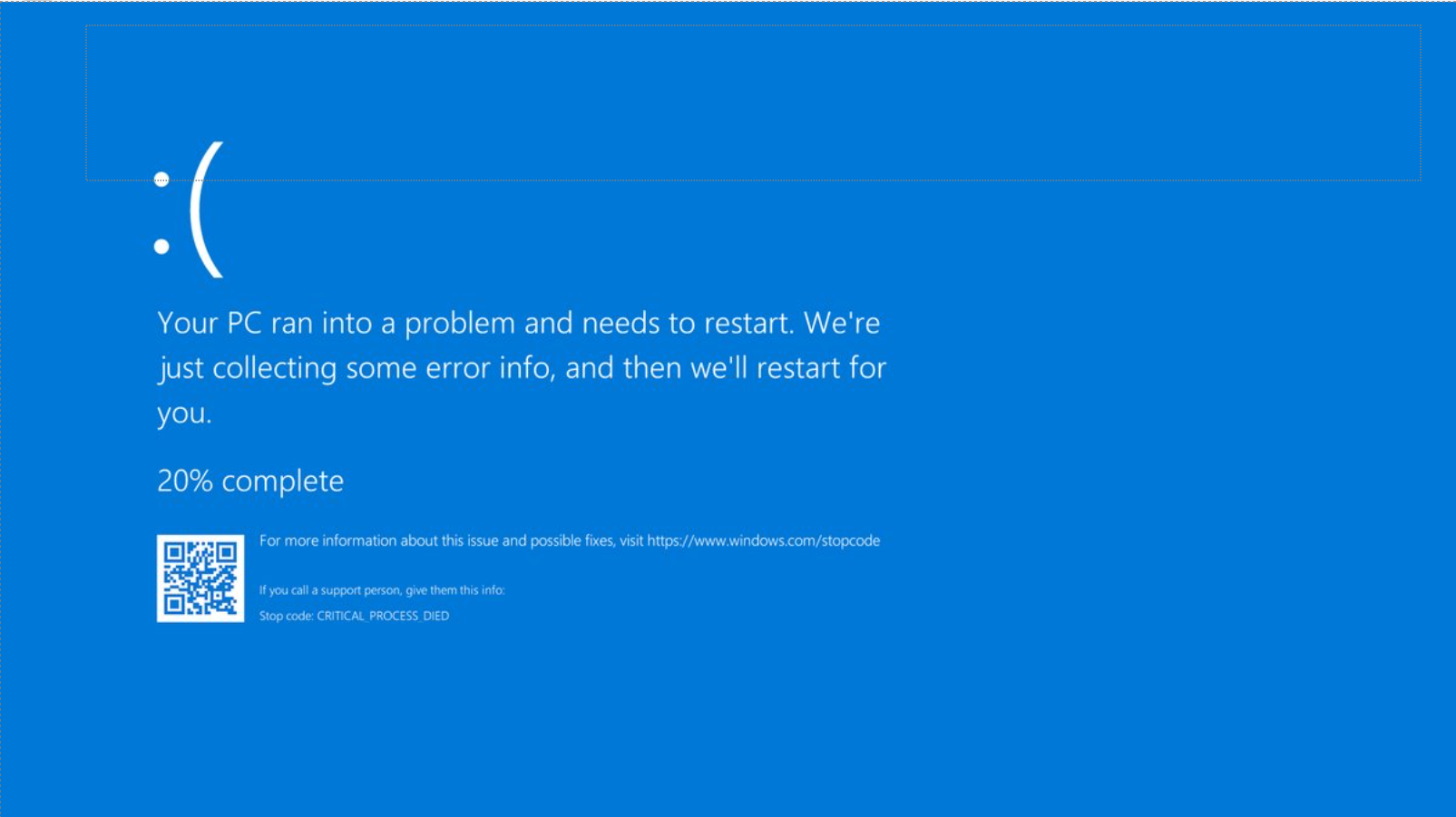
Windows 11 может внезапно отключиться или перезагрузиться, когда возникает серьезная проблема, что приводит к краткому появлению сообщения об ошибке, например, "Ваше устройство столкнулось с проблемой и должно перезагрузиться." Затем Windows 11 автоматически перезагрузится. Это также известно как ошибка с кодом остановки, системная ошибка, ошибка ядра или ошибка синего экрана, или черного экрана, или BSOD.
Примечание: Для пустого экрана, часто называемого "черным экраном" из-за его внешнего вида, без кода остановки ошибки или с курсором на нем, смотрите Устранение проблем с пустыми экранами в Windows.
Внезапная перезагрузка может быть вызвана аппаратным устройством, его драйвером или программным обеспечением. Чтобы помочь определить причину проблемы, код остановки, такой как PAGE_FAULT_IN_NONPAGED_AREA или MEMORY_MANAGEMENT появится внизу экрана, а если доступно, имя модуля кода, который выполнялся в момент возникновения проблемы.
Цвет экрана и сообщение об ошибке с кодом остановки могут различаться в зависимости от версии Windows 11, которую вы используете.
Windows 11, версия 24H2 и новее:
Windows 11, версия 23H2 и старше:
Основные шаги для устранения проблем с синими экранами Windows 11, черными экранами и ошибками с кодом остановки
В большинстве случаев, когда Windows 11 внезапно перезагружается, проблема решается перезагрузкой, и дальнейшие действия не требуются. Однако, если Windows 11 часто перезагружается из-за одной и той же ошибки с кодом остановки, попробуйте следующие основные шаги для устранения проблем:
- Удалите любое новое оборудование. Если вы добавили новое оборудование к вашему PC перед ошибкой, выключите ваш PC, удалите оборудование и попробуйте снова перезагрузить.
- Запустите ваш PC в безопасном режиме. Если у вас проблемы с перезагрузкой, вы можете запустить ваш PC в безопасном режиме. Смотрите Запуск вашего PC в безопасном режиме в Windows 11 для подробностей. Из безопасного режима вы можете попробовать остальные шаги для устранения проблем.
- Проверьте Диспетчер устройств. Щелкните правой кнопкой мыши на кнопке Пуск и выберите Диспетчер устройств. Проверьте, есть ли устройства, отмеченные восклицательным знаком (!). Щелкните правой кнопкой мыши на устройстве и выберите Обновить драйвер. Если обновление драйвера не помогает, попробуйте отключить или удалить устройство.
- Проверьте, достаточно ли свободного места на жестком диске. Операционная система и некоторые приложения требуют достаточно свободного места для создания файлов подкачки и выполнения других функций. В зависимости от конфигурации системы точные требования варьируются, но хорошей идеей является наличие 10% до 15% свободного места.
- Установите последние обновления Windows 11. Чтобы проверить обновления, выберите Пуск > Настройки > Windows Обновление, затем выберите Проверить обновления.
- Восстановите Windows 11. Если ни один из этих шагов не помог, попробуйте восстановить Windows 11 с помощью точки восстановления системы или одного из других вариантов, указанных в Варианты восстановления в Windows 11. Выберите вариант восстановления, который наиболее соответствует вашему сценарию.
- Если вы ИТ-специалист или продвинутый пользователь, вы можете попробовать Расширенные шаги для устранения проблем с синими экранами Windows, черными экранами и ошибками с кодом остановки.
- Windows 10 может внезапно отключиться или перезагрузиться, когда возникает серьезная проблема, что приводит к краткому появлению сообщения об ошибке, например, "Ваше устройство столкнулось с проблемой и должно перезагрузиться." Затем Windows 10 автоматически перезагрузится. Это также известно как ошибка с кодом остановки, системная ошибка, ошибка ядра или ошибка синего экрана, или BSOD.
Основные шаги для устранения проблем с синими экранами Windows 10 и ошибками с кодом остановки
В большинстве случаев, когда Windows 10 внезапно перезагружается, проблема решается перезагрузкой, и дальнейшие действия не требуются. Однако, если Windows 10 часто перезагружается из-за одной и той же ошибки с кодом остановки, попробуйте следующие основные шаги для устранения проблем:
- Запустите ваш PC в безопасном режиме. Если у вас проблемы с перезагрузкой, вы можете запустить ваш PC в безопасном режиме. Смотрите Запуск вашего PC в безопасном режиме в Windows 10 для подробностей. Из безопасного режима вы можете попробовать остальные шаги для устранения проблем.
- Установите последние обновления Windows 10. Чтобы проверить обновления, выберите Пуск > Настройки > Обновление и безопасность > Windows Обновление > выберите Проверить обновления Windows.
- Восстановите Windows 10. Если ни один из этих шагов не помог, попробуйте восстановить Windows 10 с помощью точки восстановления системы или одного из других вариантов, указанных в Варианты восстановления в Windows 10. Выберите вариант восстановления, который наиболее соответствует вашему сценарию.
- Если вы ИТ-специалист или продвинутый пользователь, вы можете попробовать Расширенные шаги для устранения проблем с синими экранами Windows и ошибками с кодом остановки.


Изучите преимущества подписки
Изучите преимущества подписки, просмотрите курсы обучения, узнайте, как защитить ваше устройство и многое другое.

Microsoft 365 преимущества подписки



Сообщества помогают вам
Сообщества помогают вам задавать и отвечать на вопросы, давать отзывы и слышать от экспертов с богатым опытом.

Спросите сообщество Microsoft


Найдите решения для распространенных проблем
Найдите решения для распространенных проблем или получите помощь от агента поддержки.

Дополнительные шаги для устранения проблем
- Проверьте проблемы с перегревом. Убедитесь, что ваш PC не перегревается, так как это может привести к внезапным отключениям. Очистите всю пыль из вентиляционных отверстий и вентиляторов.
- Запустите диагностику памяти. Используйте Windows инструмент диагностики памяти, чтобы проверить проблемы с ОЗУ. Введите 'Windows диагностика памяти' в меню Пуск и следуйте инструкциям.
- Изучите недавние установки программного обеспечения. Если ошибка синего экрана началась после установки нового программного обеспечения, подумайте о его удалении, чтобы увидеть, решает ли это проблему.
- Проверьте на наличие вредоносного ПО. Запустите полное системное сканирование с помощью Windows Защитника или другой надежной антивирусной программы, чтобы убедиться, что вредоносное ПО не вызывает проблему.
- Обновите ваш BIOS. Иногда устаревший BIOS может вызвать проблемы с совместимостью. Проверьте веб-сайт производителя вашей материнской платы на наличие последних обновлений BIOS.
- Выполните чистую загрузку. Это помогает устранить программные конфликты. Найдите 'Конфигурация системы' в меню Пуск, выберите 'Выборочная загрузка' и отключите все элементы автозагрузки.
- Просмотрите системные журналы. Используйте Просмотр событий, чтобы проверить критические ошибки, произошедшие около времени синего экрана. Это может дать подсказки о основной проблеме.