Относительно Windows 11 Windows 10
Если вы входите с паролем учетной записи Microsoft
Если вы забыли пароль учетной записи Microsoft и хотите его сбросить, ваши оPCия:
- На экране входа выберите Забыл пароль.На экране входа выберите
- ОPCия входа затем выберите Веб-вход. Следуйте инструкциям, чтобы войти, а затем выберитеЗабыл пароль. Из любого браузера перейдите наСброс пароля.
- Вы можете использовать приложение Настройки, чтобы изменить свой пароль. В приложении Настройки на вашем Windows устройстве выберитеУчетные записи
>
ОPCия входа или используйте следующий ярлык: Выберите Пароль >
- Изменить , а затем следуйте инструкциям. Вам нужно будет ввести свой старый пароль, чтобы создать новый. Если вы забыли свой пароль, выберите Забыл текущий парольи следуйте инструкциям, чтобы подтвердить свою учетную запись и создать новый.
- Если вы забыли пароль учетной записи Microsoft, но знаете свой PIN, вы можете использовать приложение Настройки, чтобы изменить свой пароль. Если вы забыли свой пароль и хотите его сбросить, вы можете сделать это с экрана входа Windows. Вам нужно будет заблокировать свой PC, когда вы будете готовы следовать шагам ниже. Выберите стрелку рядом с полем ввода пароля.
- Если вы забыли свой пароль и хотите его сбросить
- Выберите
- ОК
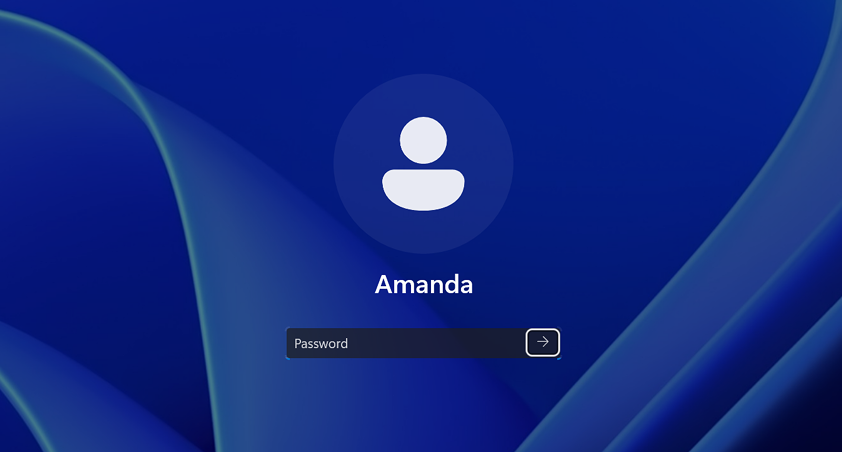
затем
- Сбросить пароль. Ответьте на контрольные вопросы, которые вы установили, когда создавали учетную запись. Если вы входите с паролем локальной учетной записи Если вы забыли свой пароль и хотите его сбросить, вы можете сделать это с экрана входа Windows.Выберите кнопку ввода пароля.
- Сброс пароля локальной учетной записи
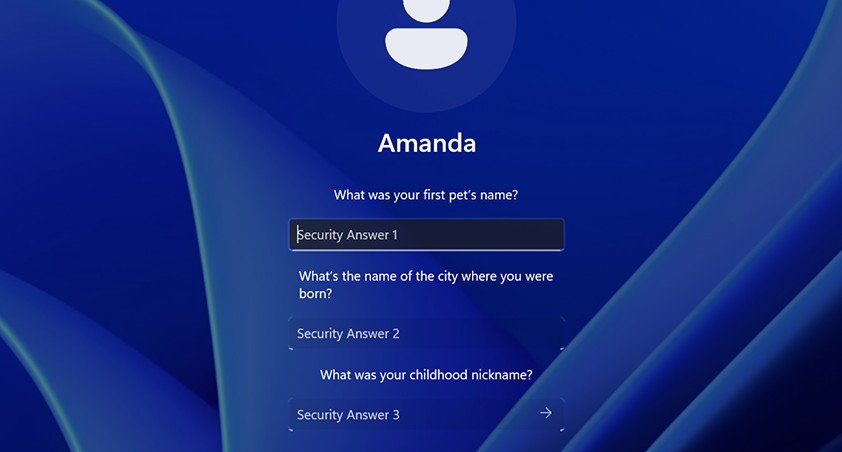
Выберите
ОК
затем
Сбросить пароль.
- Ответьте на контрольные вопросы, которые вы установили при создании учетной записи. Дополнительные оPCия для сброса пароля Совет: Если вы создали диск для сброса пароля, вы можете выбрать оPCию Использовать диск для сброса пароля вместои следовать инструкциям.
- Выберите
Пароль
- > Изменить а затем следуйте инструкциям. Вам нужно ввести свой старый пароль, чтобы создать новый.
- Если вы забыли свой пароль, выберите Забыл пароль и следуйте инструкциям, чтобы подтвердить свою учетную запись и создать новый. Ответьте на свои контрольные вопросы. Введите новый пароль.
- Если у вас уже есть доступ к учетной записи администратора, установленной на PC, вы можете сбросить пароль для локальной учетной записи, к которой пытаетесь получить доступ, следуя этим шагам: Разверните Локальные пользователи и группы
- >
- Пользователи.
- Щелкните правой кнопкой мыши на пользователе, для которого вы хотите изменить пароль, выберите
- Установить пароль... . Введите новый пароль и подтвердите его. Важно:Если у вас нет учетной записи администратора, которую вы можете использовать для изменения пароля, вам нужно будет сбросить ваше Windows устройство. Для получения дополнительной информации смотрите
- Сбросьте свой PC. Важно:Microsoft учетные записи, Windows операционная система и другие Microsoft продукты включают пароли для защиты вашей информации. Эта статья предоставляет некоторые оPCия, которые вы можете использовать для сброса или восстановления пароля, если вы его забыли. Если эти оPCия не работают, Microsoft поддержка не может помочь вам восстановить или обойти потерянный или забытый пароль.
- Если вы не можете войти в свою учетную запись Microsoft, большинство проблем можно определить с помощью нашего инструмента помощи при входе.
- Инструмент помощи при входе. Если вы включили Windows Hello, вы можете использовать распознавание лиц или отпечаток пальца для входа. Если вам нужно изменить свой пароль, вы должны сделать это через приложение Настройки, как описано выше. Если вы не можете сбросить свой пароль, используя методы выше, подумайте о использовании оPCии Безопасного режима. Перезагрузите свой PC и нажмите F8 или Shift + F8 во время загрузки, чтобы получить доступ к Расширенным оPCиям загрузки, а затем выберите Безопасный режим. Оттуда вы можете получить доступ к учетной записи администратора, чтобы сбросить свой пароль.Для пользователей с учетной записью Microsoft убедитесь, что у вас есть доступ к электронной почте для восстановления или номеру телефона, связанному с вашей учетной записью. Это может помочь в восстановлении вашего пароля, если вы его забудете.
- Если вы используете рабочую или школьную учетную запись, свяжитесь с вашим IT-администратором за помощью в сбросе пароля, так как у них могут быть специфические протоколы. Если у вас установлен подсказка пароля, это может помочь вам вспомнить, когда вы пытаетесь вспомнить свой пароль. Эта подсказка появится после того, как вы введете неправильный пароль.
- Всегда убедитесь, что ваш новый пароль соответствует требованиям безопасности, установленным Windows, которые обычно включают комбинацию заглавных букв, строчных букв, цифр и специальных символов. Ako ste omogućili Windows Hello, možete koristiti prepoznavanje lica ili otisak prsta za prijavu. Ako treba da promenite svoju lozinku, to morate učiniti putem aplikacije Podešavanja kao što je opisano iznad.Ako niste u mogućnosti da resetujete svoju lozinku koristeći metode iznad, razmislite o korišćenju oPCije Bezbednog režima. Ponovo pokrenite svoj PC i pritisnite F8 ili Shift + F8 tokom pokretanja da biste pristupili Naprednim oPCijama pokretanja, a zatim izaberite Bezbedni režim. Odatle možete pristupiti administratorskom nalogu da resetujete svoju lozinku.
- Za korisnike sa Microsoft nalogom, osigurajte da imate pristup e-mailu za oporavak ili broju telefona povezanom sa vašim nalogom. To može pomoći u oporavku vaše lozinke ako je zaboravite.
- Ako koristite radni ili školski nalog, kontaktirajte svog IT administratora za pomoć sa resetovanjem lozinke, jer mogu imati specifične protokole na snazi.
- Ako imate postavljen nagoveštaj lozinke, može vam pomoći da se setite kada pokušavate da se setite svoje lozinke. Ovaj nagoveštaj će se pojaviti nakon što unesete pogrešnu lozinku.
- Uvek se osigurajte da vaša nova lozinka ispunjava bezbednosne zahteve koje postavlja Windows, koji obično uključuju kombinaciju velikih slova, malih slova, brojeva i specijalnih karaktera.
- If you have a password hint set up, it can help jog your memory when trying to recall your password. This hint will appear after you enter an incorrect password.
- Always ensure that your new password meets the security requirements set by Windows, which typically include a mix of uppercase letters, lowercase letters, numbers, and special characters.