Сброс вашего Windows 10 PC может помочь в решении проблем с производительностью, при этом ваши личные файлы останутся нетронутыми. Этот гид описывает шаги для безопасного и эффективного сброса вашего PC.
Выберите решение для создания резервной копии
- Создание резервной копии и восстановление с помощью Windows Backup
- Windows каталог настроек для создания резервной копии
- Создание резервной копии и восстановление с помощью File History
- Извлеките максимум из вашей резервной копии
- Восстановите удаленные файлы или папки в OneDrive
- Перенесите на новый PC
- Перенесите с помощью PC-to-PC трансфера
- Перенесите свои файлы с помощью OneDrive
- Перенесите свои файлы с помощью внешнего устройства для хранения
- Перенесите свои файлы с помощью Backup and Restore из Windows 7 или Windows 8.1 PC
- ОPCие восстановления в Windows
- Решите проблемы переустановкой текущей версии Windows
- Переустановите Windows с установочного носителя
- Вернитесь к предыдущей версии Windows
- Backup & restore, PC-to-PC трансфер, и оPCие восстановления в Windows
- Создайте резервную копию и восстановите свое устройство
- Применимо к Windows 11 Windows 10
- Поддержка Windows 10 завершится 14 октября 2025 года.
- После 14 октября 2025 года Microsoft больше не будет предоставлять бесплатные обновления программного обеспечения из Windows Update, техническую поддержку или исправления безопасности для Windows 10. Ваш PC будет продолжать работать, но мы рекомендуем перейти на Windows 11.
Сброс вашего PC в Windows — это мощная функция, которая позволяет вернуть ваше устройство в первоначальное состояние, что может быть полезно, если у вас есть проблемы с производительностью, программные проблемы или если вы просто хотите начать с чистого листа.
Эта функция разработана так, чтобы быть простой в использовании и предлагает несколько оPCий, соответствующих различным потребностям.
Вот список оPCий при сбросе вашего PC:
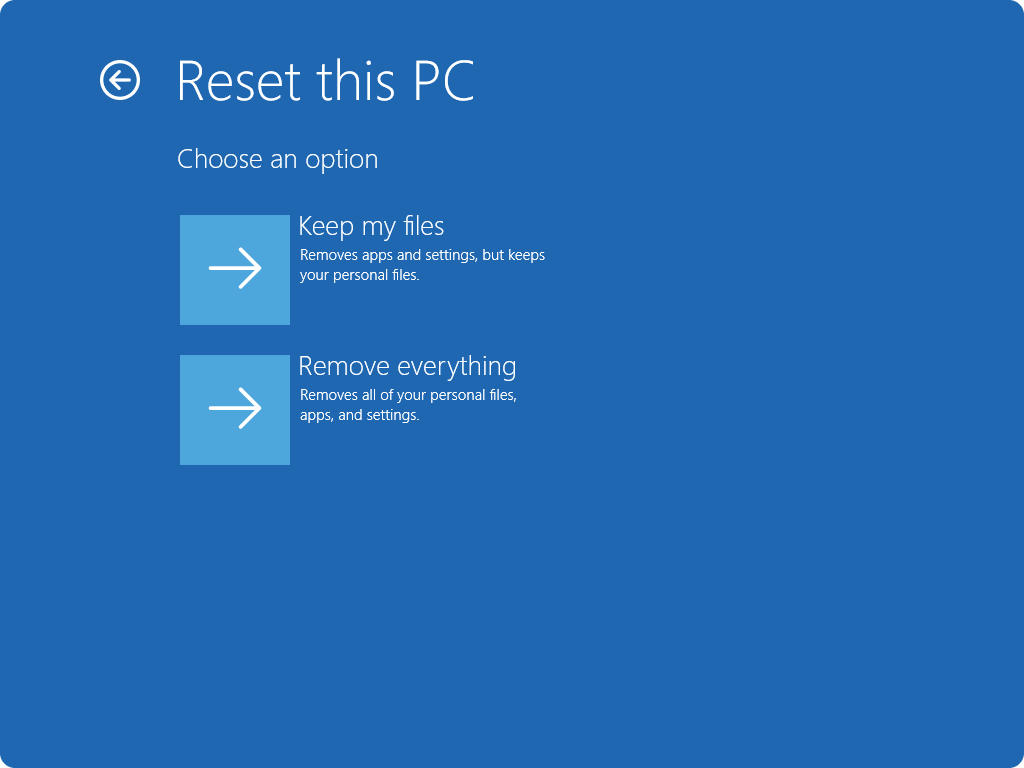
- Также известна как Обновить, эта оPCия переустанавливает Windows, сохраняя ваши личные файлы нетронутыми. Удаляет приложения и настройки, но сохраняет ваши документы, фотографии и другие личные данные.
- Восстановить ранее установленные приложения: когда включено, применяются все настройки производителя PC.
- Также известна как Сбросить, эта оPCия переустанавливает Windows и удаляет все ваши личные файлы, приложения и настройки. Идеально подходит для нового начала или когда вы дарите или продаете свой PC.
- Удалить данные: когда включено, удаляет файлы и очищает диск. Если вы планируете подарить, утилизировать или продать свой PC, используйте эту оPCию. Это может занять некоторое время, но усложняет другим восстановление файлов, которые вы удалили.
- Эта оPCия загружает новую копию Windows из облака, обеспечивая, что вы получите последнюю версию со всеми обновлениями. Полезно, если ваши локальные файлы повреждены или отсутствуют.
- Эта оPCия использует файлы, которые уже находятся на вашем PC, для переустановки Windows. Быстрее, если у вас медленный интернет, но может не включать последние обновления.
Примечание: Функциональность удаления данных ориентирована на потребителей и не соответствует государственным и отраслевым стандартам удаления данных.
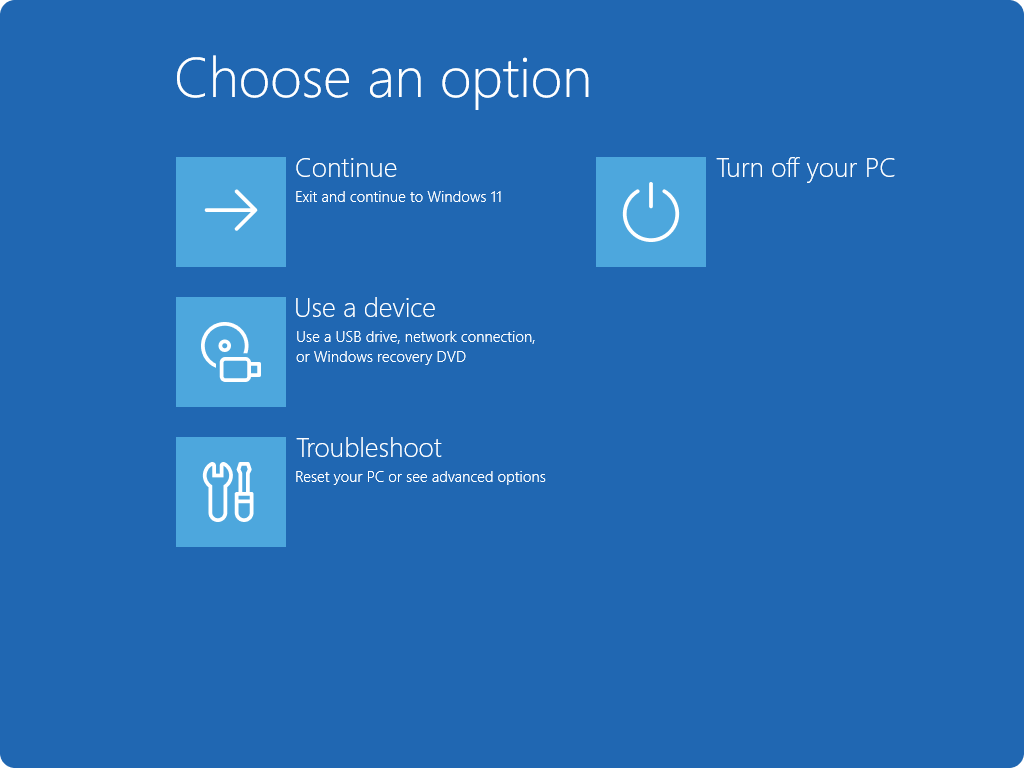
Вы можете сбросить свой PC, когда вы вошли в Windows или из Windows Recovery Environment (Windows RE).
Важно: В процессе сброса ваш экран может стать черным на длительный период (иногда более 15 минут), и ваше устройство может попытаться перезагрузиться. Ручная попытка перезагрузки устройства в процессе может привести к неудаче сброса.
Выберите оPCию, которая лучше всего соответствует вашим потребностям:
- В приложении Настройки на вашем Windows устройстве выберите Система > Восстановление или используйте следующий ярлык: Откройте Настройки восстановления.
- Примечание: В Windows 10 вы можете получить доступ из Обновление и безопасность > Восстановление.
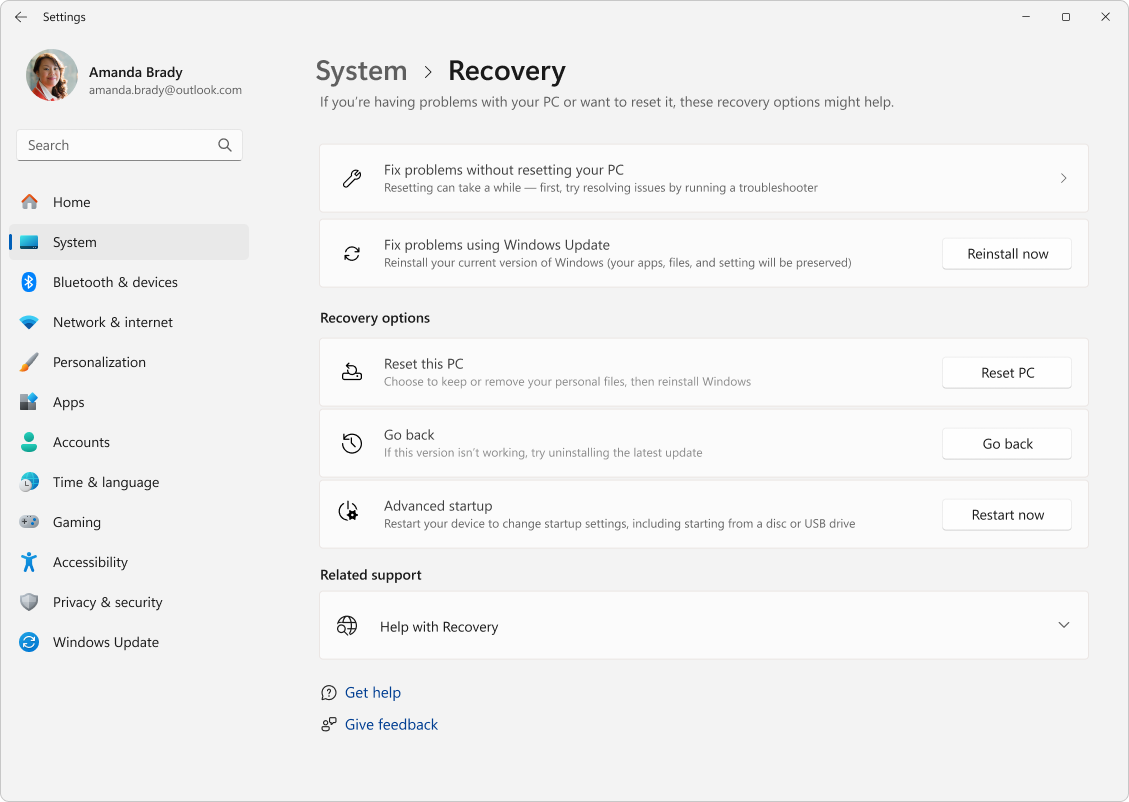
Выберите из оPCий и/или настроек в таблице оPCий сброса
Примечание: Если вы зашифровали свое устройство, вам понадобится ваш BitLocker ключ, чтобы завершить эту задачу. Если вы не знаете свой BitLocker ключ, посмотрите Найдите свой ключ восстановления BitLocker.
Получите доступ к Windows Recovery Environment
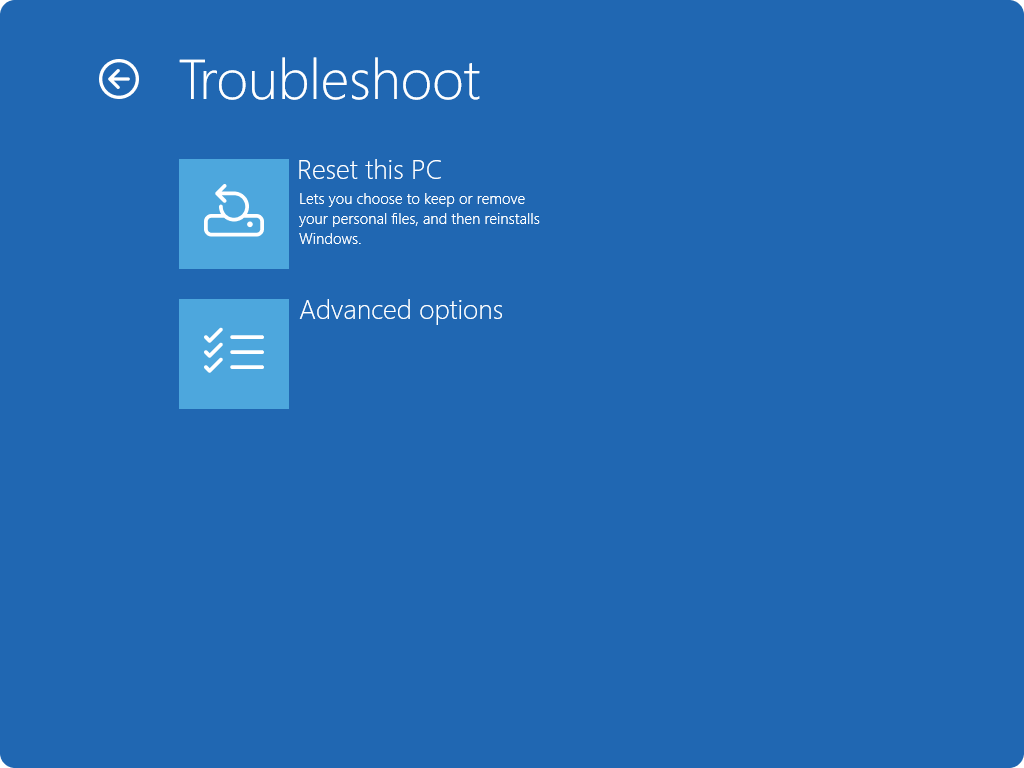
- Как только вы находитесь в Windows RE, выберите Устранение неполадок > Сбросить этот PC > Восстановление системы.
- Выберите из оPCий и/или настроек в таблице оPCий сброса.


Изучите преимущества подписки
Изучите преимущества подписки, просмотрите курсы обучения, узнайте, как защитить свое устройство и многое другое.

Microsoft 365 преимущества подписки



Сообщества помогают вам задавать и отвечать на вопросы
Сообщества помогают вам задавать и отвечать на вопросы, давать отзывы и слышать от экспертов с богатым опытом.

Спросите сообщество Microsoft


Дополнительные проверки перед сбросом
- Убедитесь, что ваше устройство подключено к источнику питания, чтобы предотвратить его отключение во время процесса сброса.
- Проверьте, есть ли какие-либо ожидающие Windows обновления. Установка обновлений перед сбросом может помочь обеспечить более плавный процесс.
- Временно отключите любое антивирусное программное обеспечение сторонних производителей, так как оно может мешать процессу сброса.
- Создайте резервную копию своих важных файлов на внешний диск или в облачное хранилище, даже если вы решите сохранить свои файлы во время сброса.
- Просмотрите установленные приложения и запишите все, которые вам, возможно, придется переустановить после сброса, так как они будут удалены.
- Если вы используете учетную запись Microsoft, убедитесь, что вы знаете свои учетные данные, так как они понадобятся вам для повторного входа после сброса.