"Microsoft Excel столкнулся с проблемой и должен закрыться" при запуске Excel для Mac
Применение: Excel для Mac
Когда вы пытаетесь запустить Microsoft Excel для Mac, вы получаете следующее сообщение об ошибке:
Microsoft Excel столкнулся с проблемой и должен закрыться. Приносим извинения за неудобства.
Эта ошибка может возникнуть, если одно из следующих условий верно:
- Настройки Excel повреждены.
- Программы, работающие в фоновом режиме, мешают Excel для Mac.
- Файлы приложения повреждены.
- Профиль учетной записи пользователя поврежден.
Чтобы решить эту проблему, попробуйте следующие методы по порядку, пока проблема не будет решена.
- Закройте все программы
Вы должны закрыть все программы, прежде чем продолжить. Чтобы закрыть приложение, выберите приложение на панели инструментов (вверху), а затем выберите Закрыть.Если вы не можете закрыть приложение или не знаете как, удерживайте нажатой клавиши Command и Option, а затем нажмите Esc на клавиатуре. Выберите приложение в окне "Принудительное закрытие приложения", а затем выберите Принудительно закрыть.Выберите Принудительно закрыть чтобы закрыть приложение.
Вы не можете закрыть Finder.
Когда закончите, выберите красную кнопку в верхнем левом углу и перейдите к шагу 2.
- Удалите свои настройки Excel
В меню Go выберите Домашняя папка.Откройте
Библиотеку. Примечание: Папка Библиотека скрыта в macOS X Lion. Чтобы отобразить эту папку, удерживайте нажатой клавишу OPTION, пока выбираете меню Go.Перетащите com.Microsoft.Excel.plist на рабочий стол. Если вы не можете найти файл, Excel использует настройки по умолчанию. Перейдите к шагу 7.
Откройте Excel и проверьте, сохраняется ли проблема. Если проблема сохраняется, закройте Excel, верните файл на его первоначальное место и перейдите к следующему шагу. Если проблема решена, перетащите com.Microsoft.Excel.plist в Корзину.
Закройте все приложения Office для Mac.
Папка Библиотека скрыта в macOS X Lion. Чтобы отобразить эту папку, удерживайте нажатой клавишу OPTION, пока выбираете меню Go.
Откройте Microsoft, а затем перетащите com.Microsoft.Excel.prefs.plist на рабочий стол. Если вы не можете найти файл, Excel использует настройки по умолчанию. Перейдите к Методу 2.
Откройте Excel и проверьте, сохраняется ли проблема. Если проблема сохраняется, закройте Excel, верните файл на его первоначальное место и перейдите к Методу 2. Если проблема решена, перетащите com.Microsoft.Excel.prefs.plist в Корзину.
Используйте опцию "Исправить разрешения диска"
Вы можете использовать опцию Исправить разрешения диска для решения проблем с разрешениями в macOS X 10.2 или более поздних версиях. Чтобы использовать опцию Исправить разрешения диска, выполните следующие шаги:
В меню Go выберите
- Утилиты. Запустите программуДисковая утилита.
- Выберите основной жесткий диск вашего компьютера. Выберите вкладку Первая помощь.
- Выберите
- Исправить разрешения диска. Программа Дисковая утилита исправляет только программное обеспечение, установленное Apple. Этот инструмент также исправляет папки, такие как папка Программы. Однако этот инструмент не исправляет программное обеспечение, находящееся в вашей домашней папке. Откройте Excel и проверьте, решена ли проблема. Если нет, переходите к Методу 3.
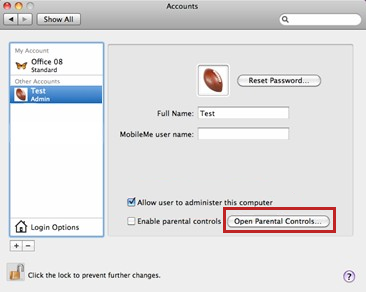
- Создайте и используйте новую учетную запись пользователя Чтобы создать новую учетную запись пользователя, используйте следующую процедуру.Возможно, вам придется переустановить Office, если вы войдете, используя новую учетную запись.
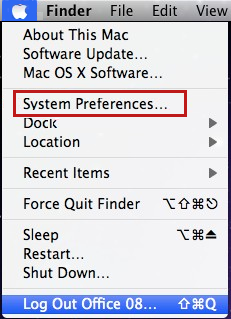
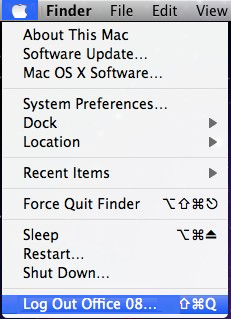
Выберите значок Apple, затем выберите
Системные настройки.
Если вы не администратор компьютера, выберите
Нажмите на замок, чтобы внести изменения.
Войдите, используя свое имя пользователя и пароль администратора, затем выберите
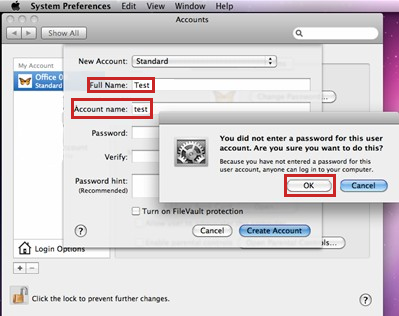
ОК. Введите словоТест
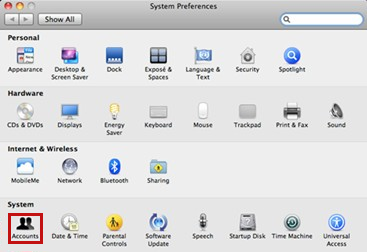
в качестве имени пользователя и оставьте поле пароля пустым. Выберите Создать учетную запись.Когда вы получите предупреждение, выберите ОК.Выберите, чтобы выбрать
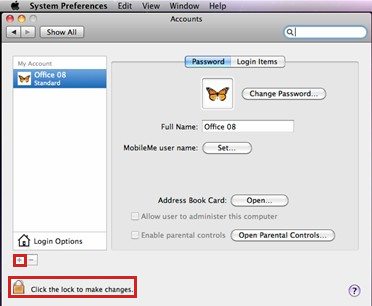
Разрешить пользователю управлять этим компьютером. (Если эта опция недоступна, переходите к следующему шагу). Выберите значок Apple, затем выберите Выйти изимя. Войдите с вашей учетной записью Тест.Откройте Excel и проверьте, решена ли проблема. Если вы можете сохранить, используя новую учетную запись, свяжитесь с поддержкой Apple, чтобы решить проблему с вашей существующей учетной записью. Если вы не хотите сохранять свою существующую учетную запись, вы можете переименовать учетную запись "Тест", которую вы создали в следующей процедуре, и продолжать использовать эту учетную запись. Если нет, переходите к Методу 4.
Удалите и переустановите Office Для получения информации о том, как удалить и переустановить Office, смотрите следующую статью:Устранение проблем с Office 2011 для Mac путем полного удаления перед повторной установкой
Продукты третьих сторон, упомянутые в этой статье, производятся компаниями, независимыми от Microsoft. Microsoft не предоставляет никаких гарантий, явных или подразумеваемых, относительно производительности или надежности этих продуктов. Microsoft предоставляет контактную информацию третьих сторон, чтобы помочь вам найти техническую поддержку. Эта контактная информация может изменяться без предварительного уведомления. Microsoft не гарантирует точность этой контактной информации третьих сторон. Была ли эта страница полезной?
Вам нужна помощь по этой теме?
Хотите попробовать использовать Ask Learn, чтобы прояснить или провести вас через эту тему?
Последнее обновление 2025-06-25
Дополнительные шаги для устранения проблем
Проверьте наличие обновлений программного обеспечения: Убедитесь, что ваша версия Microsoft Office совместима с вашим macOS. Если ваша версия 14.x или ниже, она не будет работать на macOS Catalina или более поздних версиях. Обновите Office с помощью инструмента AutoUpdate или подумайте о использовании LibreOffice в качестве альтернативы.
Удалите поврежденные кэш-файлы: Перейдите в ~/Library/Containers/ и удалите папку 'Microsoft excel', чтобы удалить все поврежденные кэш-файлы, которые могут влиять на производительность Excel.
Запустите в безопасном режиме: Перезагрузите ваш Mac в безопасном режиме, удерживая нажатой клавишу Shift во время загрузки. Это может помочь определить, вызвана ли проблема программным обеспечением или расширениями третьих сторон.
Проверьте приложения в фоновом режиме: Убедитесь, что никакое другое приложение не мешает Excel. Закройте все ненужные приложения, работающие в фоновом режиме, прежде чем пытаться открыть Excel.
Проверьте место на диске: Убедитесь, что на вашем Mac достаточно свободного места на диске. Нехватка места на диске может помешать правильному запуску приложений.
Сбросьте NVRAM/PRAM: Перезагрузите ваш Mac и удерживайте нажатые клавиши Command + Option + P + R, пока не услышите звук запуска дважды. Это может решить различные проблемы, связанные с системой, которые могут влиять на производительность приложений.
Poslednje ažuriranje 2025-06-25
Dodatni koraci za rešavanje problema
Proverite za ažuriranja softvera: Uverite se da je vaša verzija Microsoft Office kompatibilna sa vašim macOS-om. Ako je vaša verzija 14.x ili niža, neće raditi na macOS Catalina ili novijim verzijama. Ažurirajte Office putem alata AutoUpdate ili razmislite o korišćenju LibreOffice-a kao alternative.
Uklonite oštećene keš datoteke: Idite na ~/Library/Containers/ i obrišite folder 'Microsoft excel' kako biste uklonili sve oštećene keš datoteke koje mogu uticati na performanse Excel-a.
Pokrenite u bezbednom režimu: Ponovo pokrenite vaš Mac u bezbednom režimu držeći pritisnut taster Shift tokom pokretanja. Ovo može pomoći da se utvrdi da li je problem uzrokovan softverom ili ekstenzijama trećih strana.
Proverite aplikacije u pozadini: Uverite se da nijedna druga aplikacija ne ometa Excel. Zatvorite sve nepotrebne aplikacije koje rade u pozadini pre nego što pokušate da otvorite Excel.
Proverite prostor na disku: Uverite se da vaš Mac ima dovoljno slobodnog prostora na disku. Nizak prostor na disku može sprečiti pravilno pokretanje aplikacija.
Resetujte NVRAM/PRAM: Ponovo pokrenite vaš Mac i držite pritisnute tastere Command + Option + P + R dok ne čujete zvuk pokretanja dva puta. Ovo može rešiti razne probleme vezane za sistem koji mogu uticati na performanse aplikacija.