Применимо к
- Word для Microsoft 365
- Word для Microsoft 365 для Mac
- Word 2024
- Word 2024 для Mac
- Word 2021
- Word 2021 для Mac
- Word 2019
- Word 2016
- Microsoft Office
Чтобы всегда использовать свой любимый шрифт в Word, установите его как шрифт по умолчанию.
Перейдите в Начало, затем выберите Запуск диалогового окна шрифта в правом нижнем углу группы Шрифт, или нажмите CTRL+D.
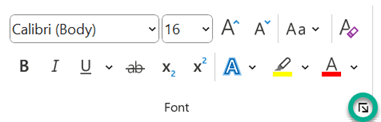
Установка вашего шрифта по умолчанию
Выберите шрифт и размер, которые вы хотите использовать.
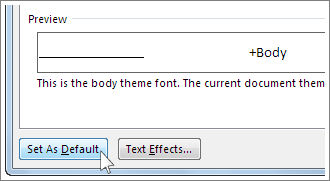
Выберите Установить как по умолчанию.
Устранение проблем с изменением размера шрифта
Выберите один из следующих вариантов:
- Все документы на основе шаблона Normal?
- Если установка шрифта по умолчанию не сохраняется
- Дополнительные шаги по устранению проблем
Если изменение размера шрифта не применяется к существующему тексту, сначала выберите текст, прежде чем настраивать размер шрифта в диалоговом окне шрифта.
Проверьте, находится ли документ в 'Защищенном режиме' или 'Только для чтения', так как это может предотвратить изменения в настройках шрифта.
Убедитесь, что ваше приложение Word обновлено до последней версии, так как обновления могут исправить ошибки, связанные с настройками шрифта.
Если вы используете шаблон, проверьте, нет ли в самом шаблоне конфликтующих настроек шрифта, которые могут переопределять ваши изменения.
Подумайте о проверке Стили панели, чтобы увидеть, применен ли конкретный стиль к вашему тексту, который может навязывать другой размер шрифта.
Если вы используете Mac, убедитесь, что у вас нет проблем с системными настройками шрифта, которые могут влиять на Word.