Применимо к Windows 11 Windows 10
Аудио проблемы на вашем PC могут быть крайне раздражающими, особенно когда вы пытаетесь смотреть видео, участвовать в встрече или слушать музыку. К счастью, большинство проблем со звуком можно решить, следуя ряду шагов по устранению неполадок. Эта статья предоставляет всестороннее руководство по устранению аудио проблем в Windows. Советы перечислены в порядке, поэтому начните с первого, проверьте, помогает ли это, а затем переходите к следующему, если не помогает.
Запустите аудио средство устранения неполадок Windows
Если вы используете устройство Windows 11, начните с запуска автоматического аудио средства устранения неполадок в Получить помощь приложении. Оно автоматически запустит диагностику и попытается решить большинство проблем со звуком. Если вы используете более старую версию Windows или мобильное устройство, перейдите к общим шагам по устранению неполадок.
Запустите средство устранения неполадок в Получить помощь
Если приложение Получить помощь не может решить вашу звуковую или аудио проблему, попробуйте возможные решения, указанные ниже.
Общие аудио шаги по устранению неполадок в Windows 11
Пожалуйста, попробуйте следующие общие шаги по устранению неполадок, чтобы помочь решить аудио проблемы.
Если доступны несколько аудио выходных устройств, убедитесь, что вы выбрали правильное. Вот как:
Проверьте ваше аудио выходное устройство
У вас проблемы с воспроизведением видео? Смотрите его на YouTube.
- Выберите значок динамика на панели задач.
- Затем выберите стрелку вправо от ползунка громкости, чтобы открыть список аудио устройств, подключенных к вашему компьютеру. Подсказка должна отображаться как Выберите аудио выход, когда вы наведете курсор на стрелку.
- Убедитесь, что ваше аудио воспроизводится на аудио устройстве, которое вы предпочитаете, например, на колонках или наушниках.
- Если это не помогает, переходите к следующему совету.
- Проверьте соединения ваших колонок и наушников на наличие ослабленных проводов или кабелей. Убедитесь, что все кабели и провода подключены.
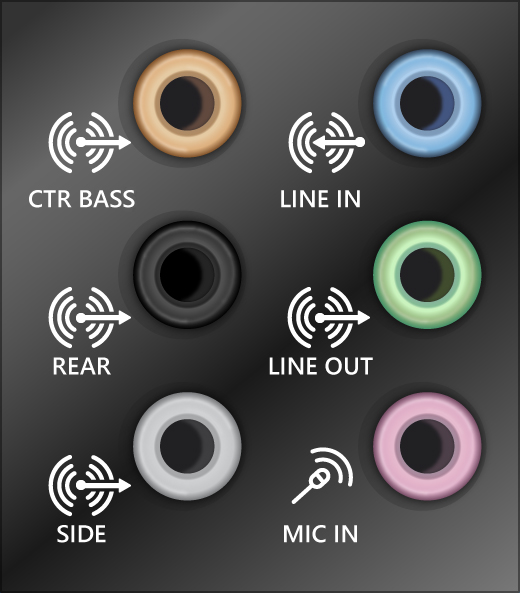
- Если у вас есть несколько 5мм разъемов для подключения, особенно на системе с объемным звуком, убедитесь, что все кабели и провода подключены в соответствующий разъем.
- Если неясно, какой разъем идет с каким проводом, обратитесь к производителю оборудования или попробуйте с самыми очевидными выходами один за другим и проверьте, работают ли они.
Примечание
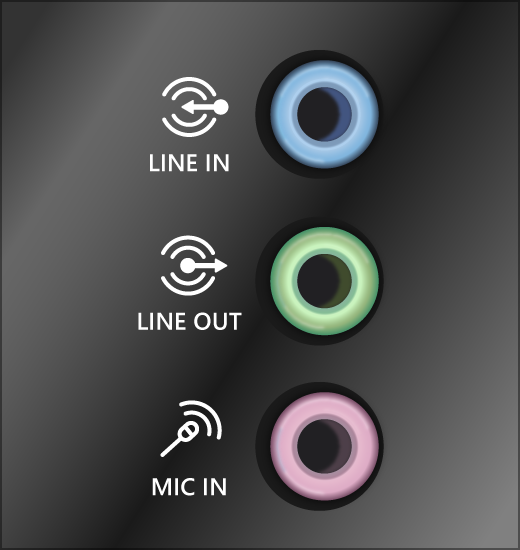
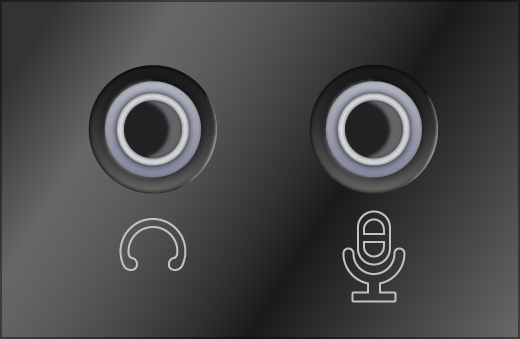
Некоторые системы используют зеленый разъем для выхода и розовый разъем для входа микрофона, а другие будут обозначены как "наушники" или "микрофон".
Проверьте ваше питание и настройки громкости
- Убедитесь, что питание включено.
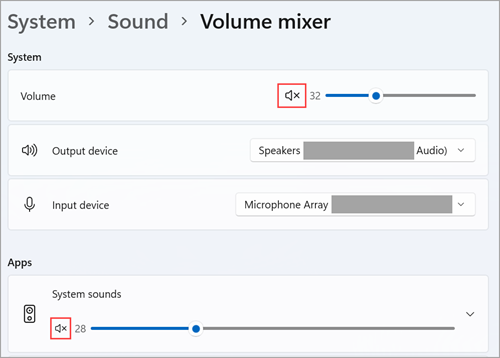
- Убедитесь, что настройка отключения не включена, и попробуйте увеличить все элементы управления громкостью.
- Примечание: Некоторые колонки и приложения имеют свои элементы управления громкостью. Обязательно проверьте все.
- Попробуйте подключить ваши колонки и наушники к другому USB порту.
- Возможно, ваши колонки не будут работать, когда наушники подключены. Отключите наушники и проверьте, помогает ли это.
- Если у вас все еще есть аудио проблемы, посмотрите следующие разделы для дополнительного устранения неполадок.
- Иногда включение аудио улучшений может привести к аудио проблемам. Отключение может решить вашу проблему.
Настройте аудио улучшения
У вас проблемы с воспроизведением видео? Смотрите его на YouTube.
- Выберите Пуск > Настройки > Звук.В разделе Выход выберите аудио устройство, которое вы используете (например, ваши колонки или наушники).
- На открывшейся странице прокрутите до
- Расширенные настройки , затем установитеАудио улучшения на Отключено из выпадающего меню. Если отключение аудио улучшений не помогает, посмотрите следующие разделы для дополнительного устранения неполадок.
- Выберите
- Пуск > Настройки > Система. Прокрутите вниз и выберитеУстранение неполадок
- > Другие средства устранения неполадок. Перейдите в раздел Аудио и нажмите кнопку Запуститьдля запуска аудио средства устранения неполадок.
- Убедитесь, что ваши аудио устройства не отключены и не отключены. Выберите и удерживайте (или щелкните правой кнопкой мыши) значок Динамика на панели задач. Примечание: Если вы не видите Динамики, возможно, они находятся в области скрытых значков. Выберите
- Показать скрытые значки
- чтобы проверить там.
- Выберите значок настроек справа от ползунка микширования звука, чтобы открыть настройки микширования звука. Подсказка должна отображаться как Дополнительные настройки микширования, когда вы наведете курсор на значок настроек. Вы увидите набор элементов управления громкостью для ваших устройств. Убедитесь, что ни одно из них не отключено. Если какое-либо из них отключено, вы увидите "x" рядом с элементом управления громкостью. Чтобы отключить, выполните одно из следующих действий: Выберите элемент управления громкостью и настройте на желаемый уровень громкости.
- Выберите значок
- Включить динамики.
- Проверьте ваше устройство
- Проверьте ваше устройство, чтобы убедиться, что ваши устройства не были случайно отключены. Выберите Пуск >
Настройки
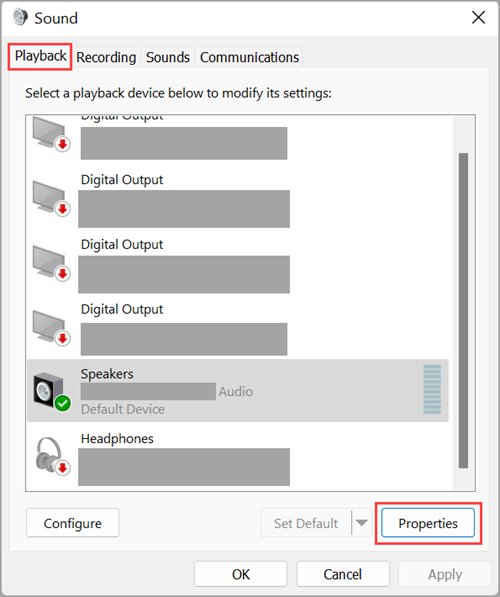
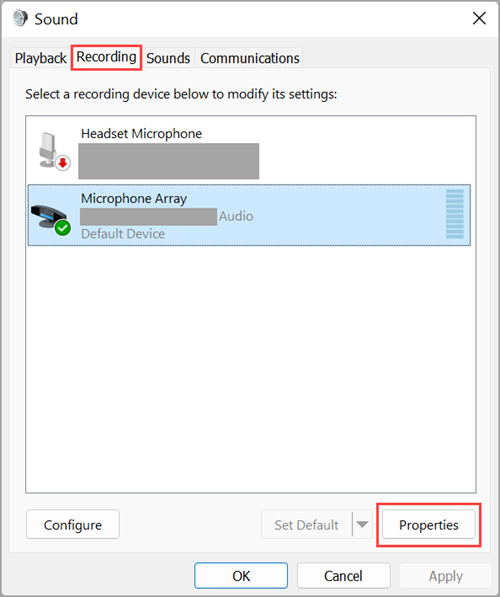
- > Система > Звук. Под разделом Расширенные , выберите Дополнительные настройки звукаи выберите или
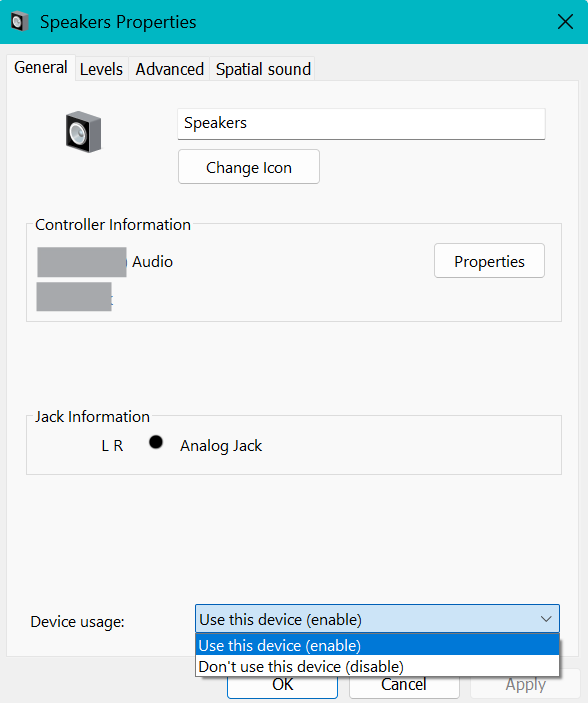
- Воспроизведение (выход) илиЗапись (вход) вкладку. Проверьте использование устройства Выберите ваше устройство, затем выберите Свойства. Рядом с Использование устройства проверьте, что Выберите это устройство (включить) выбрано из списка для выходных и входных устройств. Дополнительные шаги по устранению неполадок
Если это не решило вашу проблему, переходите к следующему совету.
- Если вы подключаетесь к аудио устройству — такому как наушники или колонки — используя USB или HDMI, возможно, вам нужно установить это устройство как стандартное аудио устройство. Если вы используете внешний монитор, который не имеет встроенных динамиков, убедитесь, что монитор не был уже выбран в качестве вашего стандартного выходного устройства. Если да, то у вас не будет звука. Это можно проверить, когда вы устанавливаете ваше стандартное выходное аудио устройство. Вот как: Выберите Пуск > Настройки > Система > Звук.В разделе Выход выберите устройство, которое вы хотите использовать для воспроизведения в качестве вашего выходного устройства. Когда вы выберете это устройство, вы также устанавливаете его как стандартное.
- Если установка вашего аудио устройства как стандартного не помогает, переходите к следующему совету для дополнительного устранения неполадок.
Чтобы проверить обновления:
Выберите Пуск > Настройки > Windows Обновление и выберите Проверьте обновления.
Откройте Windows Обновление.
- Сделайте одно из следующих действий:
- Если статус говорит: "У вас последняя версия," переходите к следующему совету.
- Если статус говорит: "Обновления доступны," выберите Установить сейчас.
- Выберите обновления, которые вы хотите установить, а затем выберите Установить.
- Перезагрузите ваш PC и проверьте, работает ли ваш звук правильно.
- Многие обновления требуют, чтобы вы перезагрузили ваше устройство.
- Чтобы проверить, есть ли установленные обновления, ожидающие перезагрузки:
- Сохраните свою работу и закройте все открытые приложения.
- Выберите Пуск > Питание. Если у вас есть установленные обновления, ожидающие, вы увидите уведомления для Обновить и перезагрузить и Обновить и выключить.
- Выберите одно из этих уведомлений перезагрузки, чтобы применить обновления.
- Нужна помощь с Windows Обновлением? Посмотрите Устранение неполадок с обновлением Windows.
- Проверьте проблемы с аудио драйверами. Откройте Диспетчер устройств, щелкнув правой кнопкой мыши на кнопке Пуск и выбрав Диспетчер устройств. Разверните раздел 'Контроллеры звука, видео и игр', щелкните правой кнопкой мыши на вашем аудио устройстве и выберите 'Обновить драйвер'. Выберите 'Автоматически искать обновленный драйвер' и следуйте инструкциям.
- Если обновление драйвера не решает проблему, подумайте о восстановлении драйвера. В Диспетчере устройств, щелкнув правой кнопкой мыши на вашем аудио устройстве, выберите 'Свойства', перейдите на вкладку 'Драйвер' и нажмите 'Вернуть драйвер', если уведомление доступно.
- Убедитесь, что служба Windows Audio запущена. Нажмите Win + R, введите 'services.msc' и нажмите Enter. В окне Службы найдите 'Windows Audio', щелкните правой кнопкой мыши на нем и выберите 'Перезапустить'. Убедитесь, что его тип запуска установлен на 'Автоматически'.
- Проверьте, есть ли какое-либо программное обеспечение сторонних производителей, которое может мешать вашим аудио настройкам. Если вы установили какое-либо программное обеспечение для улучшения звука, подумайте о его отключении или удалении, чтобы увидеть, решает ли это проблему.
- Если вы используете Bluetooth аудио устройства, убедитесь, что они правильно спарены и подключены. Перейдите в Настройки > Устройства > Bluetooth и другие устройства, и проверьте статус вашего Bluetooth устройства. Попробуйте отключить его и снова подключить.
- Выполните восстановление системы до точки, когда звук работал правильно. Найдите 'Создать точку восстановления' в меню Пуск, выберите 'Восстановление системы' и следуйте инструкциям для восстановления вашей системы.
- Если ничего другое не помогает, подумайте о сбросе вашего PC. Перейдите в Настройки > Система > Восстановление, и под 'Сбросить этот PC', выберите 'Начать'. Выберите, хотите ли вы сохранить свои файлы или удалить все, и следуйте инструкциям.
- Ako ažuriranje drajvera ne reši problem, razmislite o vraćanju drajvera. U Upravljaču uređajima, desnim klikom na vaš audio uređaj, izaberite 'Svojstva', idite na karticu 'Drajver' i kliknite na 'Vrati drajver' ako je oPCija dostupna.
- Uverite se da je Windows Audio servis pokrenut. Pritisnite Win + R, otkucajte 'services.msc' i pritisnite Enter. U prozoru Servisi, pronađite 'Windows Audio', desnim klikom na njega i izaberite 'Ponovo pokreni'. Uverite se da je njegov tip pokretanja postavljen na 'Automatski'.
- Proverite da li postoji bilo koji softver treće strane koji može ometati vaše audio postavke. Ako ste instalirali bilo koji softver za poboljšanje zvuka, razmislite o onemogućavanju ili deinstaliranju da vidite da li to rešava problem.
- Ako koristite Bluetooth audio uređaje, uverite se da su pravilno upareni i povezani. Idite na Podešavanja > Uređaji > Bluetooth i drugi uređaji, i proverite status vašeg Bluetooth uređaja. Pokušajte da ga isključite i ponovo povežete.
- Izvršite vraćanje sistema na tačku kada je zvuk radio ispravno. Potražite 'Kreiraj tačku vraćanja' u Start meniju, izaberite 'Vraćanje sistema' i pratite uputstva za vraćanje vašeg sistema.
- Ako sve drugo ne uspe, razmislite o resetovanju vašeg PC. Idite na Podešavanja > Sistem > Oporavak, i pod 'Resetuj ovaj PC', izaberite 'Započni'. Izaberite da li želite da zadržite svoje datoteke ili uklonite sve, i pratite uputstva.