Исправьте проблемы с Bluetooth в Windows
Исправьте Bluetooth звук, который воспроизводится только на одном канале
Исправьте Bluetooth, который пропал в Windows
Устранение проблем с Bluetooth, который не подключается в Windows
Устранение проблем с передачей файлов с использованием Bluetooth
Исправьте Bluetooth, который подключен, но нет звука в Windows
Bluetooth постоянно отключается в Windows
Обновите драйверы Bluetooth в Windows
Камера не работает в Windows
Исправьте отсутствующий Camera Roll в Windows
Приложение камеры отображает ошибку 0xA00F4244 NoCamerasAreAttached
Драйвер не может быть загружен на этом устройстве
О драйвере ELAN для отпечатков пальцев для устройств, обновляющихся с Windows 10 на Windows 11
Исправьте проблемы с графическим устройством с кодом ошибки 43
Исправьте проблемы USB-C в Windows
Как исправить ошибку 0xA: IRQL_not_less_or_equal
Как исправить WHEA_UNCORRECTABLE_ERROR
Проблемы с мышью и клавиатурой в Windows
Некоторые функциональные клавиши не работают как раньше
Исправьте проблемы с подключением и печатью принтеров в Windows
Помощь при установке принтера на ARM PC
Исправьте ошибки 'принтер не найден' и 'принтер не распознан' в Windows
Исправьте ошибки 'задача печати зависла в очереди' в Windows
Устранение проблем с принтером, который находится вне сети в Windows
Исправьте ошибки 'принтер остановился из-за застрявшей бумаги' в Windows
Устранение проблем с медленной печатью в Windows
Исправьте ошибки 'служба печати не работает' в Windows
Исправьте плохое качество печати в Windows (размытая, выцветшая или полосатая печать)
Исправьте проблемы с печатью в Word, Excel или других приложениях
Исправьте проблемы с совместимостью драйверов принтера в Windows
Исправьте проблемы с подключением общих принтеров в Windows
Устранение аппаратных проблем в Windows
Применимо к Windows 11 Windows 10
Bluetooth является широко используемой технологией для беспроводного подключения устройств. Однако подключение к Bluetooth иногда может вызывать проблемы. Эта статья охватывает наиболее распространенные проблемы, связанные с Bluetooth, такие как Bluetooth, который не подключается, проблемы со звуком Bluetooth, пропавшие Bluetooth и многое другое, вместе с пошаговыми решениями для устранения неполадок для каждого.
Запустите инструмент устранения неполадок Windows Bluetooth
Если вы используете устройство Windows 11, начните с запуска автоматического инструмента устранения неполадок Bluetooth в приложении Get Help. Он автоматически запустит диагностику и попытается решить большинство проблем с Bluetooth. Если вы используете более старую версию Windows или мобильное устройство, перейдите к разделу Частые проблемы Bluetooth в Windows 11.
Запустите инструмент устранения неполадок в Get Help
Если инструмент устранения неполадок Bluetooth в приложении Get Help не может решить вашу проблему, выберите свою конкретную проблему Bluetooth из раздела Частые проблемы Bluetooth в Windows 11 ниже и следуйте указанным шагам. Если ваша проблема не указана, обратитесь к общему устранению неполадок Bluetooth в разделе Windows 11 и следуйте указанным там шагам.
Общее устранение неполадок Bluetooth в Windows 11
Пожалуйста, попробуйте следующие общие шаги по устранению неполадок, чтобы помочь решить проблемы с Bluetooth.
Если вы настраиваете новое устройство и Bluetooth отсутствует, проверьте спецификации продукта, чтобы убедиться, что оно поддерживает возможности Bluetooth. Некоторые устройства не имеют Bluetooth.
Если вы используете ноутбук с физическим переключателем Bluetooth на корпусе, убедитесь, что он включен.
В Windows 11 есть два способа проверить, включен ли Bluetooth. Вот как:
Проверьте в быстрых настройках: выберите значки Сеть, Звук или Батарея ( ) справа на панели задач, найдите быстрое переключение Bluetooth, а затем выберите Bluetooth, чтобы включить его. Вы увидите "Не подключено", если ваше устройство Windows 11 не подключено ни к каким Bluetooth аксессуарам.
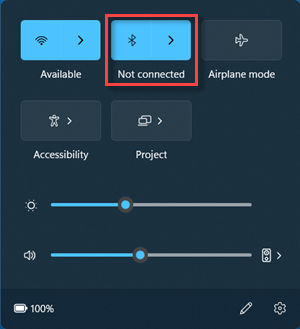
Проверьте в Настройках: выберите Пуск > Настройки > Bluetooth и устройства. Убедитесь, что Bluetooth включен.
Когда вы включаете Bluetooth в Настройках, сразу появляется следующее сообщение:
"Обнаружено как < computer_name> "
Убедитесь, что ваше устройство Bluetooth включено, заряжено или имеет новые батареи и находится в пределах досягаемости вашего PC. Затем попробуйте следующее:
Выключите ваше устройство Bluetooth, подождите несколько секунд, а затем снова включите его.
Убедитесь, что ваше устройство Bluetooth находится в пределах досягаемости. Если ваше устройство Bluetooth не отвечает или работает медленно, проверьте, не слишком ли близко оно к любому другому устройству USB, подключенному к порту USB 3.0. Неподключенные устройства USB иногда могут мешать соединениям Bluetooth.
Если вы не видите свое устройство Bluetooth в списке устройств, возможно, вам придется настроить обнаружение ваших устройств Bluetooth на Расширенные.
Выберите Пуск > Настройки > Bluetooth и устройства > Устройства.
В разделе Настройки устройств > обнаружение устройств Bluetooth выберите один из следующих вариантов PC из выпадающего списка:
По умолчанию — отображает обычные устройства Bluetooth
Дополнительные шаги по устранению неполадок
Если Bluetooth опции исчезли, попробуйте отключить компьютер от сети, а затем удерживайте кнопку питания несколько секунд, прежде чем снова включить его. Это может сбросить функциональность Bluetooth.
Убедитесь, что ваше устройство Bluetooth обнаружено. Если оно уже подключено, но не соединяется, попробуйте удалить его из списка подключенных устройств и снова подключить.
Проверьте, нет ли помех от других устройств USB. Если ваше устройство Bluetooth не отвечает, переместите его дальше от портов USB 3.0, так как они могут мешать сигналам Bluetooth.
Если у вас есть физический переключатель Bluetooth на ноутбуке, убедитесь, что он включен. Некоторые ноутбуки имеют специальную клавишу или переключатель, который отключает Bluetooth.
Проверьте, обновлены ли ваши драйверы Bluetooth. Перейдите в Диспетчер устройств, найдите Bluetooth, щелкните правой кнопкой мыши и выберите 'Обновить драйвер', чтобы убедиться, что у вас установлена последняя версия.
Если Bluetooth по-прежнему не работает, подумайте о запуске обновлений Windows, чтобы убедиться, что ваша система имеет последние патчи и исправления.
Для постоянных проблем проверьте Диспетчер устройств на наличие сообщений об ошибках, связанных с устройствами Bluetooth. Щелкните правой кнопкой мыши на устройстве Bluetooth и выберите 'Свойства', чтобы увидеть статус.