Если ваш Windows 11 PC испытывает случайные отключения WiFi при подключении других устройств, выполните следующие шаги для устранения проблемы.
Резюме: проблемы с интернетом на моем Windows 11 PC и ps4, вся моя интернет-сеть в порядке, так как другие устройства подключены к интернету. Я тестировал, исследовал и пробовал все, но ничего не помогло.
Windows для бизнеса | Windows Клиент для ИТ-профессионалов | Сетевое подключение и обмен файлами Windows для бизнеса | Windows Клиент для ИТ-профессионалов | Сетевое подключение и обмен файлами

Пользовательский опыт
AHWOSIGHE PRECIOUS OKEOGHENE • 30 репутационных баллов
Честно говоря, это действительно расстраивает... началось несколько недель назад.
Мое интернет-соединение внезапно перестает работать на Windows 11, но другие устройства, подключенные к роутеру, продолжают работать нормально... даже после перезагрузки роутера... соединение не восстанавливается на моем PC.
Не до тех пор, пока я не перезагружу PC... теперь мне приходится перезагружать свой PC более 20 раз в день, и это влияет на мою работу.
Я сделаю сброс сети и все, что указано в этой теме...
Ничего не помогает, пока я полностью не перезагружу PC... мои сетевые драйверы обновлены...
Я бы хотел вернуться к windows 10 без потери приложений и настроек.
Этот Windows 11 расстраивает.
Chef Tammy Maki • 5 репутационных баллов
Мне сказали, что на самом деле нет решения для этого. Единственный выход PCия - купить usb беспроводной адаптер.
MLF • 20 репутационных баллов
Это все еще проблема, с тех пор как была выполнена последняя обновление/изменение мой Surface Pro постоянно отключается от WiFi. Мой рабочий ноутбук подключен к той же WiFi и НИКОГДА не отключается, мои телефоны, мои планшеты, мои телевизоры, камеры и т.д. никогда не отключаются, но с тех пор как было выполнено Windows обновление этот Surface Pro стал невыносимым в использовании и до точки бесполезности. Очень расстраивает, что единственный продукт, который отключается, это Windows Surface ПОСЛЕ обновления, что доказывает, что это только Windows проблема. Это не проблема с WiFi, это не проблема с роутером... это Windows/Microsoft проблема. Возможно, пришло время перейти на Apple!
leelee • 5 репутационных баллов
У меня такая же проблема, и как и у другого человека, единственное, что это решает, это постоянно перезагружать свой ноутбук. Это действительно расстраивает.
Bob Jones • 5 репутационных баллов
То же самое здесь. Мой MacBook не имеет такой проблемы, но мой iPad имеет. Общий знаменатель в том, что у меня есть Proton VPN на всех трех. На своем W11 ноутбуке мне нужно отключить WiFi и снова включить. Также есть некоторые проблемы с загрузкой страниц, если я не отключу Proton VPN. На iPad мне нужно забыть сеть и удалить приложение Proton VPN. Затем я снова подключаюсь к WiFi и снова устанавливаю Proton VPN. Linux выглядит все лучше и лучше.
W W • 10 репутационных баллов
Привет, Ли, вместо того чтобы перезагружать, ты мог бы щелкнуть правой кнопкой мыши на WiFi значке в системном трее, а затем нажать кнопку рядом с ">", которая является повторением того же значка. Это отключает WiFi, а затем снова включает его. - Потеряно гораздо меньше времени.
Все проблемы, указанные здесь, являются обычными для каждого устройства на Windows 11 в нашем домохозяйстве. Надежное решение - подключение по кабелю, ничего из перечисленного не помогло (на самом деле, обновление драйверов казалось, что стало хуже).
Мы используем NetComm Mesh NF20MESH.
Последний комментарий, думаю. С сетью, сведенной к 1 узлу, проблемы с подключением Windows 11 исчезают. Все наши windows 10 устройства не имеют проблем с сетью, так что...
Jiří Bejček • 10 репутационных баллов
У меня такая же проблема. Мой телефон работает хорошо, мой ноутбук работает хорошо (win 10), но мой настольный компьютер (win 11) случайно отключается. Я подключен к WiFi через usb беспроводной адаптер. Это началось около 1-2 месяцев назад. Я рад, что хотя бы проблема не на моей стороне. Надеюсь, что это скоро исправят, так как это действительно расстраивает.
Но Киани • 5 репутационных баллов
У меня была эта проблема, затем она исчезла и была в порядке какое-то время. Недавно проблема снова появилась. Кажется, что они снова испортили это с недавними обновлениями.
Kitty_UpstateNY • 0 репутационных баллов
100% с тех пор как это ужасное Windows 11 обновление, еще один Microsoft провал. Я также НИКОГДА не имел проблем с подключением WiFi. Теперь, когда я ухожу в сторону, оно случайно отключается, что приводит к ПОЛНОМУ ПЕРЕЗАПУСКУ каждый раз. Когда я перехожу к WiFi, она серая в режиме самолета.
Я знаю, что Microsoft стремится зарабатывать миллиарды, жертвуя удовлетворением клиентов, но это абсурдно. Я держу этот PC прямо рядом с моим рабочим Surface устройством, и до сих пор это устройство не имеет проблем.
Надеюсь, что есть действительно обновление и решение для этой ошибки, которое не включает покупку дополнительных вещей только для того, чтобы исправить что-то, что msft испортил в первую очередь.
terry allyn • 0 репутационных баллов
Требуется 5-10 минут, чтобы wi-fi оставался включенным. Когда wi-fi остается включенным, он остается таким, пока я не выключу ноутбук. Теперь я оставляю свой ноутбук Windows 11 включенным все время и никогда его не выключаю, и теперь у меня нет проблем. Можно ли оставить компьютер включенным все время????
Это не отвечает на вопрос
Кроме того, вы отправили ответ год назад
Gamer gpyt • 75 репутационных баллов

Шаги по устранению неполадок
по-прежнему происходит то же самое с этой ошибкой
Ответ принят автором вопроса
Спасибо за ваше время. Похоже, что WiFi не стабилен в вашем сценарии. Кроме методов устранения неполадок, которые вы пробовали, пожалуйста, попробуйте также следующие два метода.
Когда вы сталкиваетесь с упорными проблемами ‘WiFi постоянно отключается Windows 11’, продвинутые техники устранения неполадок могут помочь. Начните с обновления драйверов WiFi, так как устаревшие драйверы часто способствуют проблемам с отключениями на Windows 11. Посетите веб-сайт производителя вашего ноутбука или веб-сайт производителя WiFi адаптера, чтобы получить последний совместимый драйвер, установите его и перезагрузите компьютер для более стабильного соединения.
Настройка параметров питания - еще один ключевой шаг. Щелкните правой кнопкой мыши на кнопке Пуск, перейдите в ‘Диспетчер устройств’, разверните ‘Сетевые адаптеры’, щелкните правой кнопкой мыши на вашем WiFi адаптере и перейдите на вкладку ‘Управление питанием’. Снимите отметку с ‘Разрешить компьютеру отключать это устройство для экономии энергии’, чтобы оптимизировать свои настройки для стабильности.
Проверка помех и изменение WiFi каналов также может помочь смягчить проблемы с отключениями. Перейдите на страницу настроек вашего роутера, используя веб-браузер, и выберите канал с минимальными помехами.
Наконец, используйте встроенные инструменты для устранения неполадок Windows 11, чтобы диагностировать и решить различные проблемы, связанные с сетью, включая упорные проблемы с отключениями WiFi.
Настройка Windows 11 параметров для улучшенной стабильности
Чтобы улучшить стабильность вашего WiFi на Windows 11, вы можете сделать несколько простых настроек. Важно сначала устранить все потенциальные конфликты драйверов. Начните с открытия ‘Диспетчера устройств’, где вы найдете категорию ‘Сетевые адаптеры’. Щелкните правой кнопкой мыши на вашем WiFi адаптере, а затем выберите ‘Обновить драйвер’. Выберите ‘Автоматически искать обновленный программный драйвер’, чтобы решить проблему ‘WiFi постоянно отключается Windows 11’.
Затем подумайте об оптимизации расширенных настроек адаптера. Чтобы получить доступ к этим настройкам, щелкните правой кнопкой мыши на кнопке Пуск и перейдите в ‘Диспетчер устройств’. Найдите ‘Сетевые адаптеры’, щелкните правой кнопкой мыши на вашем WiFi адаптере и выберите ‘Свойства’. На вкладке ‘Дополнительно’ вы можете тонко настроить опции, такие как ‘Агрессивность роуминга’ и ‘Беспроводной режим’. Эти настройки могут помочь уменьшить проблемы с отключениями WiFi на Windows 11.
Наконец, управление настройками WiFi Sense и Metered Connection может обеспечить дополнительную стабильность. Перейдите в ‘Настройки’ > ‘Сеть и интернет’ > ‘WiFi’, а затем щелкните ‘Управление известными сетями’. Здесь вы можете отключить ‘Подключаться к предложенным открытым хотспотам’ и ‘Платные WiFi услуги’, что эффективно минимизирует проблемы с отключениями WiFi на Windows 11.
Вот некоторые лучшие практики, которые рекомендуются, только для вашего сведения, и надеюсь, что они будут полезны.
WiFi постоянно отключается Windows 11? [Решено] (driversupport.com)
Если ответ полезен, пожалуйста, нажмите "Принять ответ" и оцените его.
я получил эту ошибку
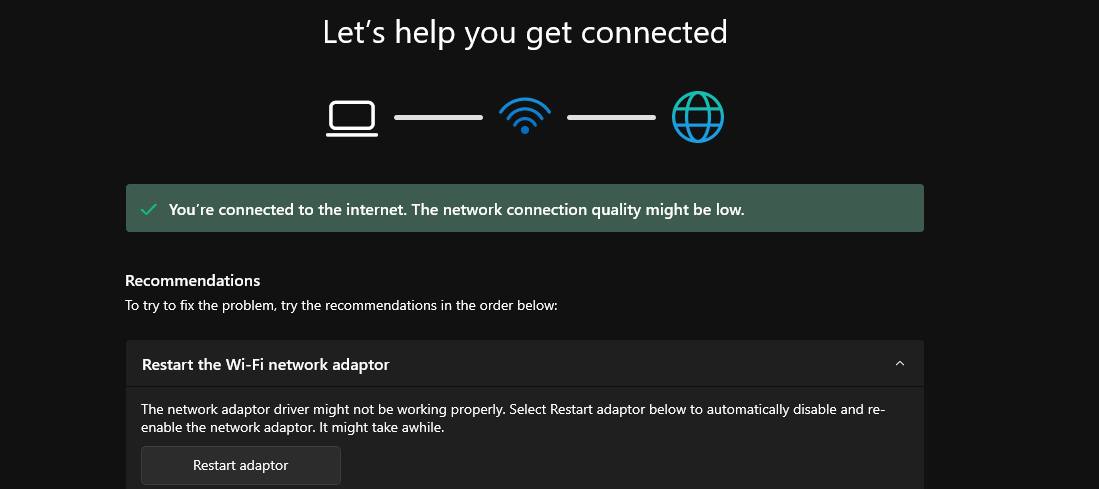
Дополнительные рекомендации
Как уже упоминалось, вы можете попробовать перезагрузить WiFi сетевой адаптер и обратиться к поставщику для улучшения качества производительности.
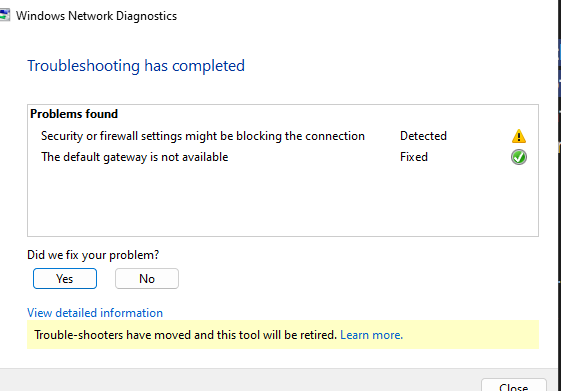
Обычные ошибки
иногда я получаю эту ошибку
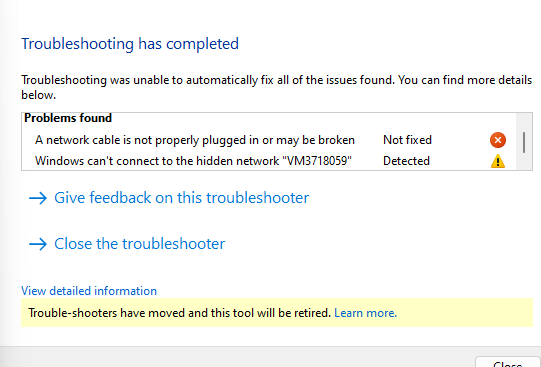
Устранение проблем с сетевым кабелем
Спасибо за ваш ответ.
Если вы получаете ошибку "Сетевой кабель неправильно подключен или может быть поврежден" на вашем ноутбуке, вот несколько шагов, которые вы можете предпринять, чтобы устранить проблему:
- Проверьте физические соединения
- Инспекция кабеля: Убедитесь, что Ethernet-кабель надежно подключен как к вашему ноутбуку, так и к роутеру или модему. Если кабель кажется поврежденным, попробуйте использовать другой.
- Попробуйте разные порты: Если вы используете роутер или коммутатор, попробуйте подключить Ethernet-кабель к другому порту.
- Перезагрузите ноутбук: Простая перезагрузка может решить многие проблемы с подключением.
- Выключите роутер/модем: Выключите роутер и модем, подождите около 30 секунд, затем снова включите их и дайте им полностью перезагрузиться.
- Проверьте сетевые настройки
- Статус сетевого адаптера: Перейдите в Панель управления > Сеть и интернет > Сетевые подключения. Щелкните правой кнопкой мыши на вашем Ethernet-соединении и выберите Статус, чтобы проверить, включено ли оно.
- Отключите/включите адаптер: Щелкните правой кнопкой мыши на вашем Ethernet-соединении и выберите Отключить, затем снова щелкните правой кнопкой мыши и выберите Включить.
- Обновите сетевые драйверы
- Диспетчер устройств: Откройте Диспетчер устройств (вы можете найти его в меню Пуск), разверните Сетевые адаптеры, щелкните правой кнопкой мыши на вашем Ethernet-адаптере и выберите Обновить драйвер. Следуйте инструкциям, чтобы найти обновленные драйверы.
- Запустите инструмент для устранения неполадок сети
- Windows инструмент для устранения неполадок: Перейдите в Настройки > Обновление и безопасность > Устранение неполадок > Дополнительные инструменты для устранения неполадок > Сетевой адаптер и запустите инструмент для устранения неполадок. Это может помочь в выявлении и решении обычных сетевых проблем.
- Проверьте IP конфигурацию
- Командная строка: Откройте командную строку и выполните следующие команды:
- ipconfig /renew Это обновит ваш IP-адрес.
- Проверьте аппаратные проблемы
- Проверьте с другим устройством: Если возможно, подключите другое устройство к тому же Ethernet-кабелю и порту, чтобы увидеть, работает ли оно. Если не работает, проблема может быть в кабеле или роутере.
- Проверьте Ethernet порт на ноутбуке: Проверьте Ethernet порт на вашем ноутбуке на наличие остатков или повреждений.
- Сбросьте сетевые настройки
- Сброс сети: Если проблема все еще существует, подумайте о сбросе сетевых настроек. Перейдите в Настройки > Сеть и интернет > Статус и нажмите Сброс сети. Это удалит и переустановит все ваши сетевые адаптеры.
- Дополнительные шаги для устранения неполадок
- Забудьте WiFi сеть и снова подключитесь. Перейдите в 'Настройки' > 'Сеть и интернет' > 'WiFi' > 'Управление известными сетями', выберите свою сеть и нажмите 'Забыть'. Затем снова подключитесь к сети.
- Верните WiFi драйвер, если проблема началась после недавнего обновления. Откройте 'Диспетчер устройств', разверните 'Сетевые адаптеры', щелкните правой кнопкой мыши на вашем WiFi адаптере, выберите 'Свойства', перейдите на вкладку 'Драйвер' и нажмите 'Вернуть драйвер'.
- Измените свой IP-адрес и DNS настройки. Вы можете установить статический IP-адрес или использовать DNS Google (8.8.8.8 и 8.8.4.4) для потенциально улучшенного соединения.
- Сбросьте свой сетевой адаптер, используя командную строку. Откройте командную строку от имени администратора и выполните следующие команды: 'netsh winsock reset', 'ipconfig /release', 'netsh int ip reset', 'ipconfig /flushdns', и 'ipconfig /renew'.
- Убедитесь, что ваш WiFi адаптер не настроен на отключение для экономии энергии. Щелкните правой кнопкой мыши на кнопке Пуск, выберите 'Диспетчер устройств', разверните 'Сетевые адаптеры', щелкните правой кнопкой мыши на вашем WiFi адаптере, выберите 'Свойства' и снимите отметку с 'Разрешить компьютеру отключать это устройство для экономии энергии' на вкладке 'Управление питанием'.
- Если вы используете VPN, попробуйте отключить его, чтобы увидеть, решает ли это проблему с отключениями, так как VPN иногда может мешать стабильности сети.
- Подумайте о перемещении ближе к роутеру или изменении WiFi канала в настройках роутера, чтобы уменьшить помехи от других устройств.