Применимо к Windows 11 Windows 10
Если File Explorer не может открыться или запуститься в Windows, это затрудняет повседневные задачи, такие как поиск файлов, открытие папок или управление хранилищем. Эта статья описывает простые шаги для устранения проблем — такие как проверки на обновления, перезагрузка устройства и сброс Windows — чтобы помочь вернуть File Explorer в рабочее состояние.
Чтобы открыть File Explorer в Windows, выберите File Explorer на панели задач или нажмите Windows логотип + E на клавиатуре.
Вот несколько вещей, которые вы можете попробовать, если File Explorer не открывается.
- Выберите Пуск > Настройки > Windows Обновление.
- Затем выберите Проверить наличие обновлений.
- Установите все доступные обновления и перезагрузите устройство, если это необходимо.
- Даже если вы не видите обновлений, требующих перезагрузки, это гарантирует, что все ожидающие обновления установлены.
Если вы попробовали предыдущие шаги, и File Explorer все еще не запускается или не открывается, сброс вашего PC может помочь. Для получения дополнительной информации смотрите Варианты восстановления в Windows.
Чтобы открыть File Explorer в Windows 10, выберите его значок на панели задач, нажмите Windows логотип + E на клавиатуре или выберите Пуск > Документы (непосредственно под вашим значком пользователя).
- Выберите Пуск > Настройки > Обновление и безопасность > Windows Обновление.
- Затем выберите Проверить наличие обновлений.
- Установите все доступные обновления и перезагрузите устройство, если это необходимо.
На панели задач введите панель управления в строке поиска. Выберите Панель управления из результатов.
- Выберите Система и безопасность > Система > Дополнительные параметры системы.
- На вкладке Дополнительно, в разделе Производительность, выберите Настройки > Дополнительно.
- Убедитесь, что Настроить для наилучшей производительности установлено на Программы.
- В разделе Виртуальная память выберите Изменить и убедитесь, что Автоматически управлять размерами файла подкачки для всех дисков выбрано.
- Выберите ОК, затем выберите Применить.
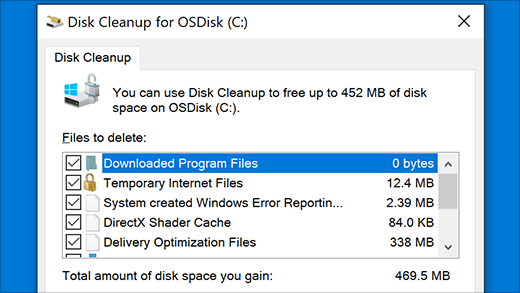
На панели задач введите очистка диска в строке поиска. Выберите Очистка диска из результатов.
- Выберите диск и нажмите ОК.
- Выберите флажок рядом с каждым типом файла. (Убедитесь, что в вашей Корзине нет ничего важного, прежде чем ее опустошить.)
Дополнительные шаги для устранения проблем
- Для просмотра выберите Крупные значки или Малые значки.
- Выберите Устранение неполадок > Просмотреть все > Обслуживание системы.
- В инструменте устранения неполадок Обслуживание системы выберите Далее > Попробовать устранение неполадок от имени администратора и просмотрите результаты.
- Смотрите Использование Проверщика системных файлов в Windows для получения дополнительной информации.
- Автоматический ремонт — это инструмент, который пытается исправить повреждения реестра. Чтобы запустить его:
- Выберите Пуск > Настройки > Обновление и безопасность.
- Выберите Восстановление и в разделе Расширенный запуск выберите Перезагрузить сейчас. Возможно, вам придется выбрать Windows 10 Расширенный запуск, или это произойдет автоматически.
- На экране Выберите вариант выберите Устранение неполадок > Расширенные параметры > Ремонт при загрузке.
- Выберите учетную запись и введите свой пароль.
- Автоматический ремонт теперь начинается. Ваш компьютер может перезагрузиться в процессе.
- Если File Explorer не работает надежно после попытки этих шагов, пожалуйста, отправьте отзыв через Центр обратной связи, чтобы Microsoft мог исследовать потенциальные проблемы.


Изучите преимущества подписки
Изучите преимущества подписки, просмотрите курсы обучения, узнайте, как защитить свое устройство и многое другое.

Microsoft 365 Преимущества подписки
Microsoft 365 преимущества подписки



Сообщества
Сообщества помогают вам задавать и отвечать на вопросы, предоставлять отзывы и получать информацию от экспертов с обширными знаниями.

Спросите сообщество Microsoft
Спросите сообщество Microsoft


Найдите решения
Найдите решения для распространенных проблем или получите помощь от агента поддержки.

Дополнительные шаги для устранения проблем
Если File Explorer и Диспетчер задач не могут открываться, нажмите Ctrl + Shift + Esc, чтобы напрямую получить доступ к Диспетчеру задач. Найдите 'Windows Explorer' на вкладке Процессы и щелкните правой кнопкой мыши, выберите 'Перезапустить'.
Запустите команду 'taskkill /im explorer.exe', затем 'start explorer' в командной строке, чтобы принудительно перезапустить процесс File Explorer.
Используйте инструмент DISM, запустив 'dism /online /cleanup-image /restorehealth', а затем 'sfc /scannow' в командной строке, чтобы восстановить системные файлы.
Проверьте, сохраняется ли проблема с другой учетной записью пользователя. Создайте нового пользователя и войдите, чтобы увидеть, работает ли File Explorer там, что может указывать на проблему, специфичную для пользователя.
Проверьте свои настройки отображения. Если у вас несколько экранов, убедитесь, что File Explorer не открывается на отключенном или вне экрана.
Если проблема все еще сохраняется, подумайте о сканировании на наличие вредоносных программ или вирусов, которые могут влиять на производительность и функциональность системы.
В качестве последнего средства выполните восстановление установки Windows 11, чтобы исправить все основные проблемы без потери файлов.