Обновления, которые не сталкиваются с этой проблемой, это обновления определений.
Все драйверы и обновления функций сталкиваются с этой ошибкой.
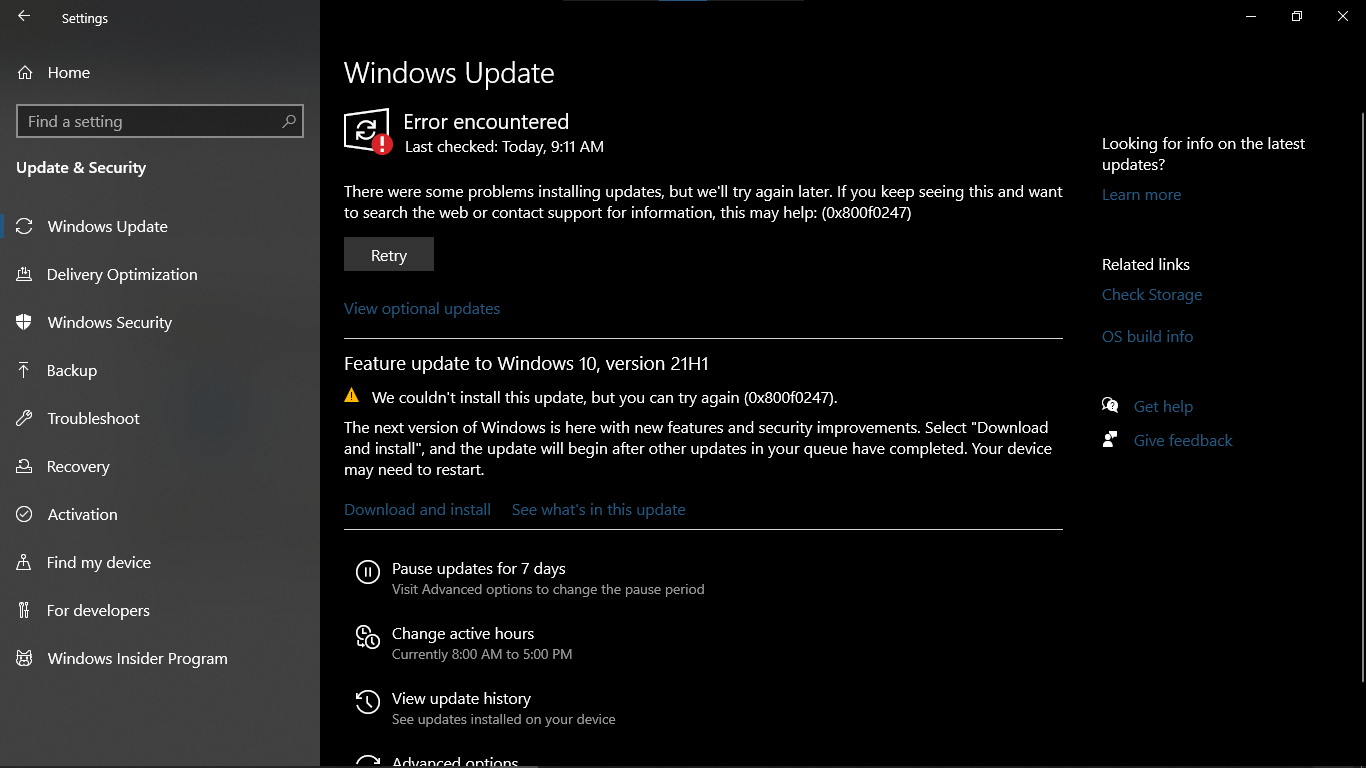
Windows для домашних пользователей | Windows 10 | обновление Windows
Windows для домашних пользователей | Windows 10 | обновление Windows

Закрытый вопрос. Этот вопрос был перенесен из сообщества поддержки Microsoft. Вы можете проголосовать, полезен ли он, но не можете добавлять комментарии или ответы или следить за вопросом.
0 комментариев Нет комментариев
Ответ принят автором вопроса
John DeV • 158.6K репутационных баллов • Независимый консультант
Спасибо, что сообщили мне эту информацию. Извиняюсь, что это не решило проблему.
Если это не сработает, попробуйте выполнить восстановление установки Windows 10 с обновлением на месте. Это определенно поможет устранить ошибки при обновлении.
Выполнение этого может исправить поврежденные файлы операционной системы, сохраняя ваши личные файлы, настройки и установленные приложения.
Несколько вещей, которые нужно проверить на PC
- Важно: Сделайте резервную копию своих личных данных и файлов на внешний жесткий диск, USB USB флеш-накопитель.
- Убедитесь, что вы вошли в систему или имеете права администратора для выполнения восстановления установки.
- Отключите все внешние периферийные устройства, кроме мыши, клавиатуры и LAN-кабеля, перед началом.
- Отключите или удалите любую стороннюю антивирусную программу, чтобы предотвратить помехи при обновлении.
- Скачайте инструмент для создания медиа (Нажмите на Скачайте инструмент сейчас) и сохраните его на своем компьютере.
- Откройте инструмент и выберите Обновите этот PC сейчас.
- Убедитесь, что вы выбрали Сохранить личные файлы и приложения.
- Установка Windows 10 может занять некоторое время. Ваш компьютер несколько раз перезагрузится, убедитесь, что вы не выключаете свой PC.
Пожалуйста, дайте мне знать, помогает ли это или если у вас есть дополнительные вопросы.
Сортировать по: Наиболее полезные Новейшие Старейшие
Спасибо за помощь и поддержку. Инструмент для создания медиа Windows действительно сработал для меня, и теперь мое устройство обновлено до последней версии Windows (21H1), и это
Я попробовал методы, которые вы предложили, но, к сожалению, это не сработало. Проблема продолжается, как и раньше.
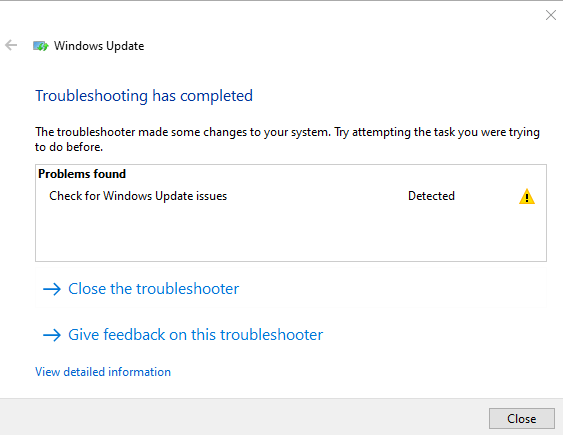
Первый шаг, который я предпринял, когда столкнулся с этой проблемой, был запуск инструмента устранения неполадок для обновления Windows.
Как вы можете видеть на изображении ниже, инструмент устранения неполадок говорит, что он исправил проблемы с обновлением и внес некоторые изменения в систему, но проблема все еще существует.
Я Джон, независимый консультант и пользователь Windows, как и вы. Я с радостью помогу вам сегодня.
Попробуйте следующие методы ниже.
Запустите инструмент устранения неполадок с обновлением Windows
- Нажмите Пуск, затем нажмите на Настройки (иконка шестеренки).
- Выберите Обновление и безопасность > Устранение неполадок.
- В разделе Получение и запуск выберите Обновление Windows.
Убедитесь, что службы Обновление Windows и Фоновая интеллектуальная передача доступны и работают.
Нажмите Пуск, введите services.msc в строке поиска Пуска, затем нажмите на services.msc в списке программ. Если вас попросят ввести пароль администратора или подтвердить, введите пароль или нажмите Продолжить.
Дважды щелкните на Службу фоновой интеллектуальной передачи.
Если статус запуска обозначен как Остановлено, нажмите на Пуск, затем на ОК. Если статус Работает, щелкните правой кнопкой мыши, затем выберите Перезапустить.
Попробуйте запустить SFC и DISM, чтобы проверить наличие ошибок в системе и поврежденных файлов.
После этого перезагрузите свой компьютер.
Сбросьте компоненты Обновления Windows
Стандартное отказ от ответственности: Это не-Microsoft веб-сайт. Страница, похоже, предоставляет точную, безопасную информацию. Будьте осторожны с рекламой на сайте, которая может рекламировать продукты, часто классифицируемые как PUP (Потенциально нежелательные продукты). Тщательно исследуйте любой продукт, рекламируемый на сайте, прежде чем решите его загрузить и установить.
Дополнительные шаги по устранению неполадок
- Проверьте ошибки на диске и плохие сектора: Откройте Проводник, щелкните правой кнопкой мыши на вашем системном диске (обычно C:), выберите Свойства, перейдите на вкладку Инструменты и нажмите на Проверить в разделе Проверка ошибок. Если будут обнаружены ошибки, следуйте инструкциям для их исправления. В качестве альтернативы, запустите 'chkdsk /f /r C:' в повышенной командной строке, чтобы проверить и исправить ошибки в файловой системе и плохие сектора.
- Отключите автоматические обновления драйверов оборудования: Откройте Проводник, щелкните правой кнопкой мыши на Этот PC, выберите Свойства, нажмите на Дополнительные системные настройки, затем на вкладку Аппаратное обеспечение. Выберите 'Нет' для параметров установки устройства и нажмите Сохранить изменения. Перезагрузите свой PC, чтобы применить настройки, позволяя вам вручную устанавливать совместимые драйверы, если это необходимо.
- Запустите инструмент устранения неполадок с Обновлением Windows: Откройте Настройки (Win + I), перейдите в Систему > Устранение неполадок > Другие инструменты для устранения неполадок (Windows 11) или Обновление и безопасность > Устранение неполадок > Дополнительные инструменты для устранения неполадок (Windows 10). Найдите Обновление Windows и нажмите Запустить. Следуйте инструкциям на экране и примените все предложенные исправления.
- Выполните очистку диска: Нажмите Win + S, введите Очистка диска и выберите инструмент. Выберите свой системный диск (C:), нажмите Очистить системные файлы и выберите оPCие, такие как Предыдущие Windows обновления и Временные Windows файлы для установки, прежде чем подтвердить очистку.
- Используйте Windows Ассистента для обновления: Если обновления по-прежнему не удаются, скачайте Windows Ассистента для обновления с официального Microsoft веб-сайта. Этот инструмент проверяет вашу системную совместимость и устанавливает последние обновления функций, обходя некоторые распространенные проблемы с обновлением.