Решите проблемы с Windows 10, который не распознает второй монитор, используя практические шаги для устранения неполадок для безупречного многомониторного опыта.
Разрешение и расположение экрана
- Используйте экран для совместного использования и проекции.
- Что такое HDR в Windows?
- Настройки HDR в Windows.
- Используйте Auto HDR для игр.
- Калибруйте свой встроенный экран для HDR-контента.
- Калибруйте свой HDR-экран, используя приложение калибровки HDR Windows.
- Исправьте соединения с беспроводными экранами.
- Устранение проблем с соединениями на внешних мониторах.
- Устранение проблем с черными или пустыми экранами.
- Настройки экрана в Windows.
- Частота обновления и цвет экрана.
- Применяется к Windows 11 Windows 10.
Прежде чем рассмотреть варианты устранения неполадок, убедитесь, что ваше устройство обновлено.
Если вам нужна помощь с настройкой внешнего монитора, посмотрите Как использовать несколько мониторов в Windows.Если у вас возникли проблемы с настройкой нескольких мониторов на Surface, посмотрите
Устранение проблем с подключением Surface к другому экрану. Устранение проблем, возникающих при настройке внешнего монитораЕсли вы пытаетесь подключить внешний монитор и он не работает, нажмите
Windows логотип + P
чтобы убедиться, что выбрана опция Расширить. Если выбрана опция Расширить, попробуйте следующие шаги для устранения неполадок. Основное устранение неполадок с оборудованием Если вы не видите то, что ожидаете на внешнем мониторе, начните с основного устранения неполадок с оборудованием:
Отключите все аксессуары от вашего PC. Подключенные док-станции, адаптеры и другое оборудование могут вызывать конфликты.
Убедитесь, что кабель, соединяющий ваш PC с внешним монитором, надежно подключен.
- Попробуйте заменить кабель, соединяющий внешний монитор. Если новый работает, значит, предыдущий кабель был неисправен.
- Попробуйте использовать внешний монитор с другой системой. Это может помочь изолировать, является ли проблема в мониторе или в основной системе.
- Если это не сработало, вот еще несколько вариантов:
- Если ваша система имеет более одного видеовыходного порта, попробуйте подключить внешний монитор к одному из других видеовыходных портов. Типичные порты: HDMI, VGA, DVI и DisplayPort.
Если ваша система имеет более одного адаптера для отображения, также называемого видеокартой, вы можете попробовать изменить основной адаптер для отображения вашей системы. Например, на некоторых системах вы можете щелкнуть правой кнопкой мыши на рабочем столе и выбрать программное обеспечение, связанное с вашим дополнительным адаптером для отображения. Шаги по изменению основного адаптера для отображения различаются от устройства к устройству, поэтому свяжитесь с производителем для получения дополнительной информации.
- Сначала, чтобы подтвердить, что один внешний монитор работает с вашей системой, посмотрите вышеуказанную информацию о использовании только одного.
- Если вы можете использовать один внешний монитор, но у вас возникают проблемы с использованием более одного, возможно, ваш адаптер для отображения (также называемый видеокартой) не может поддерживать более одного монитора. Для получения информации о том, сколько мониторов может поддерживать ваш адаптер для отображения, свяжитесь с его производителем.
- Примечание: Если вы пытаетесь использовать сплиттер экрана, чтобы расширить свое отображение на несколько внешних мониторов, это не получится. Сплиттер дублирует один и тот же сигнал, а не создает два независимых сигнала.
- Если ваше устройство имеет только один видеовыходной порт, то по умолчанию вы можете поддерживать только один внешний монитор. Вам понадобится одно из следующего, чтобы поддерживать более одного внешнего монитора:
- Док-станция – Чтобы узнать, доступны ли док-станции для вашего PC, свяжитесь с производителем вашего PC.
- USB адаптер – Если у вас есть порт USB-C, вы можете использовать адаптер USB, чтобы добавить вашему устройству дополнительный видеовыходной порт.
- Устранение проблем, возникающих с существующими настройками
- Если ваша настройка работала хорошо, а затем внезапно перестала, вот несколько вещей, которые вы можете попробовать.
В некоторых случаях нажатие
Windows логотип + Ctrl + Shift + B
- для сброса вашего графического драйвера может решить вашу проблему. Если это не сработает, проверьте, помогает ли перезагрузка. Чтобы перезагрузить ваше устройство, выберите Пуск
- , затем выберите Выключение> Перезагрузка. Если это не сработает, выберите Пуск, затем выберите
- Выключение >Выключить. Затем снова включите ваше устройство. Если у вас возникли проблемы после обновления, откат или возврат к предыдущей версии вашего драйвера для отображения может решить проблему. Чтобы откатить драйвер: В строке поиска на панели задач введитедиспетчер устройств.
- Выберите
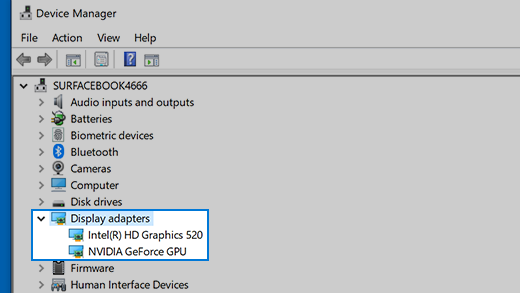
- Диспетчер устройств из списка, чтобы открыть его. Затем выберите стрелку, чтобы развернуть раздел Адаптеры для отображения.Щелкните правой кнопкой мыши на вашем адаптере для отображения, выберите
- Свойства и вкладку Драйвер
- , затем выберите Откатить драйвер. Если вы не видите опцию отката, переустановите ваш драйвер для отображения. Если ни один из предыдущих шагов не сработает, переустановите ваш драйвер для отображения. Вот как: Щелкните правой кнопкой мыши на вашем адаптере для отображения, выберите Удалить устройствои
- Попробовать удалить драйвер для этого устройства
- , затем выберите Удалить. Возможно, вам будет предложено перезагрузить компьютер. Убедитесь, что вы записали оставшиеся инструкции перед перезагрузкой. Снова откройтеДиспетчер устройств и разверните раздел Адаптеры для отображения.Щелкните правой кнопкой мыши на вашем адаптере для отображения, выберите
- Обновить драйвер.
- Выберите Автоматически искать обновленное программное обеспечение драйвера и следуйте оставшимся инструкциям для установки.
- Вы увидите имя производителя и имя вашего адаптера или адаптеров. Обратная связьЕсли вы попробовали шаги в этой статье или не видите решения для проблемы, используйте
- Windows Центр обратной связи чтобы сообщить об ошибке. Включите детали о том, что вы делали, или конкретные шаги, которые вы предприняли, когда возникла проблема. Войдите в Центр обратной связи и следуйте инструкциям, чтобы обобщить и описать вашу проблему. Затем выберите свою категорию и добавьте достаточно дополнительной информации, чтобы воспроизвести проблему. Ваша информация помогает Microsoft определить причину этой проблемы.
- Изучите больше
Изучите преимущества подписки, просмотрите курсы обучения, узнайте, как защитить ваше устройство и многое другое.
Microsoft 365 преимущества подписки Microsoft 365 преимущества подписки. Сообщества
Сообщества помогают вам задавать и отвечать на вопросы, предоставлять обратную связь и слышать от экспертов с богатым опытом.


Спросите сообщество Microsoft
Спросите сообщество Microsoft.

Поддержка
Найдите решения для распространенных проблем или получите помощь от агента поддержки.



Дополнительные шаги для устранения неполадок
Проверьте обновления Windows: Убедитесь, что ваша система полностью обновлена, перейдя в Настройки > Обновление и безопасность > Обновление Windows и нажмите Проверить наличие обновлений.

Проверьте настройки экрана: Щелкните правой кнопкой мыши на рабочем столе, выберите Настройки экрана и убедитесь, что второй монитор распознан и правильно настроен.
Настройте частоты обновления: В настройках экрана выберите второй монитор и проверьте частоту обновления в Дополнительных настройках экрана. Убедитесь, что она соответствует спецификациям монитора.


Проверьте настройки питания: Перейдите в Панель управления > Оборудование и звук > Параметры питания и убедитесь, что ваш план питания не установлен на Энергосбережение, что может ограничить производительность.
Проверьте проблемы с оборудованием: Проверьте второй монитор с другим компьютером, чтобы подтвердить, что он работает правильно. Если он работает в другом месте, проблема может быть в вашем PC.
Обновите драйверы видеокарты: Посетите веб-сайт производителя вашей видеокарты и загрузите последние драйверы. Это может решить проблемы с совместимостью с несколькими мониторами.
- Используйте Windows средство устранения неполадок: Перейдите в Настройки > Обновление и безопасность > Устранение неполадок > Дополнительные средства устранения неполадок и запустите средство устранения неполадок с оборудованием и устройствами, чтобы обнаружить и исправить проблемы.
- Verify display settings: Right-click on the desktop, select Display settings, and ensure that the second monitor is detected and configured correctly.
- Adjust refresh rates: In the Display settings, select the second monitor and check the refresh rate under Advanced display settings. Ensure it matches the monitor's specifications.
- Inspect power settings: Go to Control Panel > Hardware and Sound > Power Options and ensure that your power plan is not set to Power saver, which may limit performance.
- Check for hardware issues: Test the second monitor with another computer to confirm it is functioning properly. If it works elsewhere, the issue may be with your PC.
- Update graphics drivers: Visit the manufacturer's website for your graphics card and download the latest drivers. This can resolve compatibility issues with multiple monitors.
- Use the Windows Troubleshooter: Go to Settings > Update & Security > Troubleshoot > Additional troubleshooters, and run the Hardware and Devices troubleshooter to detect and fix issues.