Gäller för PowerPoint för Microsoft 365, PowerPoint 2024, PowerPoint 2021, PowerPoint 2019, PowerPoint 2016, Microsoft Office, Microsoft365.com.
Istället för att ändra teckensnitt i dina bilder en och en kan du ändra standardteckensnitten för hela din presentation. Teckensnittsparet (rubrikteckensnitt, brödtextteckensnitt) är ett viktigt designbeslut i PowerPoint.
Välj Visa > Bildmaster.
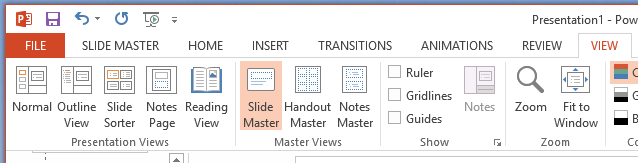
Ändra standardteckensnitt
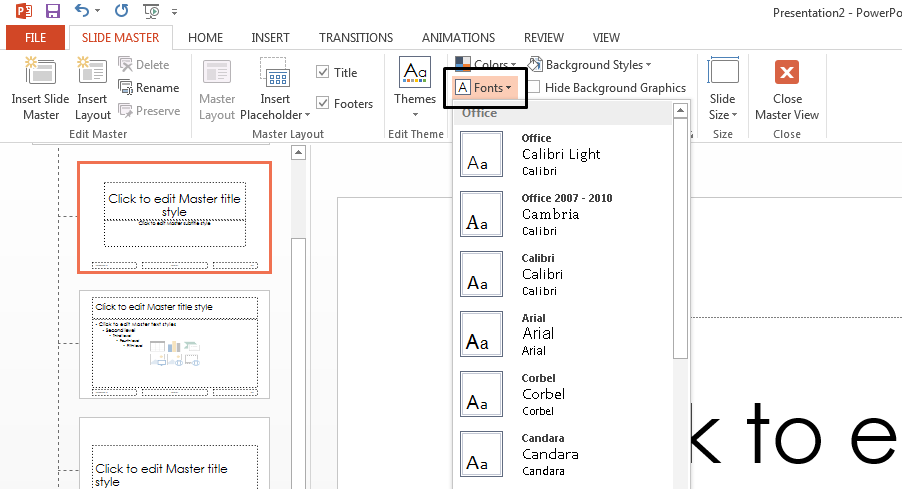
På fliken Bildmaster väljer du Teckensnitt rullgardinsmenyn.
Välj det teckensnitt du vill använda för alla bilder i presentationen.
Du behöver inte välja från de fördefinierade teckensnittspairen i menyn; välj Anpassa teckensnitt längst ner i menyn för att välja dina egna teckensnitt.
Slutföra ändringar
Obs: Eventuella ändringar du gör i Bildmaster-vyn påverkar alla bilder som använder master.
Välj Stäng mastervy. Texten i hela din presentation uppdateras automatiskt till det nya teckensnittet.
Skapa en mall för att spara ditt standardteckensnitt.
Du kan spara ovanstående standardteckensnittsuppdateringar genom att skapa en PowerPoint-mall. Denna mall sparar dina teckensnittsuppdateringar och kan användas i framtida presentationer.
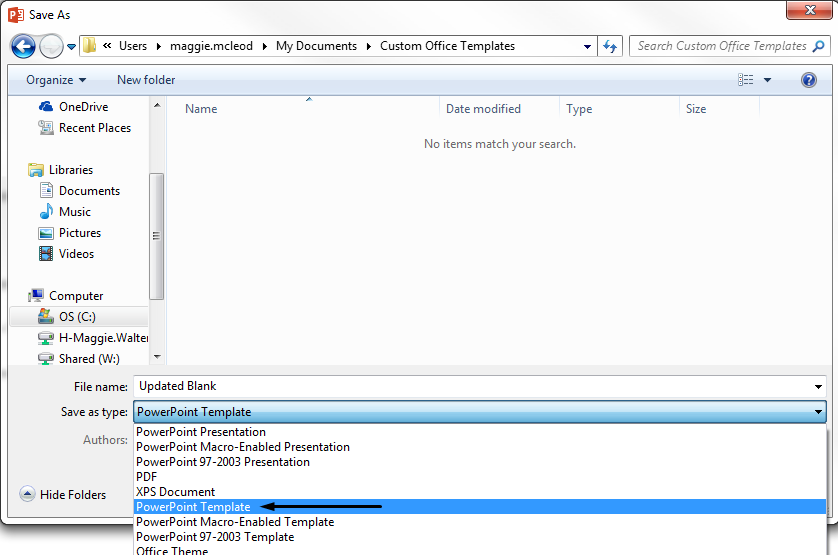
- Välj Arkiv > Spara som.
- Välj Dator > Bläddra.
- Navigera till C:\Users\
\Documents\Custom Office Templates . - Skriv namnet på din mall i Filnamn rutan.
- Välj Spara som typ rullgardinsmenyn och välj PowerPoint-mall.
Åtkomst till din mall
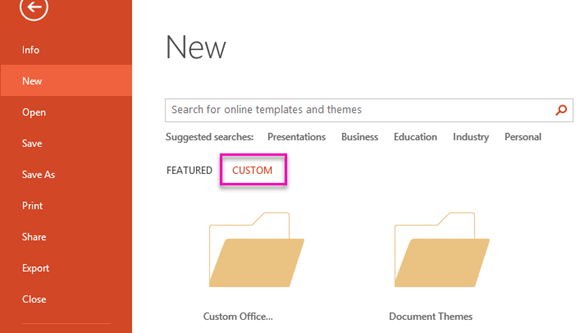
Obs: Du kan få åtkomst till din mall när du skapar en ny presentation.
Välj Arkiv > Ny och välj Anpassad > Anpassade Office-mallar för att hitta din mall.


Ytterligare resurser
Utforska abonnemangsfördelar, bläddra bland utbildningskurser, lär dig hur du skyddar din enhet och mer.

Microsoft 365 abonnemangsfördelar
Microsoft 365 abonnemangsfördelar.



Community Support
Gemenskaper hjälper dig att ställa frågor och svara på frågor, ge feedback och höra från experter med djup kunskap.

Fråga Microsoft Community
Fråga Microsoft Community.


Ytterligare tips för anpassning av teckensnitt
För att ändra teckensnittet för specifika textrutor, välj textrutan, markera texten och välj sedan ett nytt teckensnitt från Start flikens Teckensnitt grupp.
Om du vill tillämpa en teckensnittsändring på flera bilder, håll ner Ctrl tangenten medan du väljer bilderna i bildsorteringsvyn innan du ändrar teckensnittet.
Överväg att använda Formatpensel verktyget för att snabbt kopiera teckensnittsformat från en textruta till en annan. Välj texten med det önskade teckensnittet, klicka på Formatpensel, och klicka sedan på måltextrutan.
För presentationer som kommer att ses på olika enheter, se till att du använder standardteckensnitt som sannolikt finns tillgängliga på alla system för att undvika problem med teckensnittsbyte.
För att ytterligare förbättra din presentation, utforska 'Designidéer' funktionen i PowerPoint, som kan föreslå teckensnittspair och layouter baserat på ditt innehåll.