Facebook x.com LinkedIn E-post
Hur man inaktiverar pekplattan på Windows 10
Hur inaktiverar jag pekplattan på Windows 10 Home edition?
Jag har försökt allt och efter mycket forskning kom jag äntligen fram till detta, men när jag trycker på knappen Inaktivera enhet inget händer. Det är nästan som om knappen är inaktiverad. Hur aktiverar jag denna knapp så att jag kan inaktivera pekplattan?
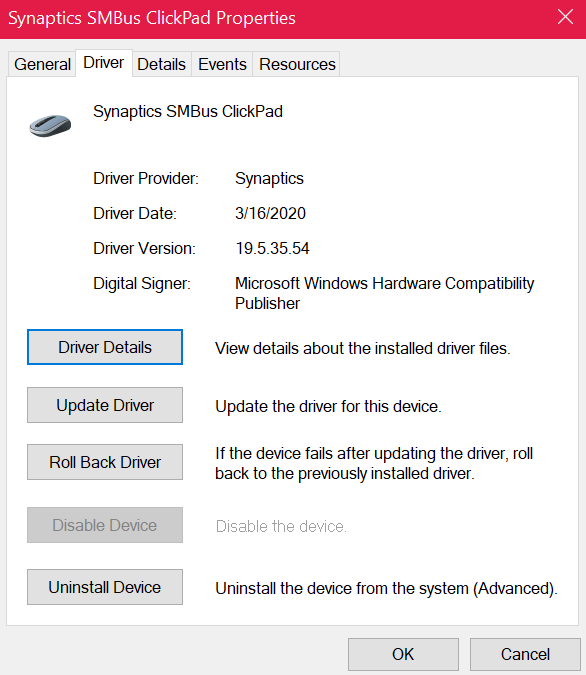
Windows för hem | Windows 10 | Enheter och drivrutiner Windows för hem | Windows 10 | Enheter och drivrutiner

Låst fråga. Denna fråga migrerades från Microsoft Support Community. Du kan rösta om den är hjälpsam, men du kan inte lägga till kommentarer eller svar eller följa frågan.
0 kommentarer Inga kommentarer
Sortera efter: Mest hjälpsam Mest hjälpsam Nyast Äldst
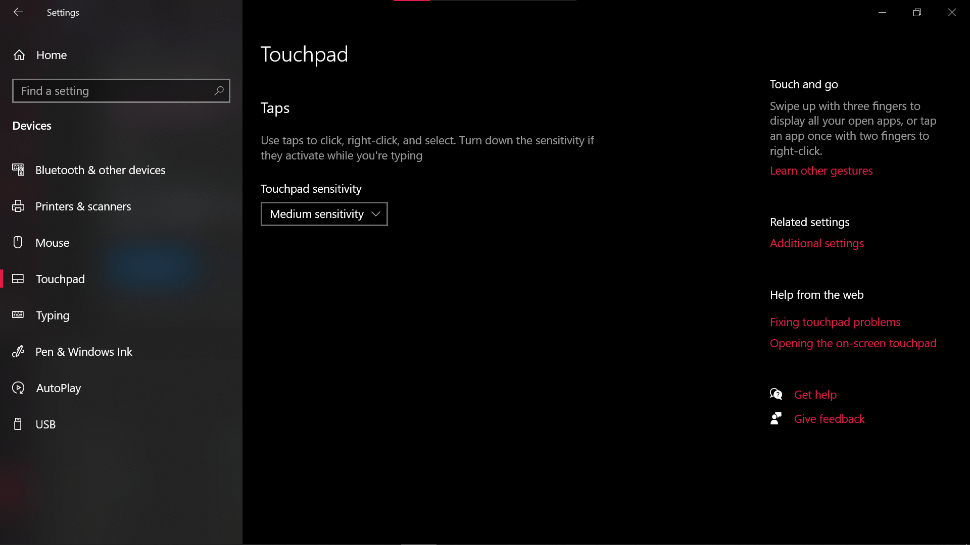
Jag försökte din metod och detta är vad jag fick, och det finns inget om att inaktivera det här:
Den enda andra enheten är denna HID-kompatibla mus som jag antar är den USB mus jag har ansluten till min bärbara dator.
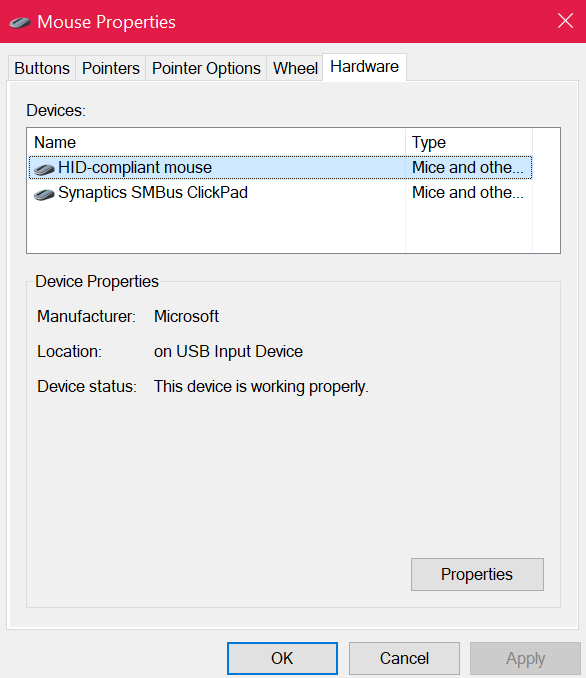
Är du säker på att det är rätt enhet? - Kontrollera andra Möss och andra pekdon
- Öppna Inställningar > Enheter > Pekplatta > Stäng av
- Mitt namn är Carlo, jag är en oberoende rådgivare och medlem i communityn precis som du.
- Jag använder också Windows 10 pc. Låt oss arbeta tillsammans för att lösa detta.
- Du kan försöka inaktivera pekplattan i inställningarna.
- Tryck på Windows-tangenten + X
- Sök efter pekplatta och stäng av den med hjälp av radioknappen.
- Här är ett annat alternativ.
- Gå till Enhetshanteraren
- Expandera Human Interface Device
- Sök efter HID-kompatibel pekplatta
- Högerklicka och välj Inaktivera enhet.
- Starta om datorn och kontrollera pekplattan om den redan är inaktiverad.
- Jag hoppas att informationen ovan hjälper. Vänligen låt mig veta hur det går.
- Ha en underbar dag framöver och håll dig säker.
- Fungerade inte min andra metod?
- Försök använda en applikation:
- Ytterligare felsökningssteg
- Kontrollera inställningar för pekplatta i Kontrollpanelen: Öppna Kontrollpanelen > Hårdvara och ljud > Mus. Sök efter en flik för pekplatta och inaktivera den därifrån om det är tillgängligt.
- Uppdatera pekplattadrivrutiner: Gå till Enhetshanteraren, högerklicka på din pekplatta under 'Möss och andra pekdon', och välj 'Uppdatera drivrutin'. Detta kan lösa problem som hindrar dig från att inaktivera den.
- Använd tangentbordsgenvägar: Vissa bärbara datorer har en funktionsknapp (som F7 eller F9) som kan inaktivera pekplattan. Sök efter en knapp med en pekplatteikon och tryck på den medan du håller ner 'Fn'-tangenten.
- Kontrollera tillverkarens programvara: Vissa bärbara datorer levereras med proprietär programvara (som Synaptics eller ELAN) som hanterar inställningar för pekplattan. Öppna denna programvara och leta efter alternativ för att inaktivera pekplattan.
- Se till att inga konflikterande enheter finns: Koppla bort eventuella externa enheter som kan störa inställningarna för pekplattan, som andra möss eller inmatningsenheter, och försök inaktivera pekplattan igen.