Jag kämpade med detta ett tag. Inga av de föreskrivna lösningarna jag hittade någonstans löste problemet, så jag gav upp och började bara manuellt sätta min dator i sömn.
Även uppgradering från Windows 10 till Windows 11 löste inte problemet. Sedan, bara igår, upptäckte jag äntligen att låsskärmsbildspelet inaktiverar sömnläget.
Jag bytte mina låsskärmsinställningar från bildspel till bara en enda bild, och voila! Problemet löst.
0 kommentarer Inga kommentarer
Välkommen till Microsoft Community.
Det verkar som att du upplever en dator som inte går i viloläge när du trycker på sömnknappen. Det är mycket irriterande. Jag ska göra mitt bästa för att hjälpa dig. Här är några av mina förslag:
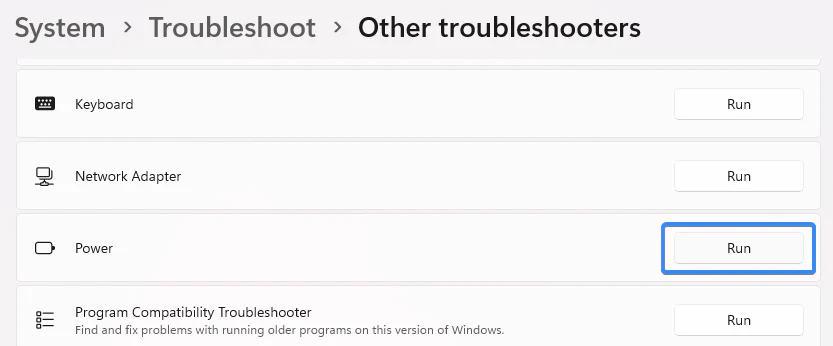
- Kör Windows Felsökning. Gå till System > Felsök > Andra felsökare. Kör strömfelsökaren och följ instruktionerna på skärmen.
Hantera applikationer och enheter
Skriv cmd i Windows Start Sök-rutan > Högerklicka på cmd > Kör som administratör > Skriv följande en gång per rad & Enter:
- powercfg /waketimers
- powercfg /requests
- powercfg /devicequery wake_armed
Det kommer att visa listan över alla applikationer och enheter som kan väcka din dator. För att stoppa din PC från att väcka sig, hitta helt enkelt dessa appar och ändra deras konfiguration eller ta bort dem från din PC. Starta sedan om din dator.
Du kan besöka powercfg-kommandoradsalternativ för referens.
Inaktivera snabbstart
Skriv Ström i Windows Start Sök-rutan > Klicka på Ström och sömn > Klicka på Ytterligare ströminställningar > Klicka på Välj vad strömbrytarna gör > Klicka på Ändra inställningar som för närvarande inte är tillgängliga > Bläddra ner till avstängningsinställningar och avmarkera Aktivera snabbstart > Klicka på Spara ändringar.
Om du har flera perifera enheter anslutna till din dator, som ett Bluetooth headset, Bluetooth tangentbord, Bluetooth mus. Stäng av Bluetooth först, koppla bort dessa enheter och försök sedan gå till sömnläge.
Kontrollera också dina trådade enheter och spelkontroller.
Enhetshanteraren
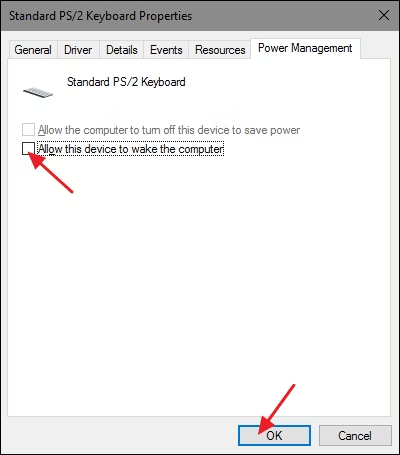
Gå till Enhetshanteraren. Kontrollera dina perifera enheter, avmarkera möjliga enheters "Tillåt denna enhet att väcka datorn". Kontrollera också dina trådade enheter och spelkontroller.
Ytterligare felsökningssteg
Utför en hård omstart (Tryck och håll ner strömbrytaren på datorn för att stänga av). Installera sedan om Intel-grafikdrivrutinen.
Stäng av bortamode genom att redigera registret. Tryck på win + R, skriv och kör "regedit" för att öppna registret.
Hitta detta värde: HKEY_LOCAL_MACHINE\SYSTEM\CurrentControlSet\Control\Session Manager\Power.
Hitta detta värde till höger: AwayModeEnabled. Ändra värdet till 0.
Ansvarsfriskrivning: Generellt sett är modifiering av registerundernycklar eller arbetsgrupp avsedd för avancerade användare, administratörer och IT-professionella. Det kan hjälpa till att åtgärda vissa problem, men allvarliga problem kan uppstå om du modifierar registret felaktigt.
Därför, se till att du följer dessa steg noggrant. För ytterligare skydd, säkerhetskopiera registret innan du modifierar det. Då kan du återställa registret om ett problem uppstår.
För mer information om hur du säkerhetskopierar och återställer registret, klicka på Hur man säkerhetskopierar och återställer registret i Windows - Microsoft Support för att se artikeln.
Hoppas detta kan lösa ditt problem. Om inte, tveka inte att ge mig mer information, som skärmdumpar och felmeddelanden. Jag ska göra mitt bästa för att hjälpa dig.
Tack för ditt tålamod och samarbete! Jag ser fram emot att höra från dig.
Jag använder Windows 10 och Outlook för mina mejl. Nyligen med den nya Windows-uppdateringen slutade min laptop av någon anledning att gå i sömnläge. Jag kontrollerade strömkonfigurationen och allt var okej där. Ingenting ändrades.
Så jag gjorde lite forskning och hittade denna artikel. När jag körde kommandot "powercfg /requests" upptäckte jag att Outlook var den som skapade problem med att laptopen gick i sömn.
Så jag stängde Outlook helt och försökte sedan sömn igen och det fungerade.
Jag har samma problem, jag ändrade inställningarna och har fortfarande samma problem. Jäkla dator vill inte gå i sömn inte ens stänga av, den startar om omedelbart. Jag måste stänga av den manuellt. Jag har gjort allt och inget. Jag hatar verkligen Windows och är redo att byta till Apple helt.
Detta!! Så glad att jag såg detta. Jag hade också en bildskärmsbildspel på. Oavsett vilka ströminställningar jag ändrade, skulle PC inte stanna i sömn när jag gjorde det manuellt och den skulle aldrig gå i sömn av sig själv.
Fantastiskt. Microsoft-agenter behöver ta anteckningar lol. Tack!!
- Kontrollera Windows-uppdateringar: Se till att ditt system är uppdaterat. Gå till Inställningar > Uppdatering och säkerhet > Windows-uppdatering och klicka på 'Kontrollera efter uppdateringar'.
- Granska strömplaninställningar: Gå till Kontrollpanelen > Hårdvara och ljud > Strömalternativ. Se till att din valda plan är inställd på att tillåta sömnläge.
- Inaktivera väcktimrar: I Strömalternativ, klicka på 'Ändra planinställningar' bredvid din valda plan, klicka sedan på 'Ändra avancerade ströminställningar'. Under 'Sömn', inaktivera 'Tillåt väcktimrar'.
- Inspektera schemalagda uppgifter: Öppna Uppgiftsschemaläggaren och kontrollera efter uppgifter som kan väcka din dator. Inaktivera eventuella onödiga uppgifter som är inställda på att väcka datorn.
- Uppdatera enhetsdrivrutiner: Se till att alla enhetsdrivrutiner, särskilt för grafik- och nätverksenheter, är uppdaterade. Använd Enhetshanteraren för att kontrollera efter uppdateringar.
- Kör systemfilkontroll: Öppna Kommandotolken som administratör och kör 'sfc /scannow' för att kontrollera och reparera korrupta systemfiler.
- Kontrollera tredjepartsprogram: Vissa applikationer, särskilt mediaspelare eller fjärråtkomstverktyg, kan förhindra sömnläge. Stäng eller avinstallera eventuella misstänkta program.