Gäller för Outlook för Microsoft 365, Outlook 2024, Outlook 2021, Outlook 2019, Outlook 2016, Outlook på webben, Office 365 som drivs av 21Vianet, Outlook.com, Microsoft Office, Nya Outlook för Windows.
När du av misstag raderar Outlook-objekt, såsom e-postmeddelanden, kalenderbokningar, kontakter eller uppgifter, kan du ofta återställa dem om de finns i din mapp för raderade objekt eller skräppost. I vissa fall kan du till och med återställa objekt efter att mappen för raderade objekt har tömts.
Den första platsen att leta efter ett raderat objekt, såsom ett e-postmeddelande, kalenderbokning, kontakt eller uppgift, är mappen för raderade objekt. Om det inte finns där kan du fortfarande kunna återställa det, beroende på vilken typ av Outlook du använder.
Välj en flik under nedan för den version av Outlook du använder. Vilken version av Outlook har jag?
Obs: Om stegen under den här fliken för Nya Outlook inte fungerar, kanske du inte använder nya Outlook för Windows ännu. Välj fliken Klassisk Outlook och följ istället dessa steg.
Återställ objekt från din mapp för raderade objekt eller skräppost i nya Outlook
Välj mappen för raderade objekt eller skräppost. Om mapparna är dolda, välj knappen Visa navigeringsfönster.

Återställ objekt från din mapp för raderade objekt eller skräppost i nya Outlook
Välj det objekt eller de objekt du vill återställa genom att hålla muspekaren över objektet och välja kryssrutan bredvid det.
På fliken Hem i menyfliksområdet, välj Flytta. Välj en mapp från listan, eller välj Flytta till en annan mapp, och välj sedan en plats från hela mapplistan. Du kan också dra meddelanden till andra mappar, eller högerklicka och välja Återställ.
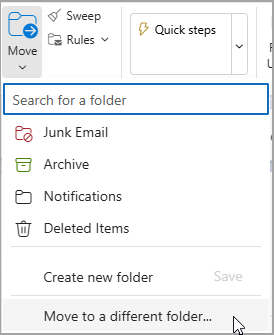
Återställ ett objekt som inte längre finns i din mapp för raderade objekt i nya Outlook
Om du inte kan hitta ett objekt i mappen för raderade objekt, är nästa plats att leta i mappen för återställningsbara objekt.
Välj mappen för raderade objekt, och välj sedan Återställ objekt som raderats från denna mapp.
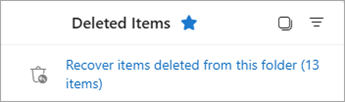
Återställ ett objekt som inte längre finns i din mapp för raderade objekt i nya Outlook
Håll muspekaren över ett objekt och markera kryssrutan bredvid det. Välj Återställ från menyfliksområdet Hem.
Tips: Du kan välja flera objekt, eller markera kryssrutan bredvid Återställningsbara objekt för att välja alla meddelanden. Välj Återställ.

Titta på den här videon för att återställa objekt från mappen för återställningsbara objekt.

Har du problem med att spela videon?
Titta på den på YouTube.
Guidad support i din webbläsare kan ge digitala lösningar för Office-problem.
Återställ objekt från din mapp för raderade objekt eller skräppost i klassisk Outlook
Välj mappen för raderade objekt eller skräppost.
Välj de objekt du vill återställa.
Välj och håll (eller högerklicka) på objektet och välj Flytta, och välj sedan den mapp du vill flytta det till.
Du kan också välja objektet och, från fliken Hem i menyfliksområdet, välja Flytta. Välj en mapp från listan, eller välj Flytta till en annan mapp, och välj sedan en plats från hela mapplistan. Du kan också dra meddelanden till andra mappar.
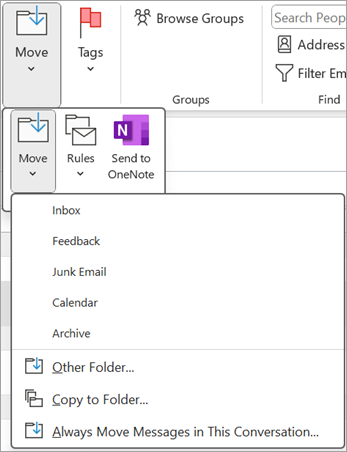
Återställ ett objekt som inte längre finns i din mapp för raderade objekt i klassisk Outlook
Om du inte kan hitta ett objekt i mappen för raderade objekt, är nästa plats att leta i mappen för återställningsbara objekt. Detta är en dold mapp, och det är platsen där objekt flyttas när du gör något av följande:
- Radera ett objekt från mappen för raderade objekt.
- Tömma mappen för raderade objekt.
- Permanently delete an item from the Inbox or from another folder by selecting it and pressing Shift+Delete.
Titta på den här videon eller följ stegen i det här avsnittet för att återställa objekt från mappen för återställningsbara objekt.
Återställ ett objekt som inte längre finns i din mapp för raderade objekt i klassisk Outlook
Se till att du är online och ansluten till e-postservern.
I klassisk Outlook, gå till din lista över e-postmappar, och välj sedan Raderade objekt.
Viktigt: Om du inte ser mappen för raderade objekt, utan istället ser mappen Papperskorg, stöder ditt konto inte återställning av ett objekt som inte längre finns i din mapp för raderade objekt.
På fliken Hem, välj Återställ raderade objekt från servern.
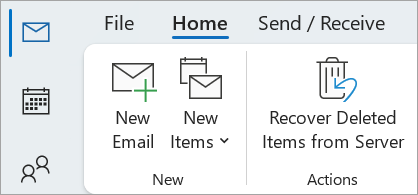
Återställ ett objekt som inte längre finns i din mapp för raderade objekt i klassisk Outlook
Viktigt: Om det inte finns något Återställ raderade objekt kommando i menyn, stöder ditt konto inte återställning av ett objekt som inte längre finns i din mapp för raderade objekt.
Välj de objekt som du vill återställa, välj Återställ valda objekt, och välj sedan OK.
Om du inte kunde hitta ditt raderade objekt i fönstret Återställ raderade objekt, kontakta din systemadministratör.
Återställ raderade mappar i klassisk Outlook
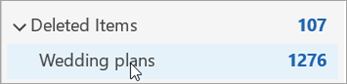
Du kan återställa en raderad mapp (tillsammans med alla dess meddelanden) om den fortfarande finns i din mapp för raderade objekt. För att återställa mappen, välj Expandera för att expandera Raderade objekt. Lokalisera mappen och välj, håll och dra för att flytta den tillbaka till sin rätta plats i mapplistan.
Ytterligare återställningsmetoder
Obs: Du kan inte återställa en mapp som har raderats permanent. Men du kan använda stegen i det här ämnet för att återställa meddelanden från den mapp som du raderade.
Objekt som återställs från återställningsbara objekt går till mappen för raderade objekt.
När du återställer objekt från mappen för återställningsbara objekt flyttas de till mappen för raderade objekt. Efter att du har återställt ett objekt kan du hitta det i din mapp för raderade objekt och sedan kan du flytta det till en annan mapp.
För att hjälpa dig att hitta ett specifikt objekt i fönstret Återställ raderade objekt, välj kolumnrubriken Ämne, Raderad den eller Från för att sortera objekt efter den kolumnen.
Observera att datumet Raderad den anger när objekt permanent raderades (genom att använda Shift+Delete) eller när de togs bort från mappen för raderade objekt.
Om du använder Outlook i en företagsmiljö, kontrollera med din IT-avdelning om eDiscovery-alternativ. Du kan behöva tilldelas rollen eDiscovery Manager för att få tillgång till avancerade återställningsfunktioner.
För att utföra en innehållssökning efter raderade e-postmeddelanden, gå till Microsoft Purview-portalen, navigera till eDiscovery och skapa en ny sökning som specificerar e-postmeddelanden som innehållstyp.
Om e-postmeddelanden har raderats permanent från mappen för återställningsbara objekt kan de inte återställas genom standardmetoder. Kontrollera om din organisation har bevarande- eller säkerhetskopieringspolicyer som kan möjliggöra återställning.
För Outlook.com-användare, högerklicka på mappen för raderade objekt i din webbläsare, välj 'Återställ raderade objekt', och leta efter ditt e-postmeddelande för att återställa det.
Kom ihåg att Outlook vanligtvis behåller raderade objekt under en begränsad tid (vanligtvis upp till 30 dagar) i mappen för raderade objekt innan de tas bort permanent.
Om du inte kan hitta e-postmeddelandet i mappen för återställningsbara objekt, överväg att kontrollera andra mappar eller använda sökfunktionen för att lokalisera det.
Om du har tillgång till exportfunktionen i Purview-portalen kan du exportera e-postmeddelanden till en PST-fil, vilket kan hjälpa till att återhämta förlorade e-postmeddelanden.