Gör din Windows enhet till en mobil hotspot genom att dela din internetanslutning med andra enheter via Wi-Fi. Du kan dela en Wi-Fi, Ethernet eller mobil datatrafik. Om din enhet har en mobil datatrafik och du delar den, kommer den att använda data från din dataplan.
Ställa in ett trådlöst nätverk
Öppna inställningarna för mobil hotspot.
I inställningsappen på din Windows enhet, välj Nätverk och internet > Mobil hotspot.
- För Dela min internetanslutning från, välj den internetanslutning du vill dela.
- För Dela över, välj hur du vill dela din anslutning – över Wi-Fi eller Bluetooth. Wi-Fi är vanligtvis snabbare och standard.
- (Valfritt) Expandera avsnittet Egenskaper, välj sedan Redigera och ange ett nytt nätverksnamn, lösenord och nätverksband. Välj Spara.
- Slå på mobil hotspot-växeln högst upp på sidan.
Obs: Du kan slå på din mobil hotspot på distans om din enhet har mobil. För att tillåta din Windows PC att slå på din mobil hotspot, måste båda enheterna ha Bluetooth och vara ihopparade.
För att ansluta på den andra enheten, gå till Wi-Fi-inställningarna på den enheten, hitta ditt nätverksnamn, välj det, ange lösenordet eller skanna QR-koden, och anslut sedan.
Slå på mobil hotspot med snabbinställningar
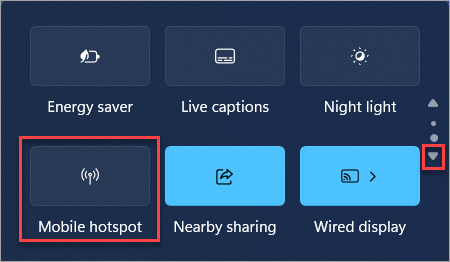
Välj snabbinställningsklustret i din aktivitetsfält och lokalisera sedan Mobil hotspot snabbåtgärden. Du kan behöva välja pilen för nästa sida för att komma till den andra sidan av snabbåtgärder för att göra detta.
Att välja snabbåtgärden Mobil hotspot växlar hotspot på och av. Den börjar med standardegenskaperna, eller vad som senast användes i inställningar.
När den är påslagen kommer snabbåtgärden att visa antalet enheter som är anslutna till din mobil hotspot.
För att visa eller hantera inställningar som nätverkslösenordet, eller om du inte har ställt in din mobil hotspot ännu och behöver göra det, högerklicka (eller tryck länge) på snabbåtgärden Mobil hotspot och välj Gå till inställningar.
- Välj Starta, välj sedan Inställningar > Nätverk och internet > Mobil hotspot.
- Om så önskas, välj Redigera > ange ett nytt nätverksnamn och lösenord > Spara.
- Slå på Dela min internetanslutning med andra enheter.
- För att ansluta på den andra enheten, gå till Wi-Fi-inställningarna på den enheten, hitta ditt nätverksnamn, välj det, ange lösenordet, och anslut sedan.
Ytterligare felsökningssteg
- Se till att din Windows 10 enhet har de senaste uppdateringarna installerade. Gå till Inställningar > Uppdatering och säkerhet > Windows Uppdatering och kontrollera efter uppdateringar.
- Verifiera att din nätverksadapter stöder mobil hotspot-funktionalitet. Öppna Enhetshanteraren, expandera Nätverksadaptrar, och kontrollera för Microsoft Hosted Network Virtual Adapter.
- Om din mobil hotspot inte fungerar, försök att återställa dina nätverksinställningar. Gå till Inställningar > Nätverk och internet > Status, scrolla ner och välj Nätverksåterställning.
- Kontrollera om flygplansläge är avstängt. Gå till Inställningar > Nätverk och internet > Flygplansläge och se till att det är inaktiverat.
- Om du upplever anslutningsproblem, försök att inaktivera och aktivera din nätverksadapter igen. Högerklicka på Start-knappen, välj Enhetshanteraren, hitta din nätverksadapter, högerklicka på den och välj Inaktivera, sedan Aktivera.
- Se till att din brandvägg eller antivirusprogram inte blockerar mobil hotspot. Inaktivera dem tillfälligt för att se om det löser problemet.
- Om du använder en mobilanslutning, se till att din dataplan är aktiv och att du har tillräckligt med data tillgänglig.
Mer om trådlösa nätverk
Utforska prenumerationsfördelar, bläddra bland utbildningskurser, lär dig hur du säkrar din enhet och mer.
Microsoft 365 prenumerationsfördelar
Gemenskaper hjälper dig att ställa frågor och få svar, ge feedback och höra från experter med djup kunskap.
Fråga Microsoft Gemenskapen
Lär dig hur du säkrar din enhet, och mer.


Varför är min internet långsam?
Lär dig hur du säkrar din enhet, och mer.

Åtgärda problem med Nearby Sharing
Lär dig hur du säkrar din enhet, och mer.



Åtgärda anslutningsproblem under installationen
Lär dig hur du säkrar din enhet, och mer.

Filöverföring över nätverk
Lär dig hur du säkrar din enhet, och mer.


Använd en eSIM för att få mobil data
Lär dig hur du säkrar din enhet, och mer.