Uppdateringar som inte får detta typ av problem är Definition Updates.
Alla Drivrutiner och Funktionsuppdateringar får denna typ av fel.
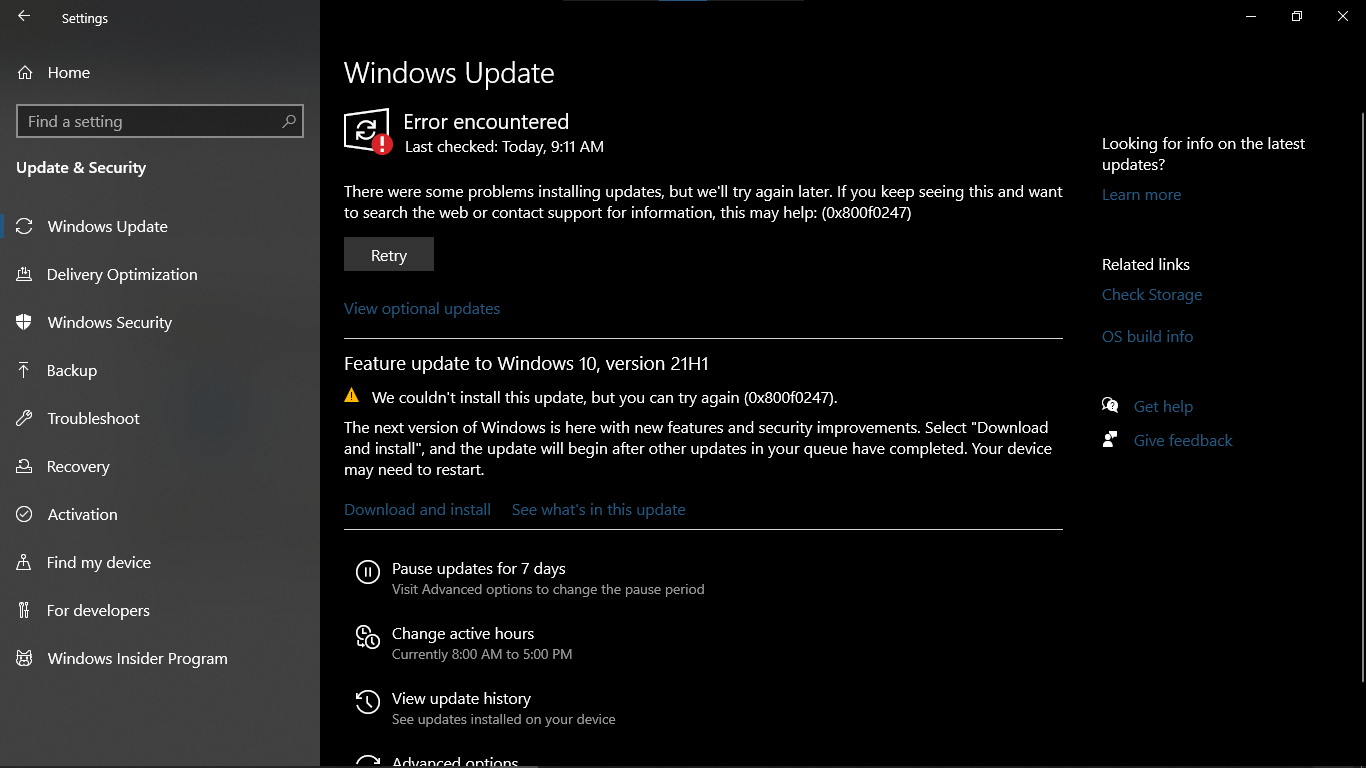
Windows för hem | Windows 10 | Windows uppdatering
Windows för hem | Windows 10 | Windows uppdatering

Låst fråga. Denna fråga migrerades från Microsoft Support Community. Du kan rösta om den är hjälpsam, men du kan inte lägga till kommentarer eller svar eller följa frågan.
0 kommentarer Inga kommentarer
Svar accepterat av frågans författare
John DeV • 158,6K rykte • Oberoende rådgivare
Tack för att du uppdaterade mig med den informationen. Jag ber om ursäkt för att detta inte löste problemet.
Om detta inte fungerar, vänligen försök att utföra en Reparationsinstallation av Windows 10 med en In-place Upgrade. Det kommer definitivt att hjälpa till att lösa uppdateringsfel.
Att utföra detta kan reparera trasiga operativsystemfiler samtidigt som dina personliga filer, inställningar och installerade program bevaras.
Några saker att kontrollera på PC
- Viktigt: Säkerhetskopiera dina personliga data och filer till en extern hårddisk, USB thumb drive.
- Se till att du är inloggad eller har administratörsrättigheter för att göra en reparationsinstallation.
- Koppla bort alla externa enheter förutom mus, tangentbord och LAN-kabel innan du börjar.
- Inaktivera eller avinstallera eventuella tredjeparts antivirusprogram för att förhindra att de stör uppgraderingen.
- Ladda ner media creation tool (Klicka på Ladda ner verktyget nu) och spara det på din dator.
- Öppna verktyget och välj Uppgradera denna PC nu.
- Se till att välja Bevara personliga filer och appar.
- Det kan ta lite tid att installera Windows 10. Din dator kommer att starta om några gånger, se till att du inte stänger av din PC.
Vänligen låt mig veta om detta hjälper eller om du har några ytterligare frågor.
Sortera efter: Mest hjälpsam Mest hjälpsam Nyast Äldst
Tack för din hjälp och stöd. Windows Media Creation Tool fungerade faktiskt för mig och nu har min enhet uppgraderats till den senaste versionen av Windows (21H1), och det är
Jag provade de metoder som du föreslog men tyvärr fungerade det inte. Problemet fortsätter som tidigare.
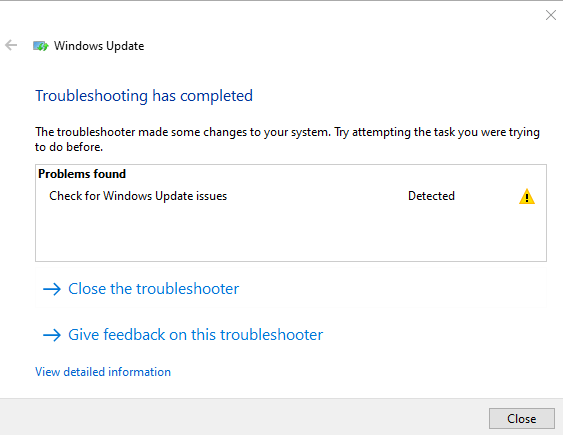
Det första steget jag gjorde när jag stötte på detta problem var att köra felsökaren för Windows uppdatering.
Som du kan se i bilden nedan säger felsökaren att den har åtgärdat uppdateringsproblemen och gjort vissa ändringar i systemet, men problemet finns fortfarande kvar.
Jag är John, en oberoende rådgivare och en Windows användare som du. Jag hjälper gärna till idag.
Vänligen försök med följande metoder nedan.
Kör Windows Update Troubleshooter
- Tryck på Start och klicka sedan på Inställningar (växelikon).
- Välj Uppdatering och säkerhet > Felsök.
- Under Få igång och köra, välj Windows Update.
Se till att Windows Update och Background Intelligent Transfer-tjänsterna är tillgängliga och körs.
Klicka på Start, skriv services.msc i sökfältet och klicka sedan på services.msc i programlistan. Om du uppmanas att ange ett administratörslösenord eller för en bekräftelse, skriv lösenordet eller klicka på Fortsätt.
Dubbelklicka på Background Intelligent Transfer Service.
Om Startstatusen visar Stoppad, klicka på Starta och klicka sedan på OK. Om statusen är Körande, högerklicka och välj Starta om.
Vänligen försök att köra SFC och DISM för att kontrollera eventuella systemfel och korrupta filer.
Efter det, starta om din dator.
Återställ Windows Update-komponenter
Standardfriskrivning: Detta är en icke-Microsoft webbplats. Sidan verkar ge korrekt, säker information. Var försiktig med annonser på sidan som kan annonsera produkter som ofta klassificeras som PUP (Potentiellt oönskade produkter). Undersök noggrant alla produkter som annonseras på sidan innan du bestämmer dig för att ladda ner och installera dem.
Ytterligare felsökningssteg
- Kontrollera efter diskfel och dåliga sektorer: Öppna Filutforskaren, högerklicka på din systemdisk (vanligtvis C:), välj Egenskaper, gå till fliken Verktyg och klicka på Kontrollera under Felkontroll. Om fel upptäckts, följ anvisningarna för att reparera dem. Alternativt, kör 'chkdsk /f /r C:' i en höjdkommandotolk för att kontrollera och reparera filsystemfel och dåliga sektorer.
- Inaktivera automatiska hårdvarudrivrutinsuppdateringar: Öppna Filutforskaren, högerklicka på Denna PC, välj Egenskaper, klicka på Avancerade systeminställningar och sedan fliken Hårdvara. Välj 'Nej' för enhetsinstallationsinställningar och klicka på Spara ändringar. Starta om din PC för att tillämpa inställningarna, vilket gör att du kan installera kompatibla drivrutiner manuellt om det behövs.
- Kör Windows Update Troubleshooter: Öppna Inställningar (Win + I), navigera till System > Felsök > Andra felsökare (Windows 11) eller Uppdatering och säkerhet > Felsök > Ytterligare felsökare (Windows 10). Hitta Windows Update och klicka på Kör. Följ anvisningarna på skärmen och tillämpa eventuella föreslagna lösningar.
- Utför Diskrensning: Tryck på Win + S, skriv Diskrensning och välj verktyget. Välj din systemdisk (C:), klicka på Rensa systemfiler och välj alternativ som Tidigare Windows installationer och Temporära Windows installationsfiler innan du bekräftar rensningen.
- Använd Windows Update Assistant: Om uppdateringar fortfarande misslyckas, ladda ner Windows Update Assistant från den officiella Microsoft webbplatsen. Detta verktyg kontrollerar ditt system för kompatibilitet och installerar de senaste funktionsuppdateringarna, vilket kringgår vissa vanliga uppdateringsproblem.