Lös problem med Windows 10 som inte upptäcker en andra skärm med praktiska felsökningssteg för en sömlös multi-display upplevelse.
Skärmupplösning och layout
- Använd skärmspegling och projicering.
- Vad är HDR i Windows?
- HDR-inställningar i Windows.
- Använd Auto HDR för spel.
- Kalibrera din inbyggda skärm för HDR-innehåll.
- Kalibrera din HDR-skärm med hjälp av Windows HDR Kalibreringsapp.
- Åtgärda anslutningar till trådlösa skärmar.
- Felsök anslutningar till externa skärmar.
- Felsök svarta eller tomma skärmar.
- Skärminställningar i Windows.
- Skärmens ljusstyrka och färg.
- Gäller för Windows 11 Windows 10.
Innan du överväger felsökningsalternativ, se till att din enhet är uppdaterad.
Om du behöver hjälp med att ställa in dina externa skärmar, se Hur man använder flera skärmar i Windows.Om du har problem med att ställa in flera skärmar på Surface, se
Felsök anslutning av Surface till en andra skärm. Felsök problem som uppstår när du ställer in externa skärmar.Om du försöker ställa in en extern skärm och den inte fungerar, tryck på
Windows logotangent + P
för att säkerställa att alternativet Utöka är valt. Om alternativet Utöka är valt, prova följande felsökningstips. Grundläggande hårdvarufelsökning Om du inte ser vad du förväntar dig på den externa skärmen, börja med grundläggande hårdvarufelsökning:
Koppla bort alla tillbehör från din PC. Anslutna dockningsstationer, donglar, adaptrar och annan hårdvara kan orsaka konflikter.
Se till att kabeln som kopplar din PC till din externa skärm är säker.
- Försök att byta kabel som kopplar den externa skärmen. Om den nya fungerar vet du att den tidigare kabeln var defekt.
- Försök att använda den externa skärmen med ett annat system. Detta kan hjälpa till att isolera om problemet ligger med skärmen eller det primära systemet.
- Om dessa inte fungerade, här är fler möjligheter:
- Om ditt system har mer än en videoutgångsport, försök att ansluta din externa skärm till en av de andra videoutgångsportarna. Vanliga portar är HDMI, VGA, DVI och DisplayPort.
Om ditt system har mer än en skärmadapter, även kallad grafikkort, kan du försöka byta systemets standard skärmadapter. Till exempel, på vissa system kan du högerklicka på skrivbordet och välja programvaran kopplad till din extra skärmadapter. Stegen för att ändra standard skärmadapter varierar beroende på enhet, så kontakta tillverkaren för mer information.
- Först, för att bekräfta att en extern skärm fungerar med ditt system, se ovanstående information om att använda endast en.
- Om du kan använda en extern skärm, men har problem med att använda fler än en, är det möjligt att din skärmadapter (även kallad grafikkort) inte kan stödja mer än en skärm. För information om hur många skärmar din skärmadapter kan stödja, kontakta dess tillverkare.
- Obs: Om du försöker använda en skärmsplitter för att utöka din skärm till mer än en extern skärm, kommer du inte att kunna. Splittern duplicerar samma signal istället för att skapa två oberoende signaler.
- Om din enhet bara har en videoutgångsport, kan du som standard bara stödja en enda extern skärm. Du behöver en av följande för att stödja mer än en extern skärm:
- Dockningsstation – För att ta reda på om det finns dockningsstationer tillgängliga för din PC, kontakta tillverkaren av din PC.
- USB adapter – Om du har en USB-C port, kan du kanske använda en USB adapter för att ge din enhet en ytterligare videoutgångsport.
- Felsök problem som uppstår med en befintlig installation.
- Om din installation har fungerat bra, men plötsligt slutat, här är några saker du kan prova.
I vissa fall kan det hjälpa att trycka på
Windows logotangent + Ctrl + Shift + B
- för att återställa din grafikkortsdrivrutin. Om detta inte fungerar, se om en omstart hjälper. För att starta om din enhet, välj Start
- , välj sedan Ström> Starta om. Om det inte fungerar, välj Start, välj sedan
- Ström >Stäng av. Stäng sedan av din enhet och sätt på den igen. Om du upplever problem efter en uppdatering, kan det hjälpa att återgå eller rulla tillbaka till en tidigare version av din skärmdrivrutin. För att rulla tillbaka drivrutinen: I sökrutan på aktivitetsfältet, skrivenhetshanterare.
- Välj
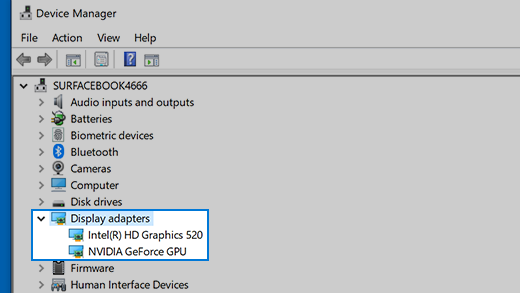
- Enhetshanteraren från listan för att öppna den. Välj sedan pilen för att expandera avsnittet Skärmadaptrar.Högerklicka på din skärmadapter och välj
- Egenskaper och fliken Drivrutin
- och välj sedan Rulla tillbaka drivrutin. Om du inte ser ett alternativ för att rulla tillbaka, installera om din skärmdrivrutin. Om ingen av de tidigare stegen fungerar, installera om din skärmdrivrutin. Så här gör du: Högerklicka på din skärmadapter och välj Avinstallera enhetoch
- Försök att ta bort drivrutinen för denna enhet
- , välj sedan Avinstallera. Du kan bli ombedd att starta om din dator. Se till att skriva ner de återstående instruktionerna innan du startar om. ÖppnaEnhetshanteraren igen och expandera avsnittet Skärmadaptrar.Högerklicka på din skärmadapter och välj
- Uppdatera drivrutin.
- Välj Sök automatiskt efter uppdaterad drivrutinsprogramvara och följ de återstående installationsinstruktionerna.
- Du kommer att se tillverkarens namn och namnet på din adapter eller adaptrar. FeedbackOm du har provat stegen i denna artikel eller inte ser en lösning på problemet, använd
- Windows Feedback Hub för att rapportera en bugg. Inkludera detaljer om vad du gjorde eller specifika steg du tog när problemet inträffade. Logga in på Feedback Hub och följ instruktionerna för att sammanfatta och beskriva ditt problem. Välj sedan din kategori och lägg till tillräckligt med ytterligare information för att återskapa problemet. Din information hjälper Microsoft att fastställa den grundläggande orsaken till detta problem.
- Utforska mer
Utforska prenumerationsfördelar, bläddra bland utbildningskurser, lär dig hur du säkrar din enhet och mer.
Microsoft 365 Prenumerationsfördelar Microsoft 365 prenumerationsfördelar. Gemenskaper
Gemenskaper hjälper dig att ställa frågor och ge svar, ge feedback och höra från experter med djup kunskap.


Fråga Microsoft Gemenskapen
Fråga Microsoft Gemenskapen.

Support
Hitta lösningar på vanliga problem eller få hjälp av en supportagent.



Ytterligare felsökningssteg
Kontrollera efter Windows uppdateringar: Se till att ditt system är helt uppdaterat genom att gå till Inställningar > Uppdatering och säkerhet > Windows Uppdatering och klicka på Kontrollera efter uppdateringar.

Verifiera skärminställningar: Högerklicka på skrivbordet, välj Skärminställningar och se till att den andra skärmen upptäcks och är korrekt konfigurerad.
Justera uppdateringsfrekvenser: I skärminställningarna, välj den andra skärmen och kontrollera uppdateringsfrekvensen under Avancerade skärminställningar. Se till att den matchar skärmens specifikationer.


Inspektera ströminställningar: Gå till Kontrollpanelen > Hårdvara och ljud > Strömalternativ och se till att din strömpolicy inte är inställd på Strömsparläge, vilket kan begränsa prestanda.
Kontrollera efter hårdvaruproblem: Testa den andra skärmen med en annan dator för att bekräfta att den fungerar korrekt. Om den fungerar på annat håll kan problemet ligga med din PC.

Uppdatera grafikkortsdrivrutiner: Besök tillverkarens webbplats för ditt grafikkort och ladda ner de senaste drivrutinerna. Detta kan lösa kompatibilitetsproblem med flera skärmar.
- Använd Windows Felsökare: Gå till Inställningar > Uppdatering och säkerhet > Felsök > Ytterligare felsökare, och kör felsökaren för Hårdvara och enheter för att upptäcka och åtgärda problem.
- Verify display settings: Right-click on the desktop, select Display settings, and ensure that the second monitor is detected and configured correctly.
- Adjust refresh rates: In the Display settings, select the second monitor and check the refresh rate under Advanced display settings. Ensure it matches the monitor's specifications.
- Inspect power settings: Go to Control Panel > Hardware and Sound > Power Options and ensure that your power plan is not set to Power saver, which may limit performance.
- Check for hardware issues: Test the second monitor with another computer to confirm it is functioning properly. If it works elsewhere, the issue may be with your PC.
- Update graphics drivers: Visit the manufacturer's website for your graphics card and download the latest drivers. This can resolve compatibility issues with multiple monitors.
- Use the Windows Troubleshooter: Go to Settings > Update & Security > Troubleshoot > Additional troubleshooters, and run the Hardware and Devices troubleshooter to detect and fix issues.