Uygulama: PowerPoint için Microsoft 365, PowerPoint 2024, PowerPoint 2021, PowerPoint 2019, PowerPoint 2016, Microsoft Office, Microsoft365.com.
Slaytlarınızdaki yazı tiplerini tek tek değiştirmek yerine, tüm sunum için varsayılan yazı tiplerini değiştirebilirsiniz. Yazı tiplerini eşleştirmek (başlık yazı tipi, gövde yazı tipi) PowerPoint'te önemli bir tasarım kararını temsil eder.
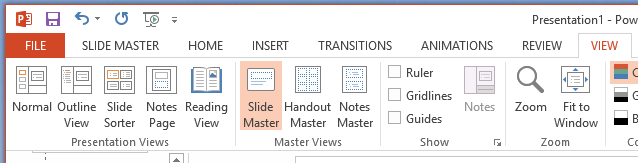
Seçin Görünüm > Master Slayt.
Varsayılan Yazı Tiplerini Değiştirme
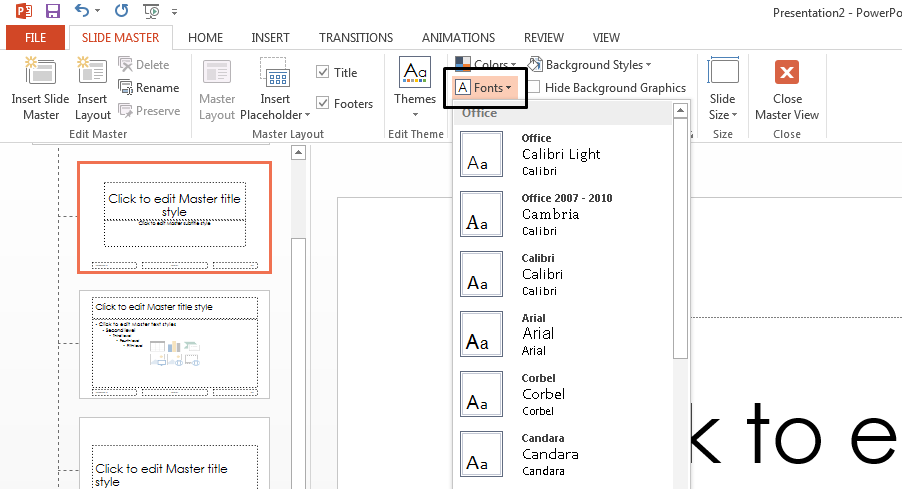
Master Slayt sekmesinde, Yazı Tipleri açılır menüsünü seçin.
Tüm slaytlar için kullanmak istediğiniz yazı tipini seçin.
Menüde önceden tanımlanmış yazı tipi çiftlerinden birini seçmek zorunda değilsiniz; yazı tiplerinizi seçmek için menünün altındaki Yazı Tiplerini Özelleştir seçeneğini seçin.
Değişiklikleri Tamamlama
Not: Master Slayt görünümünde yaptığınız tüm değişiklikler, master'ı kullanan tüm slaytları etkiler.
Seçin Master Görünümünü Kapat. Sunumunuzdaki metin otomatik olarak yeni yazı tipine güncellenir.
Varsayılan yazı tipinizi kaydetmek için bir şablon oluşturun.
Yukarıda belirtilen güncellenmiş varsayılan yazı tiplerini, PowerPoint şablonu oluşturarak kaydedebilirsiniz. Bu şablon, yazı tipi güncellemelerinizi saklar ve gelecekteki sunumlarda kullanılabilir.
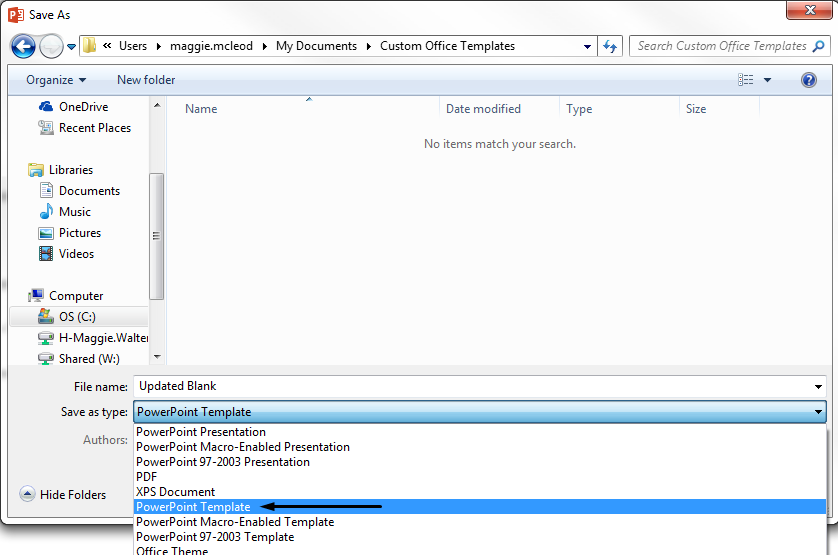
- Seçin Dosya > Farklı Kaydet.
- Seçin Bilgisayar > Gözat.
- Şuraya gidin: C:\Users\
\Documents\Custom Office Templates . - Şablonunuzun adını Dosya Adı alanına yazın.
- Seçin Kaydetme Türü açılır menüsünden PowerPoint Şablonuseçin.
Şablonunuza Erişim
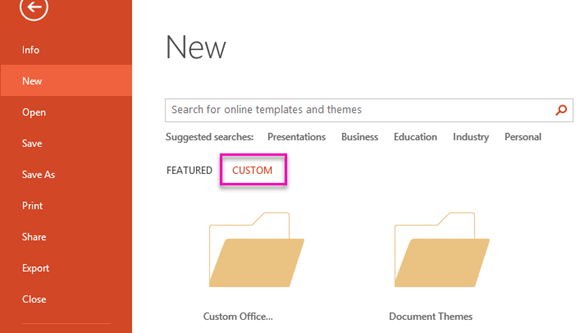
Not: Yeni bir sunum oluşturduğunuzda şablonunuza erişebilirsiniz.
Seçin Dosya > Yeni ve Özelleştirilmiş > Özelleştirilmiş Office Şablonları seçeneğini seçerek şablonunuzu bulun.


Ek Kaynaklar
Abonelik avantajlarını keşfedin, eğitim kurslarını gözden geçirin, cihazınızı nasıl koruyacağınızı öğrenin ve daha fazlasını yapın.

Microsoft 365 Abonelik Avantajları
Microsoft 365 Abonelik Avantajları.



Topluluk Desteği
Topluluklar, sorular sormanıza ve yanıtlamanıza, geri bildirimde bulunmanıza ve zengin bilgiye sahip uzmanlardan bilgi almanıza yardımcı olur.

Microsoft Topluluğuna Sorun
Microsoft Topluluğuna Sorun.


Yazı Tiplerini Özelleştirme İçin Ek İpuçları
Belirli metin kutuları için yazı tipini değiştirmek için, metin kutusunu seçin, metni vurgulayın ve ardından Giriş sekmesinden Yazı Tipleri grubundan yeni yazı tipini seçin.
Yazı tipi değişikliğini birden fazla slayta uygulamak istiyorsanız, yazı tipini değiştirmeden önce slaytları slayt sıralama görünümünde seçerken Ctrl tuşuna basılı tutun.
Bir metin kutusundan diğerine yazı tipi stillerini hızlıca kopyalamak için Biçimlendirme Aracı kullanmayı düşünün. İstediğiniz yazı tipine sahip metni seçin, Biçimlendirme Aracıseçin ve ardından hedef metin kutusuna tıklayın.
Farklı cihazlarda görüntülenecek sunumlar için, yazı tipi değiştirme sorunlarını önlemek için tüm sistemlerde muhtemelen mevcut olan standart yazı tiplerini kullandığınızdan emin olun.
Sunumunuzu daha da geliştirmek için, içeriğinize dayalı olarak yazı tipi eşleşmeleri ve düzenler önerebilen PowerPoint'teki 'Tasarım Fikirleri' özelliğini keşfedin.