Facebook x.com LinkedIn Email
Touchpad'ı Windows 10'de Nasıl Devre Dışı Bırakırsınız
Windows 10 Home sürümünde touchpad'ı nasıl devre dışı bırakabilirim?
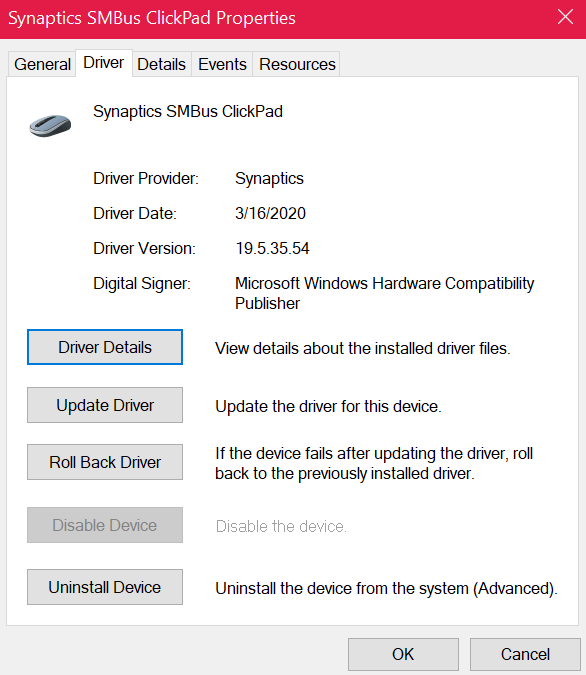
Her şeyi denedim ve uzun araştırmalardan sonra nihayet buna ulaştım, ama düğmeye bastığımda Cihazı devre dışı bırak hiçbir şey olmuyor. Sanki düğme devre dışı. Bu düğmeyi nasıl etkinleştiririm ki touchpad'ı devre dışı bırakabileyim?
Windows için ev | Windows 10 | Cihazlar ve sürücüler Windows için ev | Windows 10 | Cihazlar ve sürücüler

Kilitleme sorusu. Bu soru Microsoft topluluk desteğinden taşındı. Yararlı olup olmadığını oylayabilirsiniz, ancak yorum veya cevap ekleyemez veya soruyu takip edemezsiniz.
0 yorum Yorum yok
Sırala: En yararlı En yararlı En yeni En eski
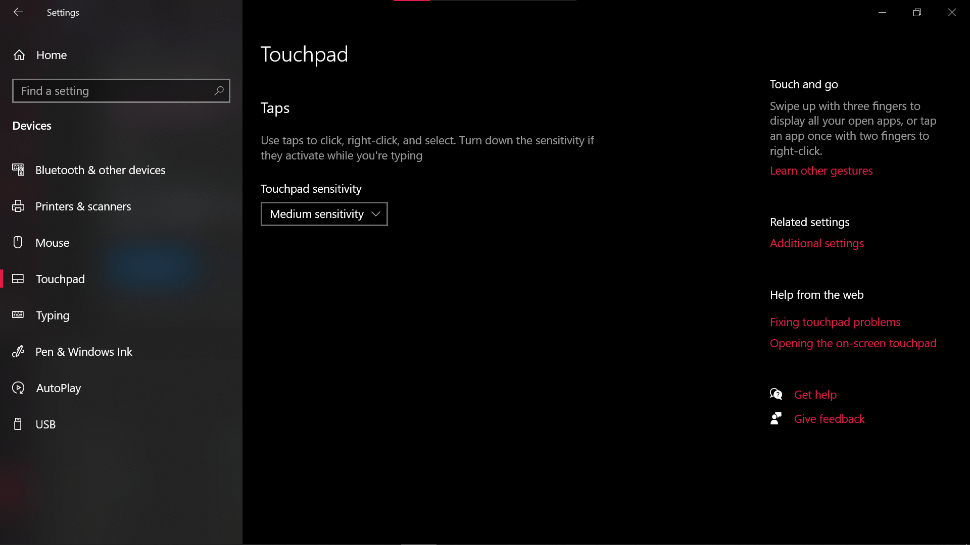
Yönteminizi denedim ve işte aldığım sonuç, burada devre dışı bırakma ile ilgili hiçbir şey yok:
Tek diğer cihaz bu HID uyumlu fare, bunun laptop'a bağlı olan USB fare olduğunu varsayıyorum.
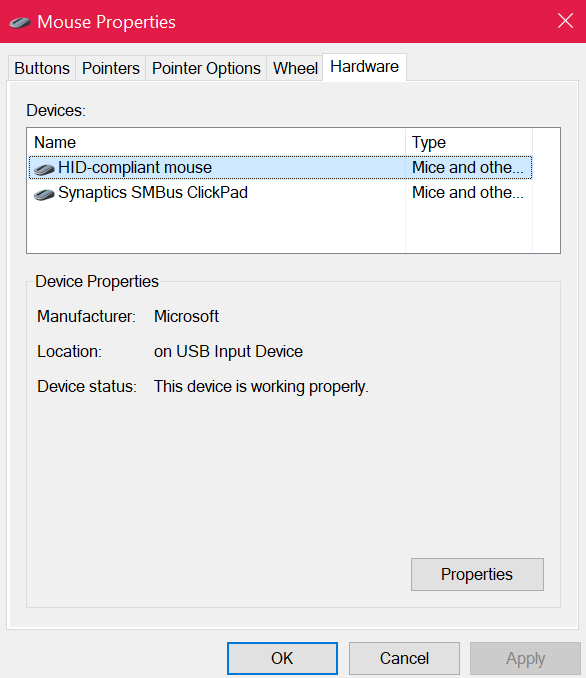
Bunun doğru cihaz olduğundan emin misiniz? - Diğerlerini kontrol edin Fareler ve diğer işaretleme cihazları
- Ayarlar > Cihazlar > Touchpad > Devre dışı bırak'ı açın.
- Benim adım Carlo, ben de sizin gibi bağımsız bir danışman ve topluluk üyesiyim.
- Ben de Windows 10 pc kullanıyorum. Hadi bunu birlikte çözelim.
- Touchpad'ı ayarlardan devre dışı bırakmayı deneyebilirsiniz.
- Basın Windows tuş + X
- Touchpad'ı arayın ve seçim düğmesini kullanarak devre dışı bırakın.
- İşte başka bir pc yöntemi.
- Aygıt Yöneticisi'ne gidin
- İnsan etkileşimi aygıtını genişletin
- HID uyumlu touchpad'ı arayın
- Sağ tıklayın ve Cihazı devre dışı bırak'ı seçin.
- Bilgisayarı yeniden başlatın ve touchpad'ın devre dışı bırakılıp bırakılmadığını kontrol edin.
- Umarım yukarıdaki bilgiler yardımcı olur. Lütfen nasıl gittiğini bana bildirin.
- Size harika bir gün diliyorum ve güvende kalın.
- Diğer yöntemim başarısız mı oldu?
- Uygulamayı kullanmayı deneyin:
- Sorun giderme için ek adımlar
- Kontrol Panelindeki touchpad ayarlarını kontrol edin: Kontrol Panelini açın > Donanım ve Ses > Fare. Touchpad sekmesini arayın ve oradan devre dışı bırakın, eğer mevcutsa.
- Touchpad sürücülerini güncelleyin: Aygıt Yöneticisi'ne gidin, 'Fareler ve diğer işaretleme cihazları' altında touchpad cihazınıza sağ tıklayın ve 'Sürücüyü güncelle'yi seçin. Bu, devre dışı bırakmanızı engelleyen sorunları çözebilir.
- Klavye kısayollarını kullanın: Bazı dizüstü bilgisayarlar, touchpad'ı devre dışı bırakabilen bir fonksiyon tuşuna (örneğin F7 veya F9) sahiptir. Touchpad simgesi olan tuşu arayın ve 'Fn' tuşunu basılı tutarken basın.
- Üretici yazılımını kontrol edin: Bazı dizüstü bilgisayarlar, touchpad ayarlarını yöneten özel yazılımlarla (örneğin Synaptics veya ELAN) gelir. Bu yazılımı açın ve touchpad'ı devre dışı bırakma seçeneklerini arayın.
- Çatışan cihaz olmadığından emin olun: Touchpad ayarlarını etkileyebilecek tüm harici cihazları (diğer fareler veya giriş cihazları gibi) çıkarın ve touchpad'ı tekrar devre dışı bırakmayı deneyin.