Bununla bir süre uğraştım. Bulduğum çözümler sorunu çözmedi, bu yüzden pes ettim ve bilgisayarı manuel olarak uyku moduna almaya başladım.
Hatta Windows 10'den Windows 11'ye güncelleme yapmak bile sorunu çözmedi. Sonra, dün, nihayet kilit ekranındaki slaytların uyku modunu engellediğini keşfettim.
Kilit ekranı ayarlarını slaytlardan tek bir resme değiştirdim ve voila! Sorun çözüldü.
0 yorum Yorum yok
Hoş geldiniz Microsoft topluluğuna.
Görünüşe göre bilgisayarınız uyku moduna geçmiyor. Bu oldukça sinir bozucu. Size yardımcı olmaya çalışacağım. İşte bazı önerilerim:
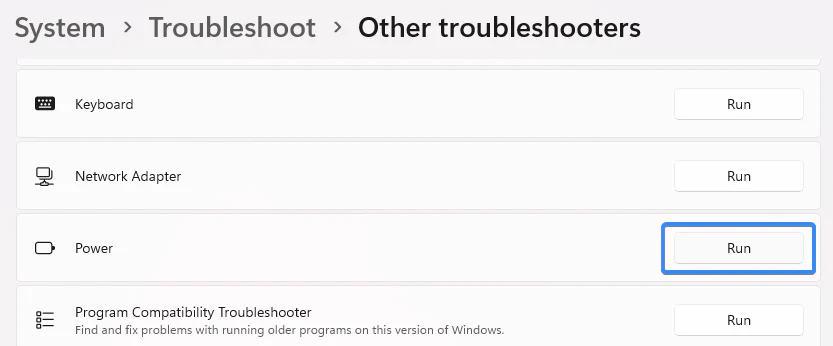
- Windows sorun gidericisini çalıştırın. Ayarlar > Sorunlar > Diğer sorun giderme araçları'na gidin. Güç sorun gidericisini başlatın ve ekrandaki talimatları izleyin.
Uygulamaları ve cihazları yönetin
cmd'yi Windows arama çubuğunda açın > cmd'ye sağ tıklayın > Yönetici olarak çalıştırın > Aşağıdaki komutları sırayla yazın ve Enter'a basın:
- powercfg /waketimers
- powercfg /requests
- powercfg /devicequery wake_armed
Bilgisayarınızı uyandırabilecek tüm uygulamaların ve cihazların bir listesini gösterecektir. Bilgisayarınızı uyandırmasını istemediğiniz PC'yı bulup yapılandırmalarını değiştirin veya PC'dan kaldırın. Ardından bilgisayarı yeniden başlatın.
Referans için ziyaret edebilirsiniz powercfg-command-line-options. Hızlı başlatmayı devre dışı bırakın
Power'ı Windows arama çubuğunda yazın > Güç ve uyku'ya tıklayın > Ek güç ayarları'na tıklayın > Güç düğmelerinin ne yaptığını seçin'e tıklayın > Şu anda kullanılamayan ayarları değiştir'e tıklayın > Kapatma ayarlarına gidin ve Hızlı başlatmayı aç'ı işaretlemeyin > Değişiklikleri kaydedin.
Bilgisayarınıza bağlı birkaç çevre birimi varsa, örneğin Bluetooth kulaklıklar, Bluetooth klavye, Bluetooth fare. Öncelikle Bluetooth'ü çıkarın, bu cihazları ayırın ve ardından uyku moduna geçmeyi deneyin.
Ayrıca kablolu cihazlarınızı ve oyun kontrolcünüzü kontrol edin.
Aygıt yöneticisi
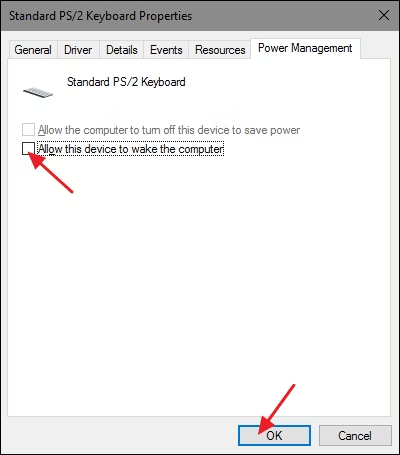
Aygıt yöneticisine gidin. Çevre birimlerinizi kontrol edin, 'Bu cihazın bilgisayarı uyandırmasına izin ver' seçeneğini işaretlemeyin. Ayrıca kablolu cihazlarınızı ve oyun kontrolcünüzü kontrol edin.
Sorun giderme için ek adımlar
Hard reboot yapın (Bilgisayarın güç düğmesine basılı tutarak kapatın). Ardından Intel grafik sürücüsünü yeniden yükleyin.
Kayıt defterini düzenleyerek uzaktan çalışma modunu devre dışı bırakın. 'win + R' tuşlarına basın, 'regedit' yazın ve kayıt defterini açmak için çalıştırın.
Bu değeri bulun: HKEY_LOCAL_MACHINE\SYSTEM\CurrentControlSet\Control\Session Manager\Power. Sağ tarafta bu değeri bulun: AwayModeEnabled. Değeri 0 olarak değiştirin.Sorumluluk reddi: Genel olarak, kayıt defteri alt anahtarlarının veya grup politikalarının değiştirilmesi, ileri düzey kullanıcılar, yöneticiler ve BT profesyonelleri için tasarlanmıştır. Bazı sorunların çözülmesine yardımcı olabilir, ancak kayıt defterini yanlış değiştirirseniz ciddi sorunlar ortaya çıkabilir.
Bu yüzden, lütfen bu adımları dikkatlice takip edin. Ek koruma için, kayıt defterini değiştirmeden önce yedekleyin. Ardından, sorun çıkarsa kayıt defterini geri yükleyebilirsiniz.
Kayıt defterini nasıl yedekleyeceğiniz ve geri yükleyeceğiniz hakkında daha fazla bilgi için, Windows - Microsoft destek sayfasında 'Kayıt defterini nasıl yedeklerim ve geri yüklerim' makalesine tıklayın.
Umarım bu sorununuzu çözebilir. Eğer çözmezse, lütfen ekran görüntüleri ve hata mesajları gibi daha fazla ayrıntı sağlayın. Size yardımcı olmaya çalışacağım.
Sabır ve işbirliğiniz için teşekkür ederim! Cevabınızı bekliyorum.
Windows 10 ve Outlook'u e-postalarım için kullanıyorum. Yakın zamanda yeni Windows güncellemesi ile laptopum uyku moduna geçmeyi bıraktı. Güç ayarlarını kontrol ettim ve her şey yolundaydı. Hiçbir şey değişmedi.
Bu yüzden araştırdım ve bu makaleyi buldum. 'powercfg /requests' komutunu çalıştırdığımda, Outlook'un laptopun uyku moduna geçmesini engellediğini keşfettim.
Bu yüzden Outlook'u tamamen kapattım ve ardından uyku moduna geçmeyi tekrar denedim ve başarılı oldum.
Aynı sorunu yaşıyorum, ayarları değiştirdim ve hala aynı sorunu yaşıyorum. Lanet olası bilgisayar uyku moduna geçmiyor, kapandığında hemen yeniden başlıyor. Onu manuel olarak kapatmak zorundayım. Her şeyi yaptım ve hiçbir şey işe yaramadı. Lanet olsun, Windows'ten nefret ediyorum, tamamen Apple'a geçmeye hazırım.
Bu!! Bunu gördüğüm için çok mutluyum. Ekran koruyuculu bir slaytım vardı. Hangi güç ayarlarını değiştirirsem değiştireyim, PC manuel olarak uyku moduna geçmiyordu ve kendiliğinden uyku moduna geçmiyordu.
İnanılmaz. Microsoft ajanlarının buna dikkat etmesi gerekiyor lol. Teşekkürler!!
Windows güncellemelerini kontrol edin: Sisteminizin güncel olduğundan emin olun. Ayarlar > Güncelleme ve güvenlik > Windows güncellemesi'ne gidin ve 'Güncellemeleri kontrol et'e tıklayın.
Güç planı ayarlarını gözden geçirin: Denetim Masası > Donanım ve Ses > Güç seçenekleri'ne gidin. Seçtiğiniz planın uyku moduna geçmesine izin verecek şekilde ayarlandığından emin olun.
Uyandırma zamanlayıcılarını devre dışı bırakın: Güç seçeneklerinde, seçtiğiniz planın yanındaki 'Plan ayarlarını değiştir' seçeneğine tıklayın, ardından 'Güç ayarlarını değiştir' seçeneğine tıklayın. 'Uyku' altında, 'Uyandırma zamanlayıcılarına izin ver' seçeneğini devre dışı bırakın.
- Zamanlanmış görevleri kontrol edin: Görev Zamanlayıcısını açın ve bilgisayarınızı uyandırabilecek görevleri kontrol edin. Bilgisayarınızı uyandırmak için ayarlanmış gereksiz görevleri devre dışı bırakın.
- Aygıt sürücülerini güncelleyin: Tüm aygıt sürücülerinin, özellikle grafik ve ağ aygıtları için güncel olduğundan emin olun. Güncellemeleri kontrol etmek için Aygıt Yöneticisi'ni kullanın.
- Sistem dosyalarını kontrol edin: Komut İstemi'ni yönetici olarak açın ve bozuk sistem dosyalarını kontrol etmek ve onarmak için 'sfc /scannow' komutunu çalıştırın.
- Üçüncü taraf yazılımları kontrol edin: Bazı uygulamalar, özellikle medya oynatıcılar veya uzaktan erişim araçları, uyku modunu engelleyebilir. Şüpheli yazılımları kapatın veya kaldırın.
- Ažurirajte drajvere uređaja: Uverite se da su svi drajveri uređaja, posebno za grafičke i mrežne uređaje, ažurirani. Koristite Upravljač uređajima da proverite ažuriranja.
- Pokrenite proveru sistemskih datoteka: Otvorite Command Prompt kao administrator i pokrenite 'sfc /scannow' da biste proverili i popravili oštećene sistemske datoteke.
- Proverite za softver trećih strana: Neke aplikacije, posebno medijski plejeri ili alati za daljinski pristup, mogu sprečiti režim spavanja. Zatvorite ili deinstalirajte bilo koji sumnjiv softver.