Uygulama: Outlook için Microsoft 365, Outlook 2024, Outlook 2021, Outlook 2019, Outlook 2016, Outlook Web, Office 365 21Vianet tarafından yönetilen, Outlook.com, Microsoft Office, Yeni Outlook için Windows.
Outlook öğelerini, örneğin e-postaları, takvim randevularını, kişileri veya görevleri yanlışlıkla sildiğinizde, genellikle bunları Geri Dönüşüm Kutusu veya Spam klasörlerinizde bulundukları sürece geri alabilirsiniz. Bazı durumlarda, Geri Dönüşüm Kutusu klasörünüz boşaltılsa bile öğeleri geri alabilirsiniz.
Silinen bir öğeyi, örneğin e-posta, takvim randevusu, kişi veya görev, aramak için ilk yer Geri Dönüşüm Kutusu klasörüdür. Eğer burada yoksa, hangi Outlook sürümünü kullandığınıza bağlı olarak geri almayı deneyebilirsiniz.
Kullandığınız Outlook sürümü için aşağıdaki sekmeyi seçin. Hangi Outlook sürümüne sahibim?
Not: Yeni Outlook sekmesinin altındaki adımlar çalışmıyorsa, muhtemelen hala Windows için yeni Outlook'u kullanmıyorsunuz. Bunun yerine Klasik Outlook sekmesini seçin ve o adımları izleyin.
Yeni Outlook'ta Geri Dönüşüm Kutusu veya Spam klasörlerinizden öğeleri geri getirin
Geri Dönüşüm Kutusu veya Spam klasörünü seçin. Klasörler gizliyse, Navigasyon Panelini Göster düğmesini seçin.

Yeni Outlook'ta Geri Dönüşüm Kutusu veya Spam klasörlerinizden öğeleri geri getirin
Geri almak istediğiniz öğeyi veya öğeleri seçmek için öğenin üzerine gelin ve yanındaki onay kutusunu işaretleyin.
Şerit üzerindeki Ana sekmede, Taşıseçin. Listeden bir klasör seçin veya Başka bir klasöre taşıseçin, ardından tam klasör listesinden bir konum seçin. Ayrıca, mesajları diğer klasörlere sürükleyebilir veya sağ tıklayıp Geri Getirseçebilirsiniz.
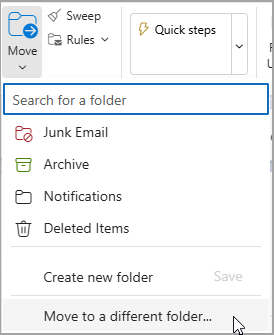
Yeni Outlook'ta Geri Dönüşüm Kutusu klasörünüzde olmayan bir öğeyi geri getirin
Eğer Geri Dönüşüm Kutusu klasöründe öğeyi bulamazsanız, aramanız gereken bir sonraki yer Geri Getirilen Öğeler klasörüdür.
Geri Dönüşüm Kutusu klasörünü seçin, ardından Bu klasörden silinen öğeleri geri getirinseçin.
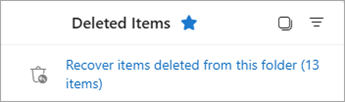
Yeni Outlook'ta Geri Dönüşüm Kutusu klasörünüzde olmayan bir öğeyi geri getirin
Öğenin üzerine gelin ve yanındaki kutuyu işaretleyin. Ana şeritten Geri Getir seçin.
İpucu: Birden fazla öğe seçebilir veya Geri Getirilen Öğeler yanındaki onay kutusunu işaretleyerek tüm mesajları seçebilirsiniz. Ardından Geri Getirseçin.

Geri Getirilen Öğeler klasöründen öğeleri geri getirmek için bu videoyu izleyin.

Videoyu oynatırken sorun mu yaşıyorsunuz?
Bunu YouTube'te izleyin.
Tarayıcınızdaki rehberli destek, Office ile ilgili sorunlar için dijital çözümler sağlayabilir.
Klasik Outlook'ta Geri Dönüşüm Kutusu veya Spam klasörlerinizden öğeleri geri getirin
Geri Dönüşüm Kutusu veya Spam klasörünü seçin.
Geri almak istediğiniz öğeleri seçin.
Bir öğeyi seçin ve basılı tutun (veya sağ tıklayın) ve Taşıseçin, ardından taşımak istediğiniz klasörü seçin.
Ayrıca, bir öğeyi seçebilir ve şerit üzerindeki Ana sekmeden Taşıseçebilirsiniz. Listeden bir klasör seçin veya Başka bir klasöre taşıseçin, ardından tam klasör listesinden bir konum seçin. Ayrıca, mesajları diğer klasörlere sürükleyebilirsiniz.
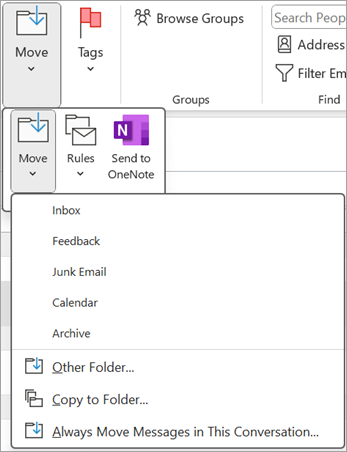
Klasik Outlook'ta Geri Dönüşüm Kutusu klasörünüzde olmayan bir öğeyi geri getirin
Eğer Geri Dönüşüm Kutusu klasöründe öğeyi bulamazsanız, aramanız gereken bir sonraki yer Geri Getirilen Öğeler klasörüdür. Bu gizli bir klasördür ve öğeler aşağıdaki durumlardan birini gerçekleştirdiğinizde buraya taşınır:
- Geri Dönüşüm Kutusu klasöründen bir öğeyi silmek.
- Geri Dönüşüm Kutusu klasörünü boşaltmak.
- Gelen kutusundan veya başka bir klasörden bir öğeyi kalıcı olarak silmek için onu seçip Shift+Deletetuşlarına basmak.
Geri Getirilen Öğeler klasöründen öğeleri geri getirmek için bu videoyu izleyin veya bu bölümdeki adımları izleyin.
Klasik Outlook'ta Geri Dönüşüm Kutusu klasörünüzde olmayan bir öğeyi geri getirin
Çevrimiçi olduğunuzdan ve e-posta sunucusuna bağlı olduğunuzdan emin olun.
Klasik Outlook'ta, e-posta klasörlerinizin listesine gidin ve ardından Geri Dönüşüm Kutusu'nu seçin.
Önemli: Eğer Geri Dönüşüm Kutusu klasörünü görmüyorsanız, bunun yerine Çöp kutusu klasörünü görüyorsanız, hesabınız Geri Dönüşüm Kutusu klasörünüzde olmayan bir öğeyi geri getirmeyi desteklemiyor demektir.
Ana sekmede, Sunucudan silinen öğeleri geri getirinseçin.
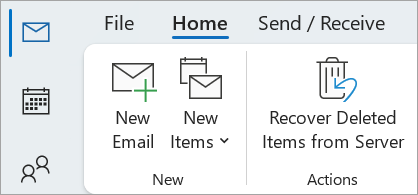
Klasik Outlook'ta Geri Dönüşüm Kutusu klasörünüzde olmayan bir öğeyi geri getirin
Önemli: Eğer menüde Silinen öğeleri geri getir komutunu göremiyorsanız, hesabınız Geri Dönüşüm Kutusu klasörünüzde olmayan bir öğeyi geri getirmeyi desteklemiyor demektir.
Geri almak istediğiniz öğeleri seçin, ardından Seçilen öğeleri geri getirseçin ve OK'yi tıklayın.
Eğer Geri Getirilen Öğeler penceresinde silinen öğenizi bulamadıysanız, sistem yöneticinizle iletişime geçin.
Klasik Outlook'ta silinen klasörleri geri getirin
Silinen bir klasörü (içindeki tüm mesajlarla birlikte) geri getirebilirsiniz, eğer hala Geri Dönüşüm Kutusu klasörünüzde bulunuyorsa. Klasörü geri getirmek için, Geri Dönüşüm Kutusu'nu genişletmek için Genişlet seçin. Klasörü bulun ve geri almak için üzerine tıklayıp basılı tutarak sürükleyin.
Ek kurtarma yöntemleri
Not: Kalıcı olarak silinmiş bir klasörü geri getiremezsiniz. Ancak, silinen bir klasörden mesajları geri getirmek için bu konudaki adımları kullanabilirsiniz.
Geri Getirilen Öğelerden geri getirilen öğeler Geri Dönüşüm Kutusu klasörüne gider.
Geri Getirilen Öğeler klasöründen öğeleri geri getirdiğinizde, bunlar Geri Dönüşüm Kutusu klasörüne taşınır. Bir öğeyi geri getirdikten sonra, onu Geri Dönüşüm Kutusu klasörünüzde bulabilir ve ardından başka bir klasöre taşıyabilirsiniz.
Geri Getirilen Öğeler penceresinde belirli bir öğeyi bulmanıza yardımcı olmak için, Başlık, Silinme Tarihi veya Kimden sütun başlıklarını seçerek öğeleri o sütuna göre sıralayabilirsiniz.
Silinme Tarihi'nin, öğelerin kalıcı olarak silindiği ( Shift+Delete) veya Geri Dönüşüm Kutusu klasöründen çıkarıldığı tarihi gösterdiğini unutmayın.
Kurumsal bir ortamda Outlook kullanıyorsanız, IT departmanınızla eDiscovery seçenekleri hakkında kontrol edin. Gelişmiş kurtarma özelliklerine erişmek için eDiscovery Yöneticisi rolü verilmiş olabilir.
Silinen e-postalar için içerik araması yapmak üzere Microsoft Purview portalına erişin, eDiscovery'ye gidin ve e-posta içerik türü belirterek yeni bir arama oluşturun.
Eğer e-postalar Geri Getirilen Öğeler klasöründen kalıcı olarak silindiyse, standart yöntemlerle geri getirilemez. Kuruluşunuzun kurtarma olanağı sağlayabilecek saklama politikaları veya yedeklemeleri olup olmadığını kontrol edin.
Outlook.com kullanıcıları için, tarayıcınızdaki Geri Dönüşüm Kutusu klasörüne sağ tıklayın, 'Silinen öğeleri geri getir' seçeneğini seçin ve e-postanızı geri almak için arayın. Outlook'un genellikle silinen öğeleri sınırlı bir süre (genellikle 30 güne kadar) Geri Dönüşüm Kutusu klasöründe tuttuğunu unutmayın, bu süre dolduktan sonra kalıcı olarak silinir.Eğer Geri Getirilen Öğeler klasöründe e-postanızı bulamazsanız, diğer klasörleri kontrol etmeyi veya onu bulmak için arama işlevini kullanmayı düşünebilirsiniz.
Eğer Purview portalında Dışa Aktarma işlevine erişiminiz varsa, e-postaları PST dosyasına dışa aktarabilirsiniz, bu da kaybolan e-postaları geri getirmeye yardımcı olabilir.
Ako ne možete pronaći e-poruku u fascikli Povratne stavke, razmislite o proveri drugih fascikala ili korišćenju funkcije pretrage da biste je locirali.
Ako imate pristup funkciji Izvoz u Purview portalu, možete izvesti e-poruke u PST datoteku, što može pomoći u vraćanju izgubljenih e-poruka.