Windows cihazınızı mobil hotspot'a dönüştürerek internet bağlantınızı diğer cihazlarla Wi-Fi üzerinden paylaşın. Wi-Fi, Ethernet veya mobil verileri paylaşabilirsiniz. Cihazınızda mobil veri bağlantısı varsa ve bunu paylaşıyorsanız, veri paketinizden veri kullanılacaktır.
Kablosuz ağ ayarları
Mobil hotspot ayarlarını açın.
Windows cihazınızdaki Ayarlar uygulamasında, Ağ ve internet > Mobil hotspot.
- İçin İnternet bağlantımı paylaşıyorum, paylaşmak istediğiniz internet bağlantısını seçin.
- İçin Paylaşıyorum üzerinden, bağlantınızı nasıl paylaşmak istediğinizi seçin—Wi-Fi veya Bluetooth üzerinden. Wi-Fi genellikle daha hızlı ve varsayılan olandır.
- (Opsiyonel) Özellikler bölümünü genişletin, ardından Düzenle seçin ve yeni bir ağ adı, şifre ve ağ aralığı girin. Seçin Kaydet.
- Sayfanın üst kısmındaki mobil hotspot anahtarını açın.
Not: Cihazınızda mobil ağ varsa, mobil hotspot'unuzu uzaktan açabilirsiniz. Windows PC'nızın mobil hotspot'unuzu açabilmesi için her iki cihazın da Bluetooth'ye sahip olması ve eşleştirilmesi gerekir.
Diğer bir cihazda bağlanmak için, o cihazdaki Wi-Fi ayarlarına gidin, ağ adınızı bulun, seçin, şifreyi girin veya QR kodunu tarayın ve ardından bağlanın.
Hızlı ayarlar üzerinden mobil hotspot'u açın
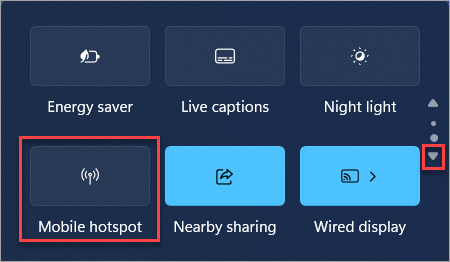
Görev çubuğunuzdaki hızlı ayarlar grubunu seçin, ardından Mobil hotspot hızlı eylemini bulun. Diğer hızlı eylemlere ulaşmak için bir sonraki sayfa okunu seçmeniz gerekebilir.
Mobil hotspot hızlı eylemi açıp kapatır. Varsayılan özelliklerle başlar veya Ayarlar'da en son kullanılan özelliklerle devam eder.
Açıldığında, hızlı eylem mobil hotspot'unuza bağlı cihaz sayısını gösterecektir.
Ağ şifresi gibi ayarları gözden geçirmek veya yönetmek için, ya da mobil hotspot'unuzu henüz ayarlamadıysanız ve bunu yapmanız gerekiyorsa, Mobil hotspot hızlı eylemine sağ tıklayın (veya basılı tutun) ve Ayarlar'a gidin.
- Seçin Başlat, ardından Ayarlar > Ağ ve internet > Mobil hotspot.
- İsterseniz, seçin Düzenle > yeni ağ adı ve şifre girin > Kaydet.
- Açın İnternet bağlantımı diğer cihazlarla paylaşıyorum.
- Diğer bir cihazda bağlanmak için, o cihazdaki Wi-Fi ayarlarına gidin, ağ adınızı bulun, seçin, şifreyi girin ve ardından bağlanın.
Sorun giderme için ek adımlar
- Windows 10 cihazınızın en son güncellemeleri aldığından emin olun. Gidin Ayarlar > Güncelleme ve güvenlik > Windows Güncellemesi ve güncellemeleri kontrol edin.
- Ağ adaptörünüzün mobil hotspot işlevselliğini destekleyip desteklemediğini kontrol edin. Aygıt Yöneticisi'ni açın, Ağ adaptörlerikısmını genişletin ve Microsoft Hosted Network Virtual Adapteriçin kontrol edin. Mobil hotspot'unuz çalışmıyorsa, ağ ayarlarını sıfırlamayı deneyin. GidinAyarlar
- > Ağ ve internet > Durum , aşağı kaydırın ve Ağı sıfırlaseçin. Uçak modunun kapalı olduğundan emin olun. Ayarlar > Ağ ve internet > Uçak modu'na gidin ve kapalı olduğundan emin olun.Bağlantı sorunları yaşıyorsanız, ağ adaptörünüzü devre dışı bırakmayı ve tekrar etkinleştirmeyi deneyin. Başlat düğmesine sağ tıklayın, Aygıt Yöneticisi'ni seçin, ağ adaptörünüzü bulun, sağ tıklayın ve Devre Dışı Bırak'ı seçin, ardından Etkinleştir'i seçin.
- Güvenlik duvarınızın veya antivirüs yazılımınızın mobil hotspot'u engellemediğinden emin olun. Sorunu çözüp çözmediğini görmek için geçici olarak devre dışı bırakın.
- Mobil bağlantı kullanıyorsanız, veri paketinizin aktif olduğundan ve yeterli veri bulunduğundan emin olun.
- Kablosuz ağlar hakkında daha fazla bilgi
- Abonelik avantajlarını keşfedin, eğitim kurslarını gözden geçirin, cihazınızı nasıl güvence altına alacağınızı öğrenin ve daha fazlası.
Microsoft 365 abonelik avantajları
Topluluklar, sorularınızı sormanıza ve yanıtlamanıza, geri bildirimde bulunmanıza ve zengin bilgiye sahip uzmanlardan haber almanıza yardımcı olur.
Microsoft topluluğuna sorun
Cihazınızı nasıl güvence altına alacağınızı öğrenin ve daha fazlası.
İnternetim neden yavaş?
Cihazınızı nasıl güvence altına alacağınızı öğrenin ve daha fazlası.


Yakın paylaşım sorunlarını giderme
Cihazınızı nasıl güvence altına alacağınızı öğrenin ve daha fazlası.

Kurulum sırasında bağlantı sorunlarını giderme
Cihazınızı nasıl güvence altına alacağınızı öğrenin ve daha fazlası.



Ağ üzerinden dosya paylaşımı
Cihazınızı nasıl güvence altına alacağınızı öğrenin ve daha fazlası.

Mobil veri almak için eSIM kullanın
Cihazınızı nasıl güvence altına alacağınızı öğrenin ve daha fazlası.


Koristite eSIM za dobijanje mobilnih podataka
Saznajte kako da osigurate svoj uređaj, i još mnogo toga.