Windows 11 Windows 10 ile ilgilidir
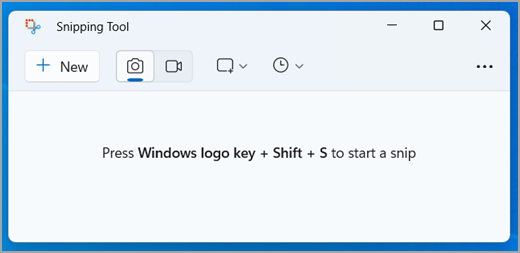
Ekranınızın tamamından veya bir kısmından kelimeleri veya görüntüleri kopyalamak için bir ekran görüntüsü alın. Kullanarak Snipping Tool değişiklikler yapabilir veya notlar alabilir, ardından kaydedebilir ve paylaşabilirsiniz.
Aşağıdaki ekran görüntüsü türlerinden birini alın:
- Bir nesnenin etrafında serbest form çizin.
- Bir nesnenin etrafında bir dikdörtgen oluşturmak için imleci sürükleyin.
- Ekran görüntüsünü almak istediğiniz bir pencereyi seçin, örneğin bir iletişim kutusu.
- Tüm ekranı kaydedin.
- Ekranın istediğiniz bölümünün dikdörtgen seçiminde video kaydedin.
Ekran görüntüsünü aldığınızda, otomatik olarak kopyalanır Snipping Tool penceresine, burada değişiklik yapabilir, kaydedebilir ve paylaşabilirsiniz.
Kullanarak Copilot+ PC özelliklerini kullanın Snipping Tool
Üzerinde Copilot+ PC, ayrıca bu AI destekli özellikleri de kullanabilirsiniz:
- Perfect screenshot kayıt alanını ekranınızdaki içeriği sıkı bir şekilde çerçeveleyecek şekilde otomatik olarak ayarlar, bu da kayıttan sonra kırpma ihtiyacını azaltır.
- Ekranın herhangi bir yerinden tam renk değerlerini kaydedin.
Başlat düğmesini seçin, 'snipping tool' yazın, ardından sonuçlardan Snipping Toolseçin. Bu kısayolları kullanarak Snipping Tool ile görevleri daha hızlı gerçekleştirebilirsiniz: Windows logo tuşu + Shift + S tuşlarına basarak görüntü almak için snipping tool'un üstünü açın.
- Windows logo tuşu + Shift + R tuşlarına basarak video kaydetmek için snipping tool'un üstünü açın. Tüm ekranınızın statik bir görüntüsünü almak için Print Screen (PrtSc) tuşuna basın ve panonuza yapıştırın.
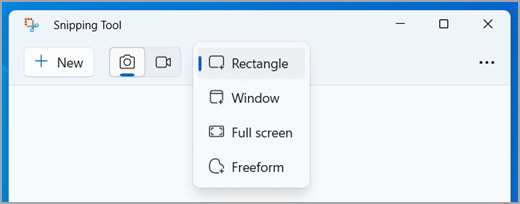
- Ekran görüntülerinizle çalışın Snipping Tool açıkken, ekran görüntülerinizi oluşturmak ve üzerinde çalışmak için aşağıdaki PC seçeneklerinden birini seçin. Snipping Tool'da, Snipping Mode'u seçin ve istediğiniz ekran görüntüsü türünü seçin ve
- Yeni . Dikdörtgen
: Ekran görüntüsü almak için dikdörtgen bir alan seçmenizi sağlar.
Pencere : Ekran görüntüsü almak istediğiniz pencereyi seçmenizi sağlar. Tam ekran
- : Tüm ekranın ekran görüntüsünü hemen alır. Serbest form: Seçmek istediğiniz alanı seçmek için serbest form çizebilirsiniz. Seçtiğiniz PC türüne bağlı olarak, tüm ekranın biraz griye döndüğünü göreceksiniz, bu da ekran görüntüsü almaya hazır olduğunuzu gösterir. Perfect screenshot yalnızcaCopilot+
- PC'te mevcuttur.Snipping Tool'da, Perfect Screenshot'u seçin, ardından ekrandaki dikdörtgen alanı seçin.
- Perfect Screenshotkayıt alanını ekranınızdaki içeriği sıkı bir şekilde çerçeveleyecek şekilde otomatik olarak ayarlar, bu da kayıttan sonra kırpma ihtiyacını azaltır. Aktif olduğunda, araç görünür ekranı analiz eden dikdörtgen bir seçim kullanır ve en belirgin içeriğin etrafında kaydeder. Ekstra ince ayar için kırpma kolları sağlar ve ekran görüntülerini minimum çaba ile daha temiz ve verimli hale getirmek için tasarlanmıştır.
- Renk seçici yalnızca Copilot+ PC'te mevcuttur.Snipping Tool'da, Renk seçiciyi seçin, ardından ekranınızdaki bir rengi seçin ve panonuza kopyalayın.
- Ekran görüntüsünü kaydettikten sonra:Üzerinde yazı yazabilir veya çizebilirsiniz, Pen veya Highlighter düğmelerini seçerek.
Ekran görüntüsüne şekiller veya emojiler ekleyebilirsiniz, Shapes düğmesini seçerek.
Eklediğiniz çizgileri veya şekilleri kaldırmak için Silgi'yi seçin. Resmi kırpmak için Resim kırpma düğmesini seçin. Ekran görüntüsünden istediğiniz metni ayıklamak ve kopyalamak için Metin eylemleri düğmesini seçin. Notlarınızı geri almak veya yeniden yapmak için Geri Al veya Yeniden yap'ı seçin.
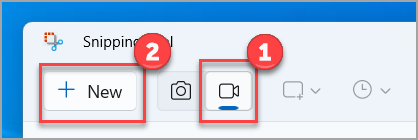
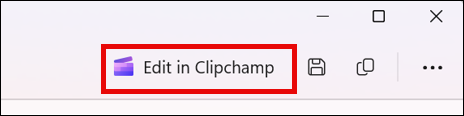
Video kaydı almak için Snipping Tool'u açın, Kayıt düğmesini seçin, ardından Yeni'yi seçin veya Windows logo tuşu + Shift + R tuşlarına basın. Kaydetmek istediğiniz ekran alanını seçin, ardından Başlat'ı seçin. İşiniz bittiğinde, Durdur'u seçin. Bu noktada kaydı olduğu gibi kaydedebilir veya CliPChamp video editöründe çalışmak için Düzenle'yi seçebilirsiniz. Video kaydını aldıktan sonra, alt yazı veya ses eklemek için CliPChamp'ta Düzenle düğmesini seçin.Alt yazıları oluşturun ve ekleyin Altyazılar sekmesine gidin ve Medyayı transkribe et düğmesini seçin.Dil ve PC filtreleme seçeneklerinizi açılır pencereden seçin.
Transkribe medyayı seçin ve alt yazıları oluşturun. Ses ve video kaydını ayırın
Yan panelden Ses sekmesini seçin.
Ses seviyesini %0 ile %200 arasında ayarlayın.
Sesi ayrı olarak indirmek için Ses ayır düğmesini seçin.
- İndirilen ses dosyasına erişmek için Windows logo tuşu + R tuşlarına basın ve 'downloads' yazın.
- Daha fazla bilgi için, video kaydına alt yazı ve ses açıklamaları ekleme konusuna bakın.
- Video kaydına otomatik alt yazı eklemek için, CliPChamp'ta otomatik alt yazıları nasıl kullanacağınızı görün.
- Metni konuşmaya dönüştürme işlevini kullanmak için, Metni konuşmaya dönüştürme işlevini nasıl kullanacağınızı görün.
- Ekran görüntüsünü aldıktan sonra, otomatik olarak Ekran Görüntüleri klasörünüze kaydedilir. Otomatik kaydetme davranışını veya varsayılan Ekran Görüntüleri klasörünü değiştirmek için, Daha Fazla Gör'ü seçin ve ardından Ayarlar'ı seçin.
- Ayrıca, ekran görüntüsünün ek bir kopyasını kaydetmek için Kaydet olarak düğmesini seçebilir, ardından konumu ve dosya adını seçip dosyayı kaydedebilirsiniz.
Ekran görüntüsünü aldıktan sonra, sağ üst köşedeki Daha Fazla Gör menüsünü seçin ve ardından Paylaş'ı seçin.
Ekran görüntüsünü aldıktan sonra, Optik Karakter Tanıma (OCR) işlevini etkinleştirmek için Metin eylemleri düğmesini seçin. Bu, görüntünüzden metni doğrudan çıkarmanızı sağlar. Buradan belirli bir metni seçip kopyalayabilir veya ekran görüntüsündeki e-posta adreslerini veya telefon numaralarını hızlı bir şekilde düzenlemek için Tüm metni kopyala araçlarını kullanabilirsiniz. Tüm metin tanıma işlemleri cihazınızda yerel olarak gerçekleştirilir.
Ekran görüntüsü alma yöntemini seçin.
- Önceki ile aynı modda yeni bir ekran görüntüsü oluşturun.
- Shift + ok tuşları
- Farklı ekran görüntüsü türlerini seçmek için imleci hareket ettirin.
Ekran görüntüsünü 1-5 saniye erteleyin
- Ekran görüntüsünü panoya kopyalayın
- Snipping Tool'da ekran görüntünüz açıkken, boyut, renk, metin ve birçok diğer iyileştirme için Paint ile düzenle'yi seçin.
- Ekran görüntünüzü kaydettiğiniz klasörde, ekran görüntüsüne sağ tıklayın. Resminizi nasıl yazdırmak istediğinize dair seçimler yapmak için Yazdır'ı seçin.
- Görev çubuğundaki tarayıcıda, snipping tool yazın. Snipping Tool uygulamasını ve alabileceğiniz eylemler listesini göreceksiniz. Görev çubuğuna sabitle'yi seçin.
Öncelikle, almak istediğiniz menüyü veya diğer bileşenleri tanımlayın. Snipping Tool'da, Gecikme'yi seçin ve ardından örneğin 5 saniye seçin. İstediğiniz Snipping Mode'u seçin, ardından Yeni'yi seçerek 5 saniyelik geri sayımı başlatın. 5 saniye içinde menüyü açın veya görüntünüzü oluşturun. 5 saniye sonra, ekranın griye döndüğünü gördüğünüzde, almak istediğiniz alanın etrafında fare ile çizin.
Bir nesnenin etrafında serbest form çizin.
Snipping Tool'u açmanın üç yolu vardır:
Başlat düğmesini seçin, snipping tool yazın, ardından sonuçlardan Snipping Tool'u seçin.
Windows logo tuşu + Shift + S'ye basın.
Print Screen (PrtSc) tuşuna basın.
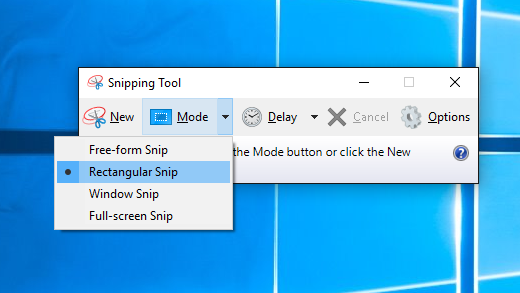
Snipping Tool'da, Mod'u seçin ve istediğiniz ekran görüntüsü türünü seçin.
Dikdörtgen: Yeni'yi seçtikten sonra ekran görüntüsü almak için dikdörtgen bir alan seçmenizi sağlar.
- Pencere: Yeni'yi seçtikten sonra ekran görüntüsü almak istediğiniz pencereyi seçmenizi sağlar.
- Serbest form: Yeni'yi seçtikten sonra seçmek istediğiniz alanı seçmek için serbest form çizebilirsiniz.
- Seçtiğiniz moddan bağımsız olarak, tüm ekranın biraz griye döndüğünü göreceksiniz, bu da ekran görüntüsü almaya hazır olduğunuzu gösterir.
- Snipping Tool'u açtıktan sonra, almak istediğiniz menüyü açın.
- Ctrl + PrtSc tuşlarına basın. Tüm ekran griye döner, açık menü dahil.
Ekstra sorun giderme ipuçları
Eğer Snipping Tool ekran görüntülerini beklenildiği gibi kaydetmiyorsa, Windows 10'in en son sürümünü kullandığınızdan emin olun. Ayarları kontrol etmek için Ayarlar > Güncelleme ve Güvenlik > Windows Güncellemesi'ne gidin.
Eğer ekran görüntülerini doğrudan dosyaya kaydetmek istiyorsanız, panoya değil, klavye kısayolu Windows logo tuşu + Print Screen (PrtSc) kullanın. Bu, ekran görüntüsünü otomatik olarak 'Screenshots' klasörüne kaydedecektir.
Snipping Tool ile sorun yaşayan kullanıcılar için, yerleşik Snip & Sketch aracını kullanmayı düşünün. Windows logo tuşu + Shift + S tuşlarına basarak erişebilirsiniz, bu da ekran görüntüsü almanızı sağlar ve hemen not alma ve paylaşma seçenekleri sunar.
Eğer Snipping Tool belirli Windows veya menüleri kaydetmiyorsa, aracı yönetici olarak çalıştırmayı deneyin. Snipping Tool simgesine sağ tıklayın ve Yönetici olarak çalıştır'ı seçin.
Print Screen tuşuyla ilgili sorunları çözmek için, klavye ayarlarını kontrol edin. Ayarlar > Erişim Kolaylığı > Klavye'ye gidin ve 'Ekran snipping başlatmak için Print Screen tuşunu kullan' seçeneğinin etkin olduğundan emin olun.
- Eğer ekran görüntüleri doğru bir şekilde kaydedilmemiş veya kopyalanmamışsa, panoya ait ayarları kontrol edin. Panonun geçmişinin etkin olduğundan emin olmak için Ayarlar > Sistem > Panoya gidin ve 'Panoya geçmişi' seçeneğini etkinleştirin.
- Pritisnite Windows logo key + Shift + S.
- Pritisnite Print Screen (PrtSc).
U Snipping Tool, izaberite Mode i izaberite vrstu snimka koju želite.
- Rectangle: Omogućava vam da izaberete pravougaonu oblast za snimanje nakon što izaberete New.
- Window: Omogućava vam da izaberete prozor koji želite da snimite nakon što izaberete New.
- Freeform: Omogućava vam da nacrtate slobodnu formu da izaberete oblast koju želite da snimite nakon što izaberete New.
U zavisnosti od režima koji izaberete, videćete da se ceo ekran malo promeni u sivo, što označava da ste spremni da snimite snimak.
Nakon što otvorite Snipping Tool, otvorite meni koji želite da snimite.
Pritisnite Ctrl + PrtSc tastere. Ceo ekran se menja u sivo uključujući otvoreni meni.
Dodatni saveti za rešavanje problema
Ako Snipping Tool ne čuva snimke ekrana kako se očekuje, osigurajte da koristite najnoviju verziju Windows 10. Proverite ažuriranja odlaskom na Settings > Update & Security > Windows Update.
Ako želite da sačuvate snimke ekrana direktno u datoteku umesto u međuspremnik, koristite prečicu na tastaturi Windows logo key + Print Screen (PrtSc). Ovo će automatski sačuvati snimak u folderu 'Screenshots' unutar vaše 'Pictures' biblioteke.
Za korisnike koji imaju problema sa Snipping Tool-om, razmislite o korišćenju ugrađenog alata Snip & Sketch. Pristupite mu pritiskom na Windows logo key + Shift + S, što vam omogućava da snimite snimak ekrana i pruža oPCije za odmah beleženje i deljenje.
Ako naiđete na probleme sa Snipping Tool-om koji ne snima određene Windows ili menije, pokušajte da pokrenete alat kao administrator. Desni klik na ikonu Snipping Tool i izaberite Run as administrator.
Da biste rešili bilo kakve probleme sa Print Screen tasterom, proverite podešavanja tastature. Idite na Settings > Ease of Access > Keyboard i osigurajte da je 'Use the Print Screen key to launch screen snipping' omogućeno.
Ako snimci ekrana nisu sačuvani ili kopirani ispravno, proverite podešavanja međuspremnika. Osigurajte da je istorija međuspremnika omogućena odlaskom na Settings > System > Clipboard i prebacite na 'Clipboard history'.