Windows 11 Windows 10 üzerinde uygulama
Windows 11 ciddi bir sorun olduğunda aniden kapanabilir veya yeniden başlatılabilir, bu da "Cihazınız bir sorunla karşılaştı ve yeniden başlatılması gerekiyor." gibi bir hata mesajını kısa bir süre görmenize neden olur. Ardından Windows 11 otomatik olarak yeniden başlatılacaktır. Bu, stop kodu hatası, sistem hatası, çekirdek hatası veya mavi ekran hatası ya da BSOD olarak da bilinir.
Not: Görünümü nedeniyle sıkça "siyah ekran" olarak adlandırılan boş ekran için, stop kodu hatası olmadan veya üzerinde imleçle birlikte, Windows'teki Boş Ekran Sorun Giderme'ye bakın.
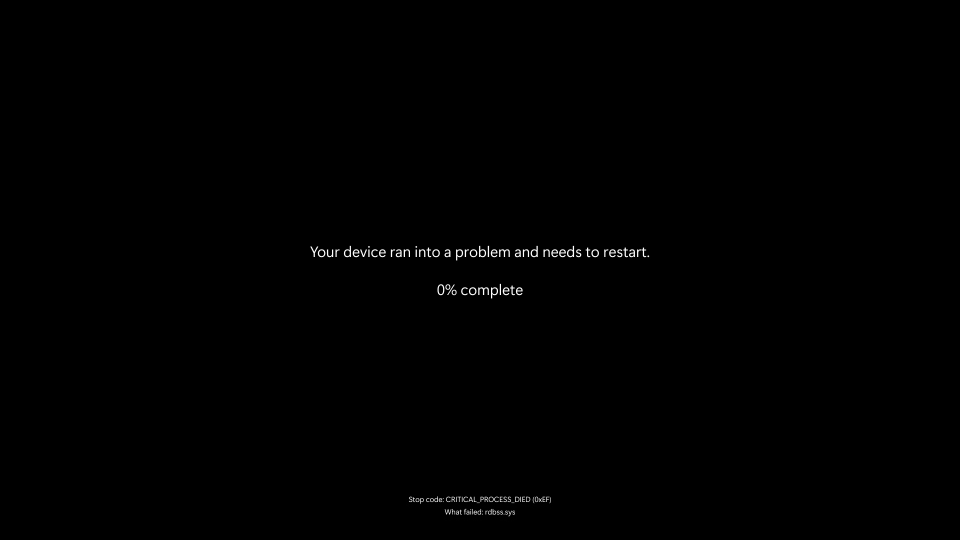
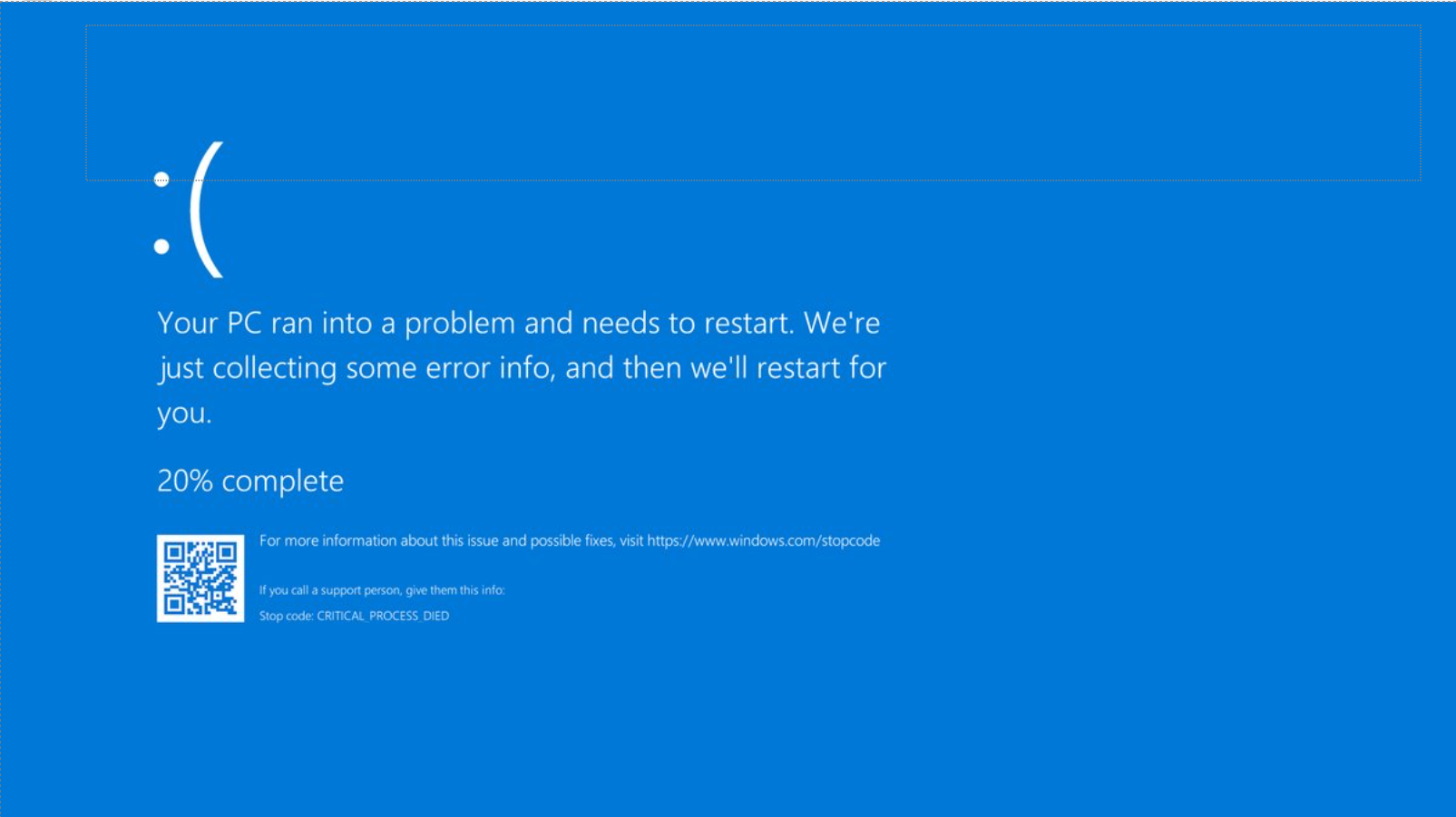
Ani yeniden başlatma, bir donanım bileşeni, sürücüsü veya yazılım nedeniyle olabilir. Sorunun nedenini belirlemeye yardımcı olmak için, ekranın alt kısmında bir stop kodu, örneğin PAGE_FAULT_IN_NONPAGED_AREA veya MEMORY_MANAGEMENT belirecek ve eğer mevcutsa, sorun meydana geldiğinde yürütülen kod modülünün adı görünecektir.
Ekran rengi ve stop kodu hata mesajları, kullandığınız Windows 11 sürümüne bağlı olarak değişebilir.
Windows 11, sürüm 24H2 ve sonrası:
Windows 11, sürüm 23H2 ve öncesi:
Windows 11 mavi ekranları, siyah ekranları ve stop kodu hataları için temel sorun giderme adımları
Çoğu durumda, Windows 11 aniden yeniden başlatıldığında, sorun yeniden başlatma ile çözülür ve daha fazla eylem gerekmez. Ancak, Windows 11 aynı stop kodu hatası nedeniyle sık sık yeniden başlatılıyorsa, bu temel sorun giderme adımlarını deneyin:
- Yeni donanımı kaldırın. Hata oluşmadan önce PC'ya yeni bir donanım eklediyseniz, PC'yı kapatın, donanımı çıkarın ve yeniden başlatmayı deneyin.
- PC'yı güvenli modda başlatın. Yeniden başlatma ile ilgili sorun yaşıyorsanız, PC'yı güvenli modda başlatabilirsiniz. Detaylar için Windows 11'de PC'yı güvenli modda başlatma'ya bakın. Güvenli moddan, kalan sorun giderme adımlarını deneyebilirsiniz.
- Aygıt Yöneticisi'ni kontrol edin. Başlat düğmesine sağ tıklayın ve Aygıt Yöneticisi'ni seçin. Herhangi bir aygıtın ünlem işareti (!) ile işaretlenip işaretlenmediğini kontrol edin. Aygıta sağ tıklayın ve Sürücüyü güncelle'yi seçin. Sürücü güncellemesi işe yaramazsa, aygıtı devre dışı bırakmayı veya kaldırmayı deneyin.
- Sabit diskinizde yeterli boş alan olup olmadığını kontrol edin. İşletim sistemi ve bazı uygulamalar, takas dosyaları oluşturmak ve diğer işlevleri yerine getirmek için yeterli boş alana ihtiyaç duyar. Sistem yapılandırmasına bağlı olarak, kesin gereksinim değişir, ancak %10 ila %15 boş alan bulundurmak iyi bir fikirdir.
- En son Windows 11 güncellemelerini yükleyin. Güncellemeleri kontrol etmek için Başlat > Ayarlar > Windows Güncelleme, ardından Güncellemeleri kontrol et'i seçin.
- Windows 11'i geri yükleyin. Bu adımlar işe yaramazsa, Windows 11'i sistem geri yükleme noktası kullanarak geri yüklemeyi veya PC'da belirtilen diğer geri yükleme seçeneklerinden birini denemeyi düşünün. Geri yükleme seçeneğinizi senaryonuzla en iyi şekilde eşleşen geri yükleme seçeneğini seçin.Eğer bir BT profesyoneli veya ileri düzey bir kullanıcıysanız, Windows mavi ekranları, siyah ekranları ve stop kodu hataları için Gelişmiş sorun giderme adımlarını deneyebilirsiniz.
- Windows 10 ciddi bir sorun olduğunda aniden kapanabilir veya yeniden başlatılabilir, bu da "Cihazınız bir sorunla karşılaştı ve yeniden başlatılması gerekiyor." gibi bir hata mesajını kısa bir süre görmenize neden olur. Ardından Windows 10 otomatik olarak yeniden başlatılacaktır. Bu, stop kodu hatası, sistem hatası, çekirdek hatası veya mavi ekran hatası ya da BSOD olarak da bilinir.
- Windows 10 mavi ekranları ve stop kodu hataları için temel sorun giderme adımları
Çoğu durumda, Windows 10 aniden yeniden başlatıldığında, sorun yeniden başlatma ile çözülür ve daha fazla eylem gerekmez. Ancak, Windows 10 aynı stop kodu hatası nedeniyle sık sık yeniden başlatılıyorsa, bu temel sorun giderme adımlarını deneyin:
PC'yı güvenli modda başlatın. Yeniden başlatma ile ilgili sorun yaşıyorsanız, PC'yı güvenli modda başlatabilirsiniz. Detaylar için Windows 10'de PC'yı güvenli modda başlatma'ya bakın. Güvenli moddan, kalan sorun giderme adımlarını deneyebilirsiniz.
- En son Windows 10 güncellemelerini yükleyin. Güncellemeleri kontrol etmek için
- Başlat > Ayarlar > Güncelleme ve Güvenlik > Windows Güncelleme > Güncellemeleri kontrol et 'i seçin.Windows 10'yi geri yükleyin. Bu adımlar işe yaramazsa, Windows 10'yi sistem geri yükleme noktası kullanarak geri yüklemeyi veya PC'da belirtilen diğer geri yükleme seçeneklerinden birini denemeyi düşünün.
- Geri yükleme seçeneğinizi senaryonuzla en iyi şekilde eşleşen geri yükleme seçeneğini seçin. Eğer bir BT profesyoneli veya ileri düzey bir kullanıcıysanız, Windows mavi ekranları ve stop kodu hataları için Gelişmiş sorun giderme adımlarını deneyebilirsiniz.Abonelik avantajlarını keşfedin
- Abonelik avantajlarını keşfedin, eğitim kurslarını gözden geçirin, cihazınızı nasıl güvence altına alacağınızı öğrenin ve daha fazlasını yapın.


Microsoft 365 abonelik avantajları
Topluluklar size yardımcı olur

Topluluklar, sorular sormanıza ve yanıtlar vermenize, geri bildirimde bulunmanıza ve zengin bilgiye sahip uzmanlardan haber almanıza yardımcı olur.



Microsoft topluluğuna sorun
Yaygın sorunlar için çözümler bulun

Yaygın sorunlar için çözümler bulun veya destek temsilcisinden yardım alın.


Ek sorun giderme adımları
Aşırı ısınma sorunlarını kontrol edin. PC'nın aşırı ısınmadığından emin olun, çünkü bu ani kapanmalara neden olabilir. Tüm havalandırma deliklerini ve fanları tozdan arındırın.

Bellek tanılama aracını çalıştırın. RAM sorunlarını kontrol etmek için Windows bellek tanılama aracını kullanın. Başlat menüsüne 'Windows bellek tanılama' yazın ve talimatları izleyin.
- Son yazılım kurulumlarını inceleyin. Mavi ekran hatası yeni bir yazılım kurulumundan sonra başladıysa, sorunun çözülüp çözülmediğini görmek için kaldırmayı düşünün.
- Kötü amaçlı yazılımları kontrol edin. Sorunun kötü amaçlı yazılımdan kaynaklanmadığından emin olmak için Windows Defender veya başka bir güvenilir antivirüs programı kullanarak tam sistem taraması yapın.
- BIOS'inizi güncelleyin. Bazen, eski BIOS uyumluluk sorunlarına neden olabilir. En son BIOS güncellemeleri için anakart üreticinizin web sitesini kontrol edin.
- Temiz bir başlangıç yapın. Bu, yazılım çakışmalarını ortadan kaldırmaya yardımcı olur. Başlat menüsünde 'Sistem Yapılandırması' arayın, 'Seçici Başlatma' seçeneğini seçin ve tüm başlangıç öğelerini devre dışı bırakın.
- Sistem günlüklerini gözden geçirin. Mavi ekran zamanı etrafında meydana gelen kritik hataları kontrol etmek için Olay Görüntüleyicisi'ni kullanın. Bu, temel sorun hakkında ipuçları sağlayabilir.
- Izvršite čisto pokretanje. Ovo pomaže u eliminaciji softverskih sukoba. Potražite 'Konfiguracija sistema' u Start meniju, izaberite 'Selektivno pokretanje' i onemogućite sve stavke pokretanja.
- Pregledajte sistemske dnevnike. Koristite Pregledač događaja da proverite kritične greške koje su se dogodile oko vremena plavog ekrana. Ovo može pružiti tragove o osnovnom problemu.