Windows 11 Windows 10 ile ilgili
Eğer Microsoft hesabınızla şifreyle giriş yapıyorsanız
Eğer Microsoft hesabınızın şifresini unuttuysanız ve sıfırlamanız gerekiyorsa, seçenekleriniz şunlardır:
- Giriş ekranında, seçin Şifremi unuttum.
- Giriş ekranında, seçin PC seçenekleri sonra seçin Web ile giriş. Giriş yapmak için talimatları izleyin, ardından seçin Şifremi unuttum.
- Herhangi bir tarayıcıdan, gidin Şifre sıfırlama.
Şifrenizi değiştirmek için Ayarlar uygulamasını kullanabilirsiniz.
Ayarlar uygulamasında Windows cihazınızda, seçin Hesaplar > PC giriş seçenekleri veya aşağıdaki kısayolu kullanın:
- Seçin Şifre > Değiştir, ardından talimatları izleyin. Yeni bir şifre oluşturmak için eski şifrenizi girmeniz gerekecek.
- Eğer şifrenizi unuttuysanız, seçin Mevcut şifremi unuttum ve hesabınızı doğrulamak ve yeni bir şifre oluşturmak için talimatları izleyin.
- Eğer Microsoft hesabınızın şifresini unuttuysanız ama PIN'inizi biliyorsanız, şifrenizi değiştirmek için Ayarlar uygulamasını kullanabilirsiniz.
- Eğer şifrenizi unuttuysanız ve sıfırlamanız gerekiyorsa, bunu Windows giriş ekranından yapabilirsiniz. Aşağıdaki adımları takip etmeye hazır olduğunuzda PC cihazınızı kilitlemeniz gerekecek.
- Şifre giriş alanının yanındaki ok simgesini seçin.
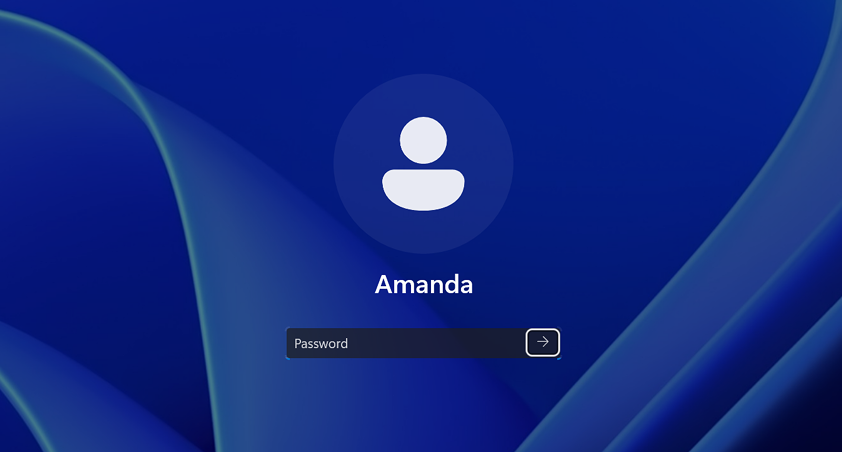
Eğer şifrenizi unuttuysanız ve sıfırlamanız gerekiyorsa
- Seçin Tamam sonra Şifreyi sıfırla.
- Hesap oluşturduğunuzda ayarladığınız güvenlik sorularına yanıt verin.
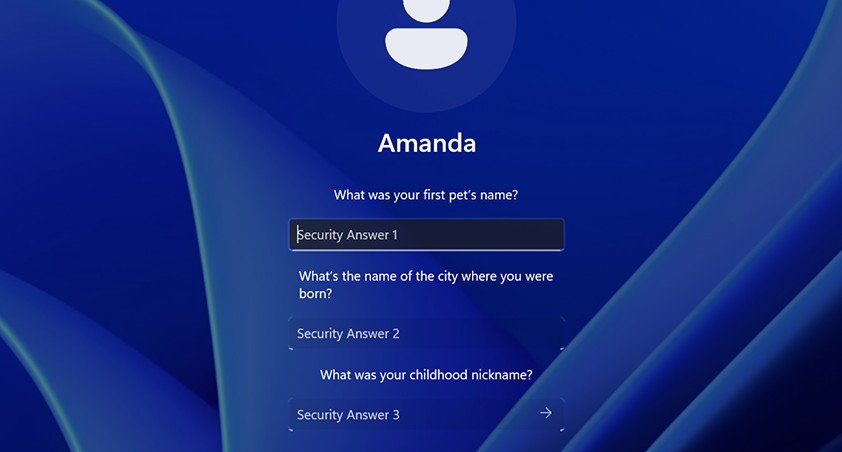
Eğer yerel hesap şifresiyle giriş yapıyorsanız
Eğer şifrenizi unuttuysanız ve sıfırlamanız gerekiyorsa, bunu Windows giriş ekranından yapabilirsiniz.
Şifre giriş düğmesini seçin.
Yerel hesap şifresini sıfırlama
- Seçin Tamam sonra Şifreyi sıfırla.
- Hesap oluştururken ayarladığınız güvenlik sorularına yanıt verin.
Şifre sıfırlama için ek seçenekler
- İpucu: Eğer bir şifre sıfırlama diski oluşturduysanız, şifre sıfırlama seçeneğini seçebilirsiniz Şifre sıfırlama diski kullanın yerine ve talimatları izleyin.
- Seçin Şifre > Değiştir ve ardından talimatları izleyin. Yeni bir şifre oluşturmak için eski şifrenizi girmeniz gerekecek.
- Eğer şifrenizi unuttuysanız, seçin Şifremi unuttum ve hesabınızı doğrulamak ve yeni bir şifre oluşturmak için talimatları izleyin.
- Güvenlik sorularınıza yanıt verin.
- Yeni şifrenizi girin.
- Eğer PC üzerinde ayarlanmış bir yönetici hesabına erişiminiz varsa, erişmeye çalıştığınız yerel hesabın şifresini sıfırlamak için bu adımları takip edebilirsiniz:
- Genişletin Yerel kullanıcılar ve gruplar > Kullanıcılar.
- Şifresini değiştirmek istediğiniz kullanıcıya sağ tıklayın, seçin Şifreyi ayarla....
- Yeni şifreyi girin ve onaylayın.
- Önemli: Eğer şifreyi değiştirmek için kullanabileceğiniz bir yönetici hesabınız yoksa, Windows cihazınızı sıfırlamanız gerekecek. Daha fazla bilgi için, bakın PC cihazınızı sıfırlayın.Önemli:
- Microsoft hesapları, Windows işletim sistemi ve diğer Microsoft ürünleri bilgilerinizi korumak için şifreler içerir. Bu makale, şifrenizi unuttuğunuzda sıfırlamak veya kurtarmak için kullanabileceğiniz bazı seçenekler sunmaktadır. Eğer bu seçenekler işe yaramazsa, Microsoft destek ekibi kaybolan veya unutulan şifrenizi geri almanıza veya atlamanıza yardımcı olamaz. Eğer Microsoft hesabınıza giriş yapamıyorsanız, çoğu sorun, giriş yardım aracımızla tanımlanabilir.
- Giriş yardım aracı. Eğer Windows Hello'yu etkinleştirdiyseniz, giriş yapmak için yüz tanıma veya parmak izi kullanabilirsiniz. Şifrenizi değiştirmek gerekiyorsa, bunu yukarıda açıklandığı gibi Ayarlar uygulaması aracılığıyla yapmalısınız.Eğer yukarıdaki yöntemlerle şifrenizi sıfırlayamıyorsanız, Güvenli Mod seçeneğini kullanmayı düşünün. PC cihazınızı yeniden başlatın ve başlatma sırasında F8 veya Shift + F8 tuşlarına basarak Gelişmiş Başlangıç Seçeneklerine erişin, ardından Güvenli Mod'u seçin. Buradan şifrenizi sıfırlamak için yönetici hesabına erişebilirsiniz.
- Microsoft hesabı olan kullanıcılar, hesabınıza bağlı kurtarma e-posta adresine veya telefon numarasına erişiminizin olduğundan emin olun. Bu, şifrenizi unuttuğunuzda kurtarmanıza yardımcı olabilir.
- Eğer bir iş veya okul hesabı kullanıyorsanız, şifre sıfırlama konusunda yardım almak için IT yöneticinizle iletişime geçin, çünkü belirli protokoller uygulamada olabilir.
- Eğer bir şifre ipucu ayarladıysanız, şifrenizi hatırlamaya çalışırken size yardımcı olabilir. Bu ipucu, yanlış bir şifre girdiğinizde görünecektir.
- Her zaman yeni şifrenizin Windows tarafından belirlenen güvenlik gereksinimlerini karşıladığından emin olun, bu genellikle büyük harfler, küçük harfler, sayılar ve özel karakterlerin bir karışımını içerir.
- If you have a password hint set up, it can help jog your memory when trying to recall your password. This hint will appear after you enter an incorrect password.
- Always ensure that your new password meets the security requirements set by Windows, which typically include a mix of uppercase letters, lowercase letters, numbers, and special characters.