Windows 10 PC'inizi sıfırlamak, performans sorunlarını çözmeye yardımcı olabilirken, kişisel dosyalarınızın dokunulmamış kalmasını sağlar. Bu kılavuz, PC'inizi güvenli ve etkili bir şekilde sıfırlamak için adımları açıklamaktadır.
Yedekleme çözümünü seçin
- Windows Yedekleme ile yedekleme ve geri yükleme
- Windows yedekleme ayarları dizini
- Dosya Geçmişi ile yedekleme ve geri yükleme
- Yedeklemenizin maksimum faydasını çıkarın
- OneDrive'da silinen dosyaları veya klasörleri geri yükleyin
- Yeni bir PC'e geçin
- PC-den-PC aktarımını kullanarak geçin
- OneDrive'ı kullanarak dosyalarınızı aktarın
- Harici bir depolama cihazı kullanarak dosyalarınızı aktarın
- Windows 7 veya Windows 8.1 PC'den Yedekleme ve Geri Yükleme kullanarak dosyalarınızı aktarın
- Windows'te kurtarma seçenekleri
- Mevcut Windows sürümünü yeniden yükleyerek sorunları çözün
- Windows'ü kurulum medyasından yeniden yükleyin
- Önceki Windows sürümüne geri dönün
- Yedekleme ve geri yükleme, PC-den-PC aktarımı ve Windows'te kurtarma seçenekleri
- Cihazınızı yedekleyin ve geri yükleyin
- Windows 11 Windows 10 için geçerlidir
- Windows 10 için destek 14 Ekim 2025'te sona erecektir.
- 14 Ekim 2025'ten sonra, Microsoft Windows Güncellemesi'nden ücretsiz yazılım güncellemeleri, teknik destek veya güvenlik düzeltmeleri sağlamayacaktır. PC'iniz çalışmaya devam edecektir, ancak Windows 11'ye geçiş yapmanızı öneririz.
PC'inizi Windows'te sıfırlamak, cihazınızı fabrika ayarlarına döndürmenizi sağlayan güçlü bir işlevdir; bu, performans sorunlarınız olduğunda, yazılım sorunları yaşadığınızda veya sadece yeni bir başlangıç istediğinizde faydalı olabilir.
Bu işlev, kullanımı kolay olacak şekilde tasarlanmış ve farklı ihtiyaçlara uygun birkaç PC seçeneği sunmaktadır.
PC'inizi sıfırlarken mevcut olan PC seçeneklerinin bir listesi:
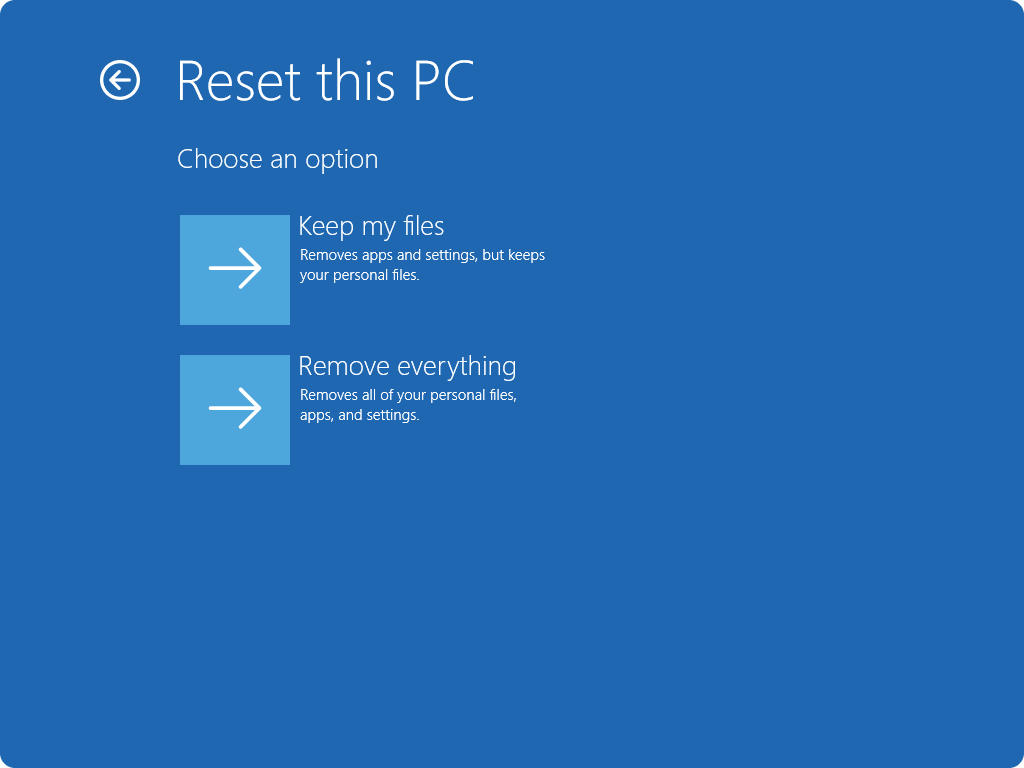
- Aynı zamanda bilinen Yenile, bu PC seçeneği Windows'ü yeniden yüklerken kişisel dosyalarınızı dokunulmamış tutar. Uygulamaları ve ayarları kaldırır, ancak belgelerinizi, fotoğraflarınızı ve diğer kişisel verilerinizi korur.
- Önceden yüklenmiş uygulamaları geri yükleyin: etkinleştirildiğinde, tüm üretici özelleştirmeleri uygulanır.
- Aynı zamanda bilinen Sıfırla, bu PC seçeneği Windows'ü yeniden yükler ve tüm kişisel dosyalarınızı, uygulamalarınızı ve ayarlarınızı kaldırır. Yeni bir başlangıç için idealdir veya PC'inizi hediye ederken veya satarken kullanılır.
- Verileri sil: etkinleştirildiğinde, dosyaları kaldırır ve diski temizler. PC'inizi hediye etmeyi, geri dönüştürmeyi veya satmayı planlıyorsanız, bu PC seçeneğini kullanın. Bu işlem biraz zaman alabilir, ancak kaldırdığınız dosyaların geri alınmasını zorlaştırır.
- Bu PC seçeneği, buluttan Windows'ün yeni bir kopyasını indirir ve en son sürümü ve tüm güncellemeleri almanızı sağlar. Yerel dosyalarınız bozulmuş veya kaybolmuşsa faydalıdır.
- Bu PC seçeneği, Windows'ü yeniden yüklemek için zaten PC'inizde bulunan dosyaları kullanır. Yavaş bir internet bağlantınız varsa daha hızlıdır, ancak en son güncellemeleri içermeyebilir.
Not: Veri silme işlevi tüketicilere yöneliktir ve veri silme ile ilgili hükümet ve endüstri standartlarını karşılamaz.
Windows'e giriş yaptığınızda veya Windows Kurtarma Ortamı'ndan (Windows RE) sıfırlayabilirsiniz.Önemli: Sıfırlama işlemi sırasında ekranınızın uzun bir süre (bazen 15 dakikadan fazla) kararması ve cihazınızın yeniden başlatılmaya çalışması mümkündür. Bu süreçte cihazınızı manuel olarak yeniden başlatmaya çalışmak, sıfırlamanın başarısız olmasına neden olabilir.İhtiyaçlarınıza en uygun PC seçeneğini seçin:
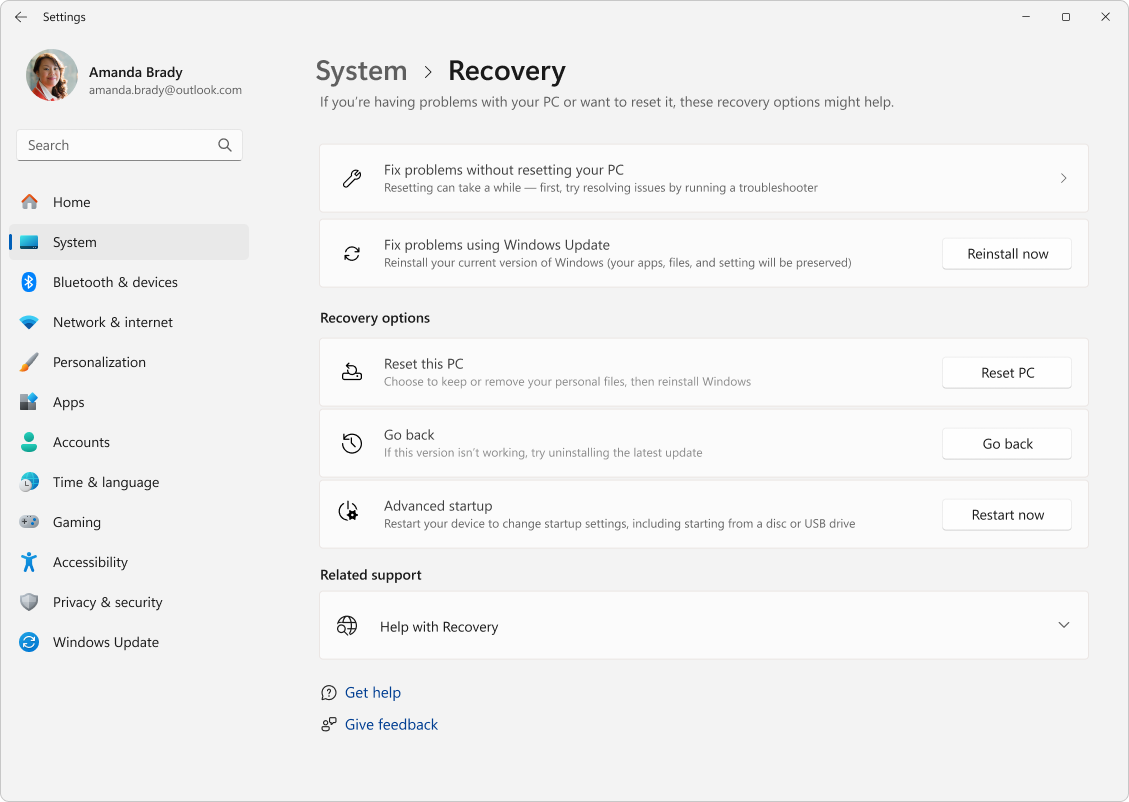
Windows cihazınızdaki Ayarlar uygulamasında, seçin
Sistem
- > Kurtarma veya şu kısayolu kullanın: Açın Kurtarma Ayarları. Not: Windows 10'de, şuradan erişebilirsiniz: Güncelleme ve Güvenlik>
- Kurtarma. Sıfırlama seçenekleri tablosundaki PC seçeneklerinden ve/veya ayarlarından birini seçin Not: Cihazınızı şifrelediyseniz, bu görevi tamamlamak için BitLocker anahtarınıza ihtiyacınız olacak. BitLocker anahtarınızı bilmiyorsanız, şuraya bakın: BitLocker kurtarma anahtarınızı bulun.Erişim sağlayın Windows Kurtarma Ortamı'na
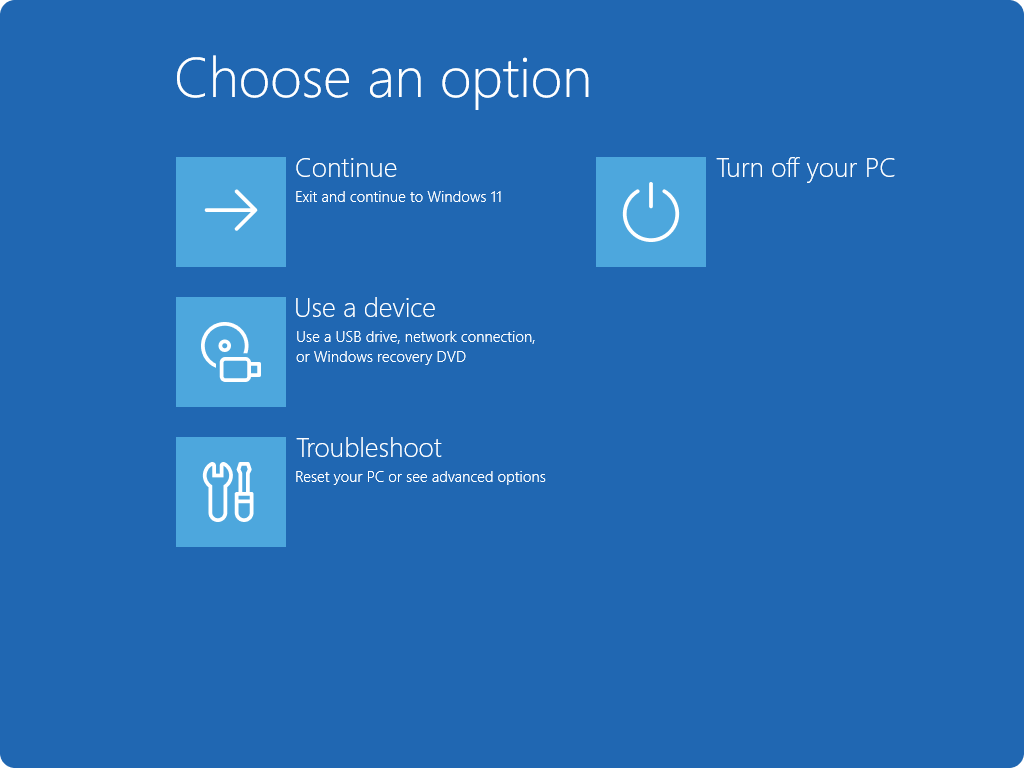
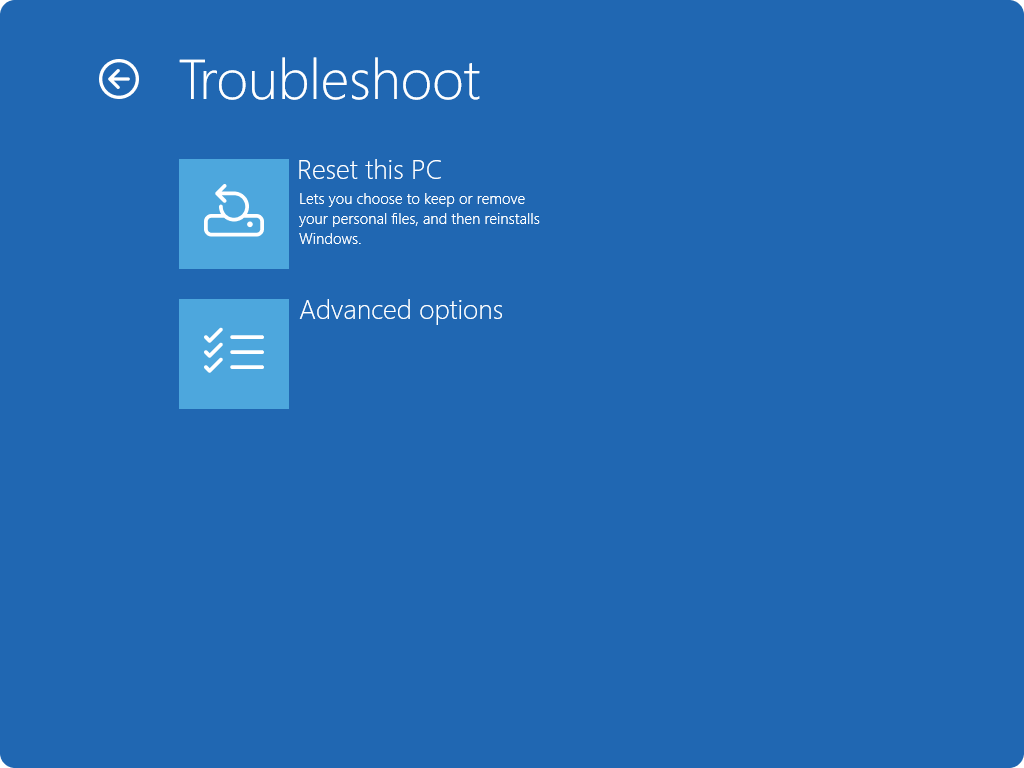
Bir kez Windows RE'ye girdiğinizde, seçin
Sorun Gider > Bu PC'i sıfırla >Sistemi Geri Yükle.
Sıfırlama seçenekleri tablosundaki PC seçeneklerinden ve/veya ayarlarından birini seçin.
- Abonelik avantajlarını keşfedin Abonelik avantajlarını keşfedin, eğitim kurslarını gözden geçirin, cihazınızı nasıl güvence altına alacağınızı öğrenin ve daha fazlasını yapın.Microsoft 365 abonelik avantajları Topluluklar, sorular sormanıza ve yanıtlamanıza yardımcı olur Topluluklar, sorular sormanıza ve yanıtlamanıza, geri bildirimde bulunmanıza ve zengin bilgiye sahip uzmanlardan haber almanıza yardımcı olur. Microsoft topluluğuna sorun Sıfırlamadan önce ek kontroller Sıfırlama işlemi sırasında cihazınızın kapanmasını önlemek için cihazınızın bir güç kaynağına bağlı olduğundan emin olun.Herhangi bir bekleyen Windows güncellemesi olup olmadığını kontrol edin. Sıfırlamadan önce güncellemeleri yüklemek, daha sorunsuz bir işlem sağlamak için yardımcı olabilir.
- Üçüncü taraf herhangi bir antivirüs yazılımını geçici olarak devre dışı bırakın, çünkü sıfırlama işlemini engelleyebilir.


Yedekleme işlemi sırasında dosyalarınızı harici bir diske veya bulut depolama alanına yedekleyin, dosyalarınızı sıfırlama sırasında saklamaya karar verseniz bile.
Yüklenmiş uygulamaları gözden geçirin ve sıfırlamadan sonra yeniden yüklemeniz gerekebilecekleri not edin, çünkü kaldırılacaklardır.

Bir Microsoft hesabı kullanıyorsanız, sıfırlamadan sonra tekrar giriş yapmak için kimlik bilgilerinizi bildiğinizden emin olun.



Zajednice vam pomažu da postavljate i odgovarate na pitanja
Zajednice vam pomažu da postavljate i odgovarate na pitanja, dajete povratne informacije i čujete od stručnjaka sa bogatim znanjem.

Pitajte Microsoft zajednicu


Dodatne provere pre resetovanja
- Osigurajte da je vaš uređaj priključen na izvor napajanja kako biste sprečili njegovo isključivanje tokom procesa resetovanja.
- Proverite da li ima bilo kakvih čekajućih Windows ažuriranja. Instaliranje ažuriranja pre resetovanja može pomoći da se osigura glatkiji proces.
- Privremeno onemogućite bilo koji antivirusni softver treće strane, jer može ometati proces resetovanja.
- Napravite rezervnu kopiju svojih važnih fajlova na eksterni disk ili u skladište u oblaku, čak i ako odlučite da zadržite svoje fajlove tokom resetovanja.
- Pogledajte instalirane aplikacije i zabeležite sve koje ćete možda morati ponovo da instalirate nakon resetovanja, jer će biti uklonjene.
- Ako koristite Microsoft nalog, osigurajte da znate svoje prijavne podatke, jer će vam biti potrebni da se ponovo prijavite nakon resetovanja.