"Microsoft Excel bir sorunla karşılaştı ve kapatılması gerekiyor" mesajını aldığınızda Excel'i başlatmaya çalışıyorsunuz.
Uygulama: Excel for Mac
Excel'i Mac'te başlatmaya çalıştığınızda aşağıdaki hata mesajını alıyorsunuz:
Microsoft Excel bir sorunla karşılaştı ve kapatılması gerekiyor. Verdiğimiz rahatsızlıktan dolayı özür dileriz.
Bu hata, aşağıdaki durumlardan biri doğruysa ortaya çıkabilir:
- Excel ayarları bozulmuş.
- Arka planda çalışan programlar Excel for Mac'i etkiliyor.
- Uygulama dosyaları bozulmuş.
- Kullanıcı hesabı profili bozulmuş.
Bu sorunu çözmek için, sorunun çözülene kadar aşağıdaki yöntemleri sırayla deneyin.
- Tüm programları kapatın
Devam etmeden önce tüm programları kapatmalısınız. Uygulamayı kapatmak için, üstteki araç çubuğunda uygulamayı seçin ve ardından Kapatseçeneğini tıklayın. Uygulamayı kapatamıyorsanız veya nasıl kapatacağınızı bilmiyorsanız, Command ve Option tuşlarına basılı tutun ve ardından klavyenizde Esc tuşuna basın. "Zorla Uygulamayı Kapat" penceresinde uygulamayı seçin ve ardından Zorla Kapatseçeneğini tıklayın. Uygulamayı kapatmak için Zorla Kapat seçeneğini tıklayın.
Finder'ı kapatamazsınız.
İşlemi tamamladıktan sonra, sol üst köşedeki kırmızı düğmeye tıklayın ve 2. adıma geçin.
- Excel ayarlarınızı kaldırın
Go menüsünden Başlangıçseçeneğini tıklayın.
Kütüphane'yi açın. Not: Kütüphane klasörü macOS X Lion'da gizlidir. Bu klasörü görüntülemek için, Go menüsünü seçerken OPTION tuşunu basılı tutun. com.Microsoft.Excel.plist dosyasını masaüstüne sürükleyin. Dosyayı bulamazsanız, Excel varsayılan ayarları kullanıyordur. 7. adıma geçin.Excel'i açın ve sorunun devam edip etmediğini kontrol edin. Sorun devam ederse, Excel'i kapatın, dosyayı orijinal yerine geri koyun ve bir sonraki adıma geçin. Sorun çözülürse, com.Microsoft.Excel.plist dosyasını Çöp Kutusuna sürükleyin.
Tüm Office for Mac uygulamalarını kapatın.
Kütüphane klasörü macOS X Lion'da gizlidir. Bu klasörü görüntülemek için, Go menüsünü seçerken OPTION tuşunu basılı tutun.
Microsoft'i açın ve ardından com.Microsoft.Excel.prefs.plist dosyasını masaüstüne sürükleyin. Dosyayı bulamazsanız, Excel varsayılan ayarları kullanıyordur. Yöntem 2'ye geçin.
Excel'i açın ve sorunun devam edip etmediğini kontrol edin. Sorun devam ederse, Excel'i kapatın, dosyayı orijinal yerine geri koyun ve Yöntem 2'ye geçin. Sorun çözülürse, com.Microsoft.Excel.prefs.plist dosyasını Çöp Kutusuna sürükleyin.
"Disk İzinlerini Onar" seçeneğini kullanın
macOS X 10.2 veya daha yeni sürümlerde izin sorunlarını çözmek için Disk İzinlerini Onar seçeneğini kullanabilirsiniz. Disk İzinlerini Onar seçeneğini kullanmak için aşağıdaki adımları izleyin:
Go menüsünden
Araçlar
- seçeneğini tıklayın. Disk Utility uygulamasını başlatın.Bilgisayarınızın ana sabit diskini seçin.
- İlk Yardım sekmesini seçin. Disk İzinlerini Onar seçeneğini tıklayın. Disk Utility programı yalnızca Apple tarafından yüklenen yazılımları onarır. Bu araç ayrıca Uygulamalar klasörü gibi klasörleri de onarır. Ancak, bu araç ev klasörünüzde bulunan yazılımları onaramaz.
- Excel'i açın ve sorunun çözülüp çözülmediğini kontrol edin. Eğer çözülmediyse, Yöntem 3'e geçin.
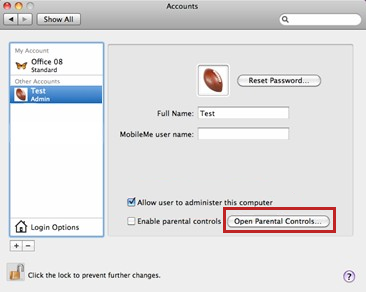
- Yeni bir kullanıcı hesabı oluşturun ve kullanın Yeni bir kullanıcı hesabı oluşturmak için aşağıdaki prosedürü izleyin. Yeni bir hesapla oturum açarsanız, Office'i yeniden yüklemeniz gerekebilir.
- Apple simgesini seçin ve ardından Sistem Tercihleriseçeneğini tıklayın.
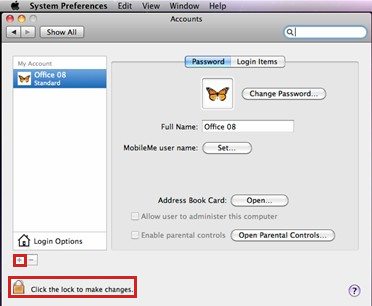
Bilgisayarın Yöneticisi değilseniz,
Değişiklik yapmak için kilidi açın
seçeneğini tıklayın. Yöneticinizin kullanıcı adı ve şifresiyle oturum açın ve ardından
Tamam
seçeneğini tıklayın.
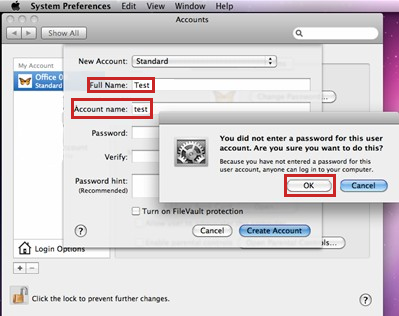
Kullanıcı adı için "Test" kelimesini yazın ve şifre alanını boş bırakın. "Hesap Oluştur" seçeneğini tıklayın. Uyarı aldığınızda, "Tamam" seçeneğini tıklayın. Bu bilgisayarı yönetme izni verin.(Bu seçenek mevcut değilse, bir sonraki adıma geçin).
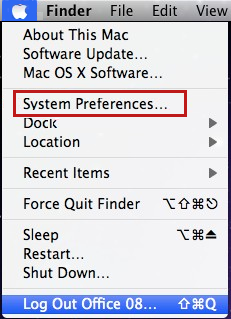
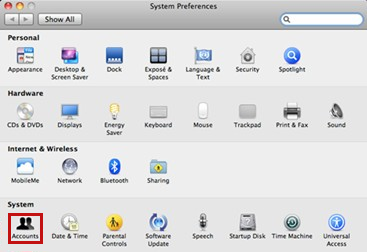
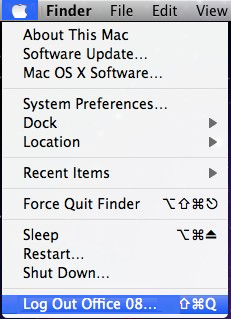
Apple simgesini seçin ve ardından Çıkış Yapseçeneğini tıklayın. Test hesabınızla oturum açın.Excel'i açın ve sorunun çözülüp çözülmediğini kontrol edin. Yeni kullanıcı hesabınızı kullanarak kaydedebiliyorsanız, mevcut hesabınızla ilgili sorunu çözmek için Apple destek ile iletişime geçin. Mevcut hesabınızı tutmak istemiyorsanız, oluşturduğunuz "Test" hesabını bir sonraki prosedürde yeniden adlandırabilir ve bu hesabı kullanmaya devam edebilirsiniz. Eğer çözülmediyse, Yöntem 4'e geçin.
Office'i kaldırın ve yeniden yükleyin Office'i kaldırma ve yeniden yükleme hakkında bilgi için aşağıdaki makaleye bakın: Office 2011 for Mac'i tamamen kaldırarak sorun giderme Bu makalede bahsedilen üçüncü taraf ürünleri, Microsoft'den bağımsız şirketler tarafından üretilmiştir. Microsoft bu ürünlerin performansı veya güvenilirliği hakkında açık veya zımni herhangi bir garanti vermez.Microsoft size teknik destek bulmanıza yardımcı olmak için üçüncü taraf iletişim bilgileri sağlar. Bu iletişim bilgileri önceden bildirimde bulunmaksızın değiştirilebilir. Microsoft bu üçüncü taraf iletişim bilgilerinin doğruluğunu garanti etmez. Bu sayfa faydalı oldu mu?Bu konu hakkında yardıma mı ihtiyacınız var?
Bu konuyu netleştirmek veya sizi yönlendirmek için Ask Learn'i denemek ister misiniz? Son güncelleme 2025-06-25Sorun giderme için ek adımlar
Yazılım güncellemelerini kontrol edin: Microsoft Office sürümünüzün macOS'unuzla uyumlu olduğundan emin olun. Sürümünüz 14.x veya daha düşükse, macOS Catalina veya daha yeni sürümlerde çalışmayacaktır. Office'i AutoUpdate aracıyla güncelleyin veya alternatif olarak LibreOffice kullanmayı düşünün. Bozuk önbellek dosyalarını kaldırın: ~/Library/Containers/ dizinine gidin ve Excel ile ilgili bozuk önbellek dosyalarını kaldırmak için 'Microsoft excel' klasörünü silin. Güvenli modda başlatın: Mac'inizi güvenli modda yeniden başlatmak için başlatma sırasında Shift tuşunu basılı tutun. Bu, sorunun yazılım veya üçüncü taraf uzantılarından kaynaklanıp kaynaklanmadığını belirlemeye yardımcı olabilir.
Arka plandaki uygulamaları kontrol edin: Excel'i etkilemeyen başka bir uygulama olmadığından emin olun. Excel'i açmadan önce gereksiz tüm arka plan uygulamalarını kapatın.
Disk alanını kontrol edin: Mac'inizin yeterli boş disk alanına sahip olduğundan emin olun. Düşük disk alanı, uygulamaların düzgün bir şekilde başlatılmasını engelleyebilir.
NVRAM/PRAM'ı sıfırlayın: Mac'inizi yeniden başlatın ve iki kez başlangıç sesi duyana kadar Command + Option + P + R tuşlarına basılı tutun. Bu, uygulama performansını etkileyebilecek çeşitli sistemle ilgili sorunları çözebilir.
Za informacije o tome kako da uklonite i ponovo instalirate Office, pogledajte sledeći članak:
Rešavanje problema sa Office 2011 za Mac potpuno deinstaliranjem pre nego što ponovo instalirate
Proizvodi trećih strana o kojima se govori u ovom članku proizvode kompanije koje su nezavisne od Microsoft. Microsoft ne daje nikakvu garanciju, izričitu ili impliciranu, o performansama ili pouzdanosti ovih proizvoda.
Microsoft pruža kontakt informacije trećih strana kako bi vam pomogao da pronađete tehničku podršku. Ove kontakt informacije se mogu promeniti bez prethodne najave. Microsoft ne garantuje tačnost ovih kontakt informacija trećih strana.
Da li je ova stranica bila korisna?
Treba vam pomoć oko ove teme?
Želite da probate da koristite Ask Learn kako biste razjasnili ili vas vodili kroz ovu temu?
Poslednje ažuriranje 2025-06-25
Dodatni koraci za rešavanje problema
Proverite za ažuriranja softvera: Uverite se da je vaša verzija Microsoft Office kompatibilna sa vašim macOS-om. Ako je vaša verzija 14.x ili niža, neće raditi na macOS Catalina ili novijim verzijama. Ažurirajte Office putem alata AutoUpdate ili razmislite o korišćenju LibreOffice-a kao alternative.
Uklonite oštećene keš datoteke: Idite na ~/Library/Containers/ i obrišite folder 'Microsoft excel' kako biste uklonili sve oštećene keš datoteke koje mogu uticati na performanse Excel-a.
Pokrenite u bezbednom režimu: Ponovo pokrenite vaš Mac u bezbednom režimu držeći pritisnut taster Shift tokom pokretanja. Ovo može pomoći da se utvrdi da li je problem uzrokovan softverom ili ekstenzijama trećih strana.
Proverite aplikacije u pozadini: Uverite se da nijedna druga aplikacija ne ometa Excel. Zatvorite sve nepotrebne aplikacije koje rade u pozadini pre nego što pokušate da otvorite Excel.
Proverite prostor na disku: Uverite se da vaš Mac ima dovoljno slobodnog prostora na disku. Nizak prostor na disku može sprečiti pravilno pokretanje aplikacija.
Resetujte NVRAM/PRAM: Ponovo pokrenite vaš Mac i držite pritisnute tastere Command + Option + P + R dok ne čujete zvuk pokretanja dva puta. Ovo može rešiti razne probleme vezane za sistem koji mogu uticati na performanse aplikacija.