Uygulama için
- Word için Microsoft 365
- Word için Microsoft 365 Mac için
- Word 2024
- Word 2024 Mac için
- Word 2021
- Word 2021 Mac için
- Word 2019
- Word 2016
- Microsoft Office
Word'de her zaman en sevdiğiniz yazı tipini kullanmak için, onu varsayılan olarak ayarlayın.
Şuna gidin Başlangıç, ardından şunu seçin Yazı Tipi Diyalog Başlatıcısı Yazı Tipi grubunun sağ alt köşesinde veya CTRL+Dtuşlarına basın.
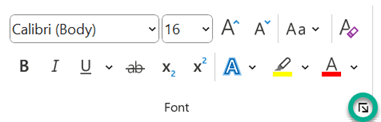
Varsayılan yazı tipinizi ayarlama
Kullanmak istediğiniz yazı tipini ve boyutunu seçin.
Şunu seçin Varsayılan Olarak Ayarla.Yazı tipi boyutu değişiklikleri ile ilgili sorunları giderme
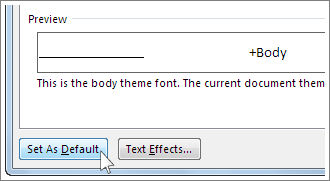
Aşağıdaki seçeneklerden birini seçin:
Normal şablonuna dayalı tüm belgeler mi?
- Varsayılan yazı tipi ayarı kalmıyorsa
- Sorun Giderme için Ek Adımlar
- Yazı tipi boyutu mevcut metne uygulanmıyorsa, önce yazı tipi boyutunu ayarlamadan önce metni seçin.
Belgenin 'Korunan Görünüm'de veya 'Sadece Okuma' modunda olup olmadığını kontrol edin, çünkü bu yazı tipi ayarlarında değişiklikleri engelleyebilir.
Word uygulamanızın en son sürüme güncellendiğinden emin olun, çünkü güncellemeler yazı tipi ayarlarıyla ilgili hataları düzeltebilir.
Bir şablon kullanıyorsanız, şablonun kendi yazı tipi ayarlarının değişikliklerinizi geçersiz kılmadığını kontrol edin.
Şunu kontrol etmeyi düşünün
Stiller panelinde, metninizin üzerine uygulanan belirli bir stilin farklı bir yazı tipi boyutunu dayatıp dayatmadığını görmek için. panoa da vidite da li je specifičan stil primenjen na vaš tekst koji može nametati drugačiju veličinu fonta.
Ako koristite Mac, osigurajte da ne doživljavate nikakve probleme sa sistemskim podešavanjima fonta koja bi mogla uticati na Word.