Uygulama Windows 11 Windows 10
Cihazınızdaki PC ses sorunları, video izlerken, toplantıya katılırken veya müzik dinlerken son derece sinir bozucu olabilir. Neyse ki, çoğu ses sorunu, bir dizi sorun giderme adımını takip ederek çözülebilir. Bu makale, Windows'deki ses sorunlarını gidermek için kapsamlı bir kılavuz sunmaktadır. İpuçları sıralı olarak verilmiştir, bu yüzden ilk adımla başlayın, yardımcı olup olmadığını kontrol edin ve eğer yardımcı olmazsa bir sonraki adıma geçin.
Ses sorun giderme aracını başlatın Windows
Eğer Windows 11 cihazını kullanıyorsanız, otomatik ses sorun giderme aracını başlatmakla başlayın Yardım Al uygulamasında. Otomatik olarak tanılama başlatacak ve çoğu ses sorununu çözmeye çalışacaktır. Eğer eski bir Windows sürümü veya mobil cihaz kullanıyorsanız, genel sorun giderme adımlarına geçin.
Yardım Al'daki sorun giderme aracını başlatın
Eğer uygulama Yardım Al ses veya ses sorununu çözemezse, belirtilen olası çözümleri deneyin.
Genel ses sorun giderme Windows 11
Lütfen ses sorunlarını gidermeye yardımcı olmak için aşağıdaki genel sorun giderme adımlarını deneyin.
Birden fazla ses çıkış cihazı mevcutsa, doğru olanı seçtiğinizden emin olun. İşte nasıl:
Ses çıkış cihazınızı kontrol edin
Video oynatımında sorun mu yaşıyorsunuz? YouTube'te izleyin.
- Görev çubuğundaki hoparlör simgesine tıklayın.
- Sonra, ses seviyesi kaydırıcısının sağındaki ok simgesine tıklayarak bilgisayarınıza bağlı ses cihazlarının listesini açın. Araç ipucu, ok simgesinin üzerine geldiğinizde Ses çıkışını seçin olarak görünmelidir.
- Sesin tercih ettiğiniz ses cihazında, örneğin hoparlörler veya kulaklıklar üzerinde çaldığından emin olun.
- Eğer bu işe yaramazsa, bir sonraki ipucuna geçin.
- Hoparlörlerinizin ve kulaklıklarınızın bağlantılarını gevşek kablolar veya teller için kontrol edin. Tüm kabloların ve tellerin bağlı olduğundan emin olun.
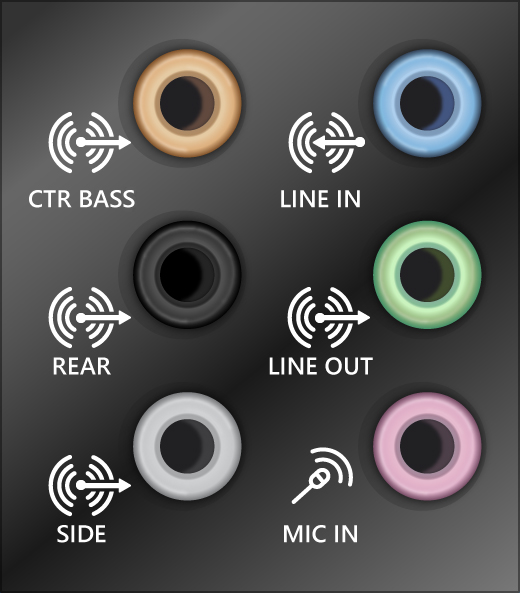
- Eğer 5mm bağlantı noktalarınız varsa, özellikle surround ses sisteminde, tüm kabloların ve tellerin doğru bağlantı noktasına bağlı olduğundan emin olun.
- Hangi bağlantının hangi tel ile gittiği net değilse, donanım üreticinizle iletişime geçin veya en belirgin çıkışları birer birer deneyin ve çalışıp çalışmadığını kontrol edin.
Not
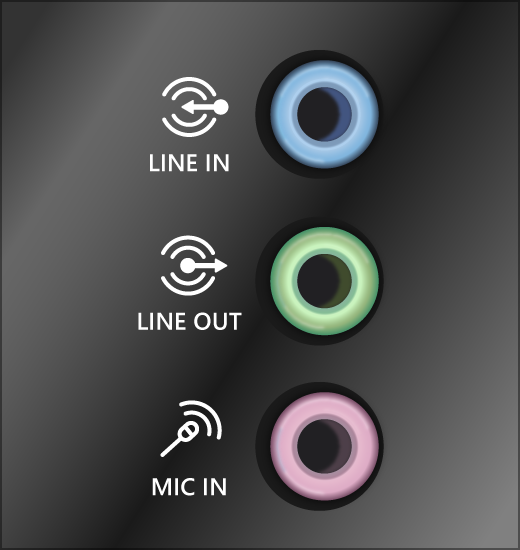
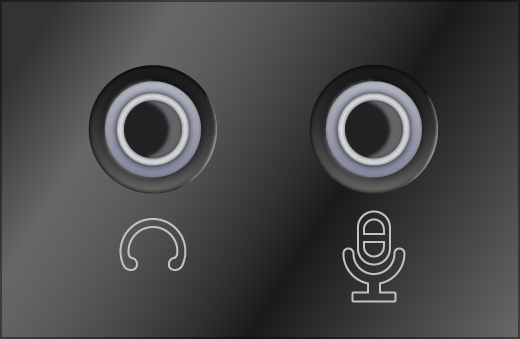
Bazı sistemler çıkış için yeşil bağlantı ve mikrofon girişi için pembe bağlantı kullanır, diğerleri ise "kulaklık" veya "mikrofon" olarak işaretlenmiş olabilir.
Güç ve ses ayarlarınızı kontrol edin
- Güç kaynağının açık olduğundan emin olun.
- Kapatma ayarının kapalı olduğundan emin olun ve tüm ses kontrol ayarlarını artırmayı deneyin.
- Not: Bazı hoparlörler ve uygulamalar kendi ses kontrol ayarlarına sahiptir. Hepsini kontrol ettiğinizden emin olun.
- Hoparlörlerinizi ve kulaklıklarınızı başka bir USB portuna bağlamayı deneyin.
- Kulaklıklar bağlıyken hoparlörleriniz çalışmayabilir. Kulaklıkları çıkarın ve bunun yardımcı olup olmadığını kontrol edin.
- Eğer hala ses sorunlarınız varsa, ek sorun giderme için aşağıdaki bölümlere bakın.
- Bazen ses iyileştirmelerinin etkinleştirilmesi ses sorunlarına yol açabilir. Devre dışı bırakmak sorununuzu çözebilir.
Ses iyileştirmelerini ayarlayın
Video oynatımında sorun mu yaşıyorsunuz? YouTube'te izleyin.
- Seçin Başlat > Ayarlar > Ses.
- Çıkış bölümünde, kullandığınız ses cihazını seçin (örneğin, hoparlörleriniz veya kulaklıklarınız).
- Açılan sayfada, Gelişmiş ayarlarkısmına gidin, ardından Ses iyileştirmeleri seçeneğini açılır menüden Devre Dışı olarak ayarlayın.
- Ses iyileştirmelerini devre dışı bırakmak işe yaramazsa, ek sorun giderme için aşağıdaki bölümlere bakın.
- Seçin Başlat > Ayarlar > Sistem.
- Aşağı kaydırın ve Sorun Giderme > Diğer Sorun Giderme Araçlarıseçeneğini seçin.
- Ses bölümüne gidin ve ses sorun giderme aracını başlatmak için Başlat düğmesine tıklayın.
- Ses cihazlarınızın devre dışı olmadığından ve devre dışı bırakılmadığından emin olun.
- Görev çubuğundaki hoparlör simgesine sağ tıklayın (veya basılı tutun).
- Not: Eğer hoparlör simgesini görmüyorsanız, taşma alanında olabilir. Orada kontrol etmek için Gizli simgeleri göster seçeneğine tıklayın.
- Ses karıştırma ayarlarını açmak için ses karıştırma kaydırıcısının sağındaki ayar simgesine tıklayın. Araç ipucu, ayar simgesinin üzerine geldiğinizde Daha Fazla Karıştırma Ayarı olarak görünmelidir.
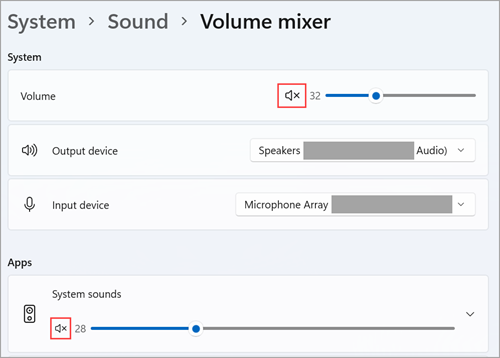
- Cihazlarınız için bir ses kontrol seti göreceksiniz. Hiçbirinin devre dışı olmadığından emin olun. Eğer biri devre dışıysa, ses kontrolünün yanında "x" göreceksiniz. Devre dışı bırakmak için aşağıdakilerden birini yapın:
- Ses kontrolünü seçin ve istediğiniz ses seviyesine ayarlayın.
- Hoparlörleri Aç simgesine tıklayın. Cihazınızı kontrol edin Cihazınızı kontrol edin ve cihazlarınızın yanlışlıkla devre dışı bırakılmadığından emin olun. Seçin
Başlat
- > Ayarlar > Sistem > Ses . Gelişmiş bölümünün altında,Daha Fazla Ses Ayarı
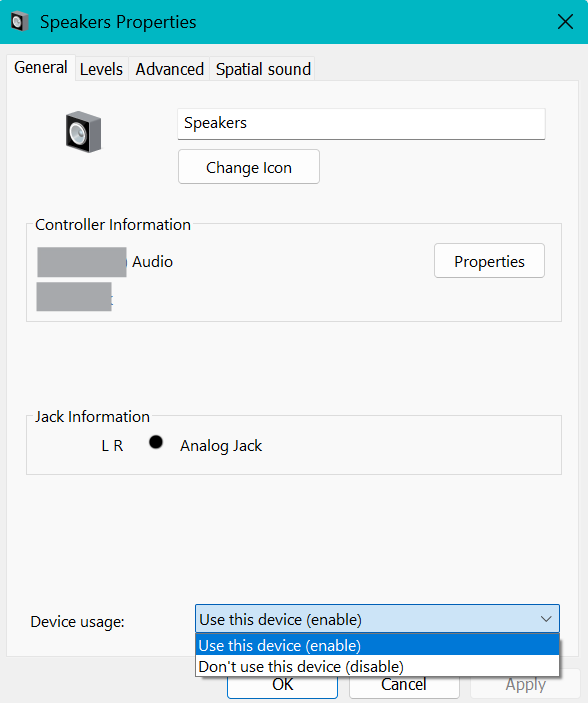
- seçeneğini seçin ve ya Oynatma(çıkış) ya da Kayıt (giriş) sekmesini seçin. Cihaz kullanımını kontrol edin Cihazınızı seçin ve ardından Özellikler seçeneğine tıklayın.
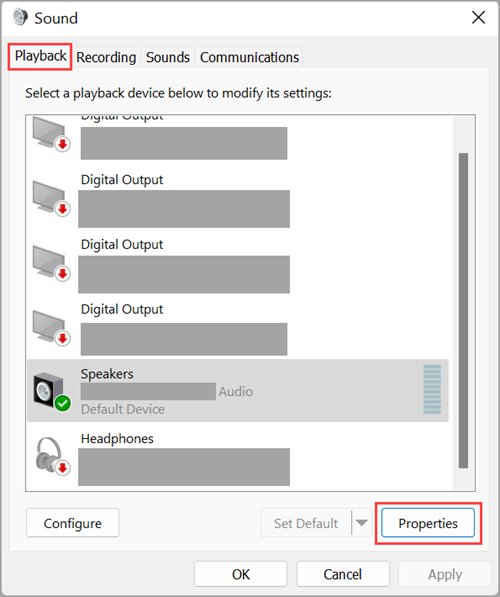
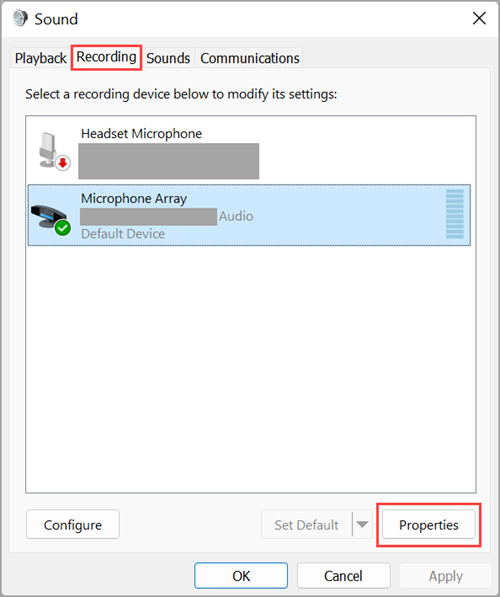
Cihaz Kullanımı kısmında, Çıkış ve Giriş cihazları listesinden Bu cihazı seçin (etkinleştir) seçeneğinin işaretli olduğundan emin olun.
- Ek sorun giderme adımları Eğer bu sorununuzu çözmediyse, bir sonraki ipucuna geçin.Eğer bir ses cihazına—kulaklıklar veya hoparlörler gibi—USB veya HDMI kullanarak bağlanıyorsanız, o cihazı varsayılan ses cihazı olarak ayarlamanız gerekebilir. Eğer dahili hoparlörleri olmayan harici bir monitör kullanıyorsanız, monitörün zaten varsayılan çıkış cihazı olarak seçilmediğinden emin olun. Eğer öyleyse, sesiniz olmayacaktır. Bunu varsayılan ses çıkış cihazınızı ayarladığınızda kontrol edebilirsiniz. İşte nasıl:
- Başlat > Ayarlar > Sistem > Ses'i seçin.
Çıkış bölümünde, ses çıkış cihazı olarak kullanmak istediğiniz cihazı seçin. Bu cihazı seçtiğinizde, aynı zamanda varsayılan olarak ayarlamış olursunuz.
Eğer ses cihazınızı varsayılan cihaz olarak ayarlamak işe yaramazsa, ek sorun giderme için bir sonraki ipucuna geçin.
Güncellemeleri kontrol etmek için:
- Başlat > Ayarlar > Windows Güncelleme'yi seçin ve Güncellemeleri kontrol et'i seçin.
- Açık Windows Güncelleme.
- Aşağıdakilerden birini yapın:
- Eğer durum "En son sürüme sahipsiniz" diyorsa, bir sonraki ipucuna geçin.
- Eğer durum "Güncellemeler mevcut" diyorsa, Şimdi yükle'yi seçin.
- Yüklemek istediğiniz güncellemeleri seçin ve ardından Yükle'yi seçin.
- Cihazınızı yeniden başlatın ve sesinizin düzgün çalışıp çalışmadığını kontrol edin.
- Birçok güncelleme, cihazınızı yeniden başlatmanızı gerektirir.
- Bekleyen güncellemelerinizin olup olmadığını kontrol etmek ve yeniden başlatmanız gerektiğini kontrol etmek için:
- Çalışmanızı kaydedin ve açık olan tüm uygulamaları kapatın.
- Başlat > Güç'ü seçin. Eğer bekleyen güncellemeleriniz varsa, Güncelle ve yeniden başlat ve Güncelle ve kapat seçeneklerini göreceksiniz.
- Güncellemeleri uygulamak için bu yeniden başlatma seçeneklerinden birini seçin.
- Windows Güncellemesi ile ilgili yardıma mı ihtiyacınız var? Windows Güncelleme sorun giderme makalesine bakın.
- Ses sürücülerinizle ilgili sorunları kontrol edin. Başlat düğmesine sağ tıklayın ve Aygıt Yöneticisi'ni seçin. 'Ses, video ve oyun denetleyicileri' bölümünü genişletin, ses cihazınıza sağ tıklayın ve 'Sürücüyü güncelle'yi seçin. 'Güncellenmiş sürücüyü otomatik olarak ara' seçeneğini seçin ve talimatları izleyin.
- Eğer sürücüyü güncellemek sorunu çözmezse, sürücüyü geri almayı düşünün. Aygıt Yöneticisi'nde, ses cihazınıza sağ tıklayın, 'Özellikler' seçeneğine gidin, 'Sürücü' sekmesine tıklayın ve 'Sürücüyü geri al' seçeneği mevcutsa tıklayın.
- Ses servisi Windows'ün çalıştığından emin olun. Win + R tuşlarına basın, 'services.msc' yazın ve Enter'a basın. Servisler penceresinde, 'Windows Ses' bulup sağ tıklayın ve 'Yeniden başlat' seçeneğini seçin. Başlangıç türünün 'Otomatik' olarak ayarlandığından emin olun.
- Ses ayarlarınızı etkileyebilecek herhangi bir üçüncü taraf yazılımı olup olmadığını kontrol edin. Eğer herhangi bir ses iyileştirme yazılımı yüklediyseniz, devre dışı bırakmayı veya kaldırmayı düşünün ve bunun sorunu çözüp çözmediğini kontrol edin.
- Eğer Bluetooth ses cihazları kullanıyorsanız, bunların doğru bir şekilde eşleştirildiğinden ve bağlandığından emin olun. Ayarlar > Cihazlar > Bluetooth ve diğer cihazlar bölümüne gidin ve Bluetooth cihazınızın durumunu kontrol edin. Bağlantıyı kesip tekrar bağlamayı deneyin.
- Sesin düzgün çalıştığı bir noktaya geri yükleme yapın. Başlat menüsünde 'Geri yükleme noktası oluştur' araması yapın, 'Sistem Geri Yükleme' seçeneğini seçin ve sisteminizi geri yüklemek için talimatları izleyin.
- Eğer başka hiçbir şey işe yaramazsa, PC'inizi sıfırlamayı düşünün. Ayarlar > Sistem > Kurtarma'ya gidin ve 'Bu PC'i sıfırla' altında 'Başlat' seçeneğini seçin. Dosyalarınızı saklamak isteyip istemediğinizi seçin veya her şeyi kaldırın ve talimatları izleyin.
- Proverite da li postoji bilo koji softver treće strane koji može ometati vaše audio postavke. Ako ste instalirali bilo koji softver za poboljšanje zvuka, razmislite o onemogućavanju ili deinstaliranju da vidite da li to rešava problem.
- Ako koristite Bluetooth audio uređaje, uverite se da su pravilno upareni i povezani. Idite na Podešavanja > Uređaji > Bluetooth i drugi uređaji, i proverite status vašeg Bluetooth uređaja. Pokušajte da ga isključite i ponovo povežete.
- Izvršite vraćanje sistema na tačku kada je zvuk radio ispravno. Potražite 'Kreiraj tačku vraćanja' u Start meniju, izaberite 'Vraćanje sistema' i pratite uputstva za vraćanje vašeg sistema.
- Ako sve drugo ne uspe, razmislite o resetovanju vašeg PC. Idite na Podešavanja > Sistem > Oporavak, i pod 'Resetuj ovaj PC', izaberite 'Započni'. Izaberite da li želite da zadržite svoje datoteke ili uklonite sve, i pratite uputstva.