Windows'te Bluetooth sorunlarını düzeltin
Windows'te sadece bir kanalda çalan Bluetooth sesini düzeltin
Windows'te kaybolan Bluetooth'ü düzeltin
Windows'te bağlanmayan Bluetooth sorununu giderin
Bluetooth kullanarak dosya aktarımındaki sorunları giderin
Windows'te bağlı olan ancak sesi olmayan Bluetooth'ü düzeltin
Windows'te Bluetooth sürekli kesiliyor
Windows'te Bluetooth sürücülerini güncelleyin
Windows'te kamera çalışmıyor
Windows'te kaybolan Camera Roll'u düzeltin
Kamera uygulaması 0xA00F4244 NoCamerasAreAttached hatasını gösteriyor
Sürücü bu cihazda yüklenemiyor
Windows 10'den Windows 11'ye yükseltilen cihazlar için ELAN parmak izi sürücüsü
Hata kodu 43 ile grafik cihazı sorunlarını düzeltin
Windows'te USB-C sorunlarını düzeltin
0xA: IRQL_not_less_or_equal hatasını nasıl düzeltirim
WHEA_UNCORRECTABLE_ERROR hatasını nasıl düzeltirim
Windows'te fare ve klavye sorunları
Bazı fonksiyon tuşları eskisi gibi çalışmıyor
Windows'te yazıcı bağlantı ve yazdırma sorunlarını düzeltin
ARM PC'da yazıcı kurulumu için yardım
Windows'te 'yazıcı bulunamadı' ve 'yazıcı tanınmadı' hatalarını düzeltin
Windows'te 'yazdırma görevi sırada takıldı' hatalarını düzeltin
Windows'te çevrimdışı olan yazıcı sorununu giderin
Windows'te 'yazıcı kağıt sıkışması nedeniyle durdu' hatalarını düzeltin
Windows'te yavaş yazdırma sorunlarını giderin
Windows'te 'yazdırma hizmeti çalışmıyor' hatalarını düzeltin
Windows'te kötü yazdırma kalitesini düzeltin (bulanık, solmuş veya çizgili yazdırma)
Word, Excel veya diğer uygulamalarda yazdırma sorunlarını düzeltin
Windows'te yazıcı sürücü uyumluluğu sorunlarını düzeltin
Windows'te paylaşılan yazıcı bağlantı sorunlarını düzeltin
Windows'te donanım sorunlarını giderin
Windows 11 Windows 10 için geçerlidir
Bluetooth cihazların kablosuz bağlantısı için yaygın olarak kullanılan bir teknolojidir. Ancak, Bluetooth'e bağlanmak bazen sorunlar çıkarabilir. Bu makale, bağlanmayan Bluetooth, Bluetooth ses sorunları, kaybolan Bluetooth gibi en yaygın Bluetooth ile ilgili sorunları ve her biri için adım adım sorun giderme çözümlerini kapsamaktadır.
Bluetooth sorun giderme aracını Windows'te başlatın
Eğer bir Windows 11 cihazı kullanıyorsanız, Get Help uygulamasında otomatik Bluetooth sorun giderme aracını başlatarak başlayın. Bu, çoğu Bluetooth sorununu çözmek için otomatik olarak tanı koyacak ve çözmeye çalışacaktır. Eğer daha eski bir Windows sürümü veya mobil cihaz kullanıyorsanız, Windows 11'deki Sıkça Sorulan Bluetooth sorunları bölümüne geçin.
Get Help'te sorun giderme aracını başlatın
Eğer Get Help uygulamasındaki Bluetooth sorun giderme aracı sorununuzu çözemiyorsa, aşağıdaki Windows 11'deki Sıkça Sorulan Bluetooth sorunları bölümünden belirli Bluetooth sorununuzu seçin ve verilen adımları izleyin. Eğer sorununuz listelenmemişse, Windows 11'deki genel Bluetooth sorun giderme bölümüne başvurun ve orada belirtilen adımları izleyin.
Genel Bluetooth sorun giderme Windows 11'de
Lütfen Bluetooth sorunlarını çözmeye yardımcı olmak için aşağıdaki genel sorun giderme adımlarını deneyin.
Yeni bir cihaz kuruyorsanız ve Bluetooth eksikse, Bluetooth özelliklerine sahip olduğundan emin olmak için ürün spesifikasyonlarını kontrol edin. Bazı cihazlar Bluetooth'e sahip değildir.
Eğer gövdesinde fiziksel bir Bluetooth anahtarı olan bir dizüstü bilgisayar kullanıyorsanız, açık olduğundan emin olun.
Windows 11'de, Bluetooth'ün açık olup olmadığını kontrol etmenin iki yolu vardır. İşte nasıl:
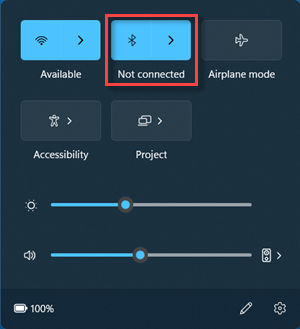
Hızlı ayarlarda kontrol edin: Görev çubuğunun sağ tarafındaki Ağ, Ses veya Pil simgelerine tıklayın, Bluetooth hızlı ayarını arayın ve ardından Bluetooth'ü açmak için seçin. Eğer Windows 11 cihazınız herhangi bir Bluetooth aksesuarına bağlı değilse, 'Bağlı değil' mesajını göreceksiniz.
Ayarlar'da kontrol edin: Başlat > Ayarlar > Bluetooth ve cihazlar'ı seçin. Bluetooth'ün açık olduğundan emin olun.
Ayarlar'da Bluetooth'ü açtığınızda, hemen aşağıdaki mesaj görünür:
"<computer_name> olarak tespit edildi"
Bluetooth cihazınızın açık, şarjlı veya yeni pillerle donatılmış olduğundan ve PC'nın menzilinde bulunduğundan emin olun. Ardından, aşağıdakileri deneyin:
Bluetooth cihazınızı kapatın, birkaç saniye bekleyin ve ardından tekrar açın.
Bluetooth cihazınızın menzil içinde olduğundan emin olun. Eğer Bluetooth cihazınız yanıt vermiyorsa veya yavaşsa, USB 3.0 portuna bağlı olan başka bir USB cihazına çok yakın olmadığından emin olun. Korumasız USB cihazları bazen Bluetooth bağlantılarını bozabilir.
Eğer Bluetooth cihazınızı cihazlar listesinde göremiyorsanız, Bluetooth cihazlarınızın tespit ayarını Gelişmiş olarak ayarlamanız gerekebilir.
Başlat > Ayarlar > Bluetooth ve cihazlar > Cihazlar'ı seçin.
Cihaz Ayarları altında > Bluetooth cihazlarının tespiti, aşağıdaki PC seçeneklerinden birini açılır listeden seçin:
Varsayılan — yaygın Bluetooth cihazlarını gösterir
Sorun giderme için ek adımlar
Eğer Bluetooth seçenekleri kaybolduysa, bilgisayarı elektrikten çıkarın ve ardından birkaç saniye boyunca güç düğmesini basılı tutun, sonra tekrar açın. Bu, Bluetooth işlevselliğini sıfırlayabilir.
Bluetooth cihazınızın tespit edildiğinden emin olun. Eğer zaten bağlıysa ama bağlanmıyorsa, onu bağlı cihazlar listesinden kaldırmayı ve tekrar bağlamayı deneyin.
Diğer USB cihazlarından kaynaklanan bir parazit olup olmadığını kontrol edin. Eğer Bluetooth cihazınız yanıt vermiyorsa, USB 3.0 portlarından uzaklaştırın, çünkü bunlar Bluetooth sinyallerini bozabilir.
Eğer dizüstü bilgisayarınızda fiziksel bir Bluetooth anahtarı varsa, açık olduğundan emin olun. Bazı dizüstü bilgisayarlar Bluetooth'ü devre dışı bırakan özel bir tuş veya anahtara sahiptir.
Bluetooth sürücülerinizin güncellenip güncellenmediğini kontrol edin. Aygıt Yöneticisi'ne gidin, Bluetooth'ü bulun, sağ tıklayın ve en son sürümü aldığınızdan emin olmak için 'Sürücüyü güncelle'yi seçin.
Eğer Bluetooth hala çalışmıyorsa, sisteminizin en son yamalara ve düzeltmelere sahip olduğundan emin olmak için Windows Güncellemelerini çalıştırmayı düşünün.
Sürekli sorunlar için, Bluetooth cihazlarıyla ilgili hata mesajlarını kontrol etmek üzere Aygıt Yöneticisi'ni kontrol edin. Bluetooth cihazına sağ tıklayın ve durumu görmek için 'Özellikler'i seçin.