Eğer Windows 11 PC cihazınız, diğer cihazlar bağlıyken WiFi kesintileri yaşıyorsa, sorun gidermek için bu adımları izleyin.
Özet: Windows 11 PC ve PS4'te internet sorunları yaşıyorum, çünkü diğer cihazlarım internete bağlı. Her şeyi denedim ama hiçbir şey yardımcı olmadı.
Windows İşletmesi | Windows IT Profesyonelleri için İstemci | Ağ Bağlantısı ve Dosya Paylaşımı Windows İşletmesi | Windows IT Profesyonelleri için İstemci | Ağ Bağlantısı ve Dosya Paylaşımı

Kullanıcı Deneyimleri
AHWOSIGHE PRECIOUS OKEOGHENE • 30 itibar puanı
Açıkçası, gerçekten sinir bozucu... birkaç hafta önce başladı.
İnternet bağlantım aniden Windows 11'de kesiliyor, ama router'a bağlı diğer cihazlar iyi çalışıyor... router'ı yeniden başlattıktan sonra bile... bağlantı PC'de geri gelmiyor.
Yeniden başlatmadan önce... şimdi günde 20'den fazla kez PC'i yeniden başlatmak zorundayım ve bu işimi etkiliyor.
Ağ ayarlarını sıfırlayacağım ve bu konudaki her şeyi yapacağım...
Tamamen PC'i yeniden başlatmadan hiçbir şey yardımcı olmuyor... ağ sürücülerim güncellenmiş...
Uygulamaları ve ayarları kaybetmeden windows 10'ye geri dönebilmek isterdim.
Bu Windows 11 sinir bozucu.
Chef Tammy Maki • 5 itibar puanı
Bana bunun için gerçekten bir çözüm olmadığı söylendi. Tek çözüm PC için bir usb kablosuz adaptör almak.
MLF • 20 itibar puanı
Bu hala bir sorun, son güncellemeden beri Surface Pro'm sürekli WiFi ile kesiliyor. İş laptopum aynı WiFi'ya bağlı ve ASLA kesilmiyor, telefonlarım, tabletlerim, televizyonlarım, kameralarım vb. asla kesilmiyor ama son Windows güncellemesinden beri bu Surface Pro kullanılamaz hale geldi. Çok sinir bozucu, kesilen tek ürünün Windows Surface olması, bunun sadece Windows sorunu olduğunu kanıtlıyor. WiFi ile ilgili bir sorun yok, router ile ilgili bir sorun yok... bu bir Windows/Microsoft sorunu. Belki de nihayet Apple'a geçme zamanı geldi!
leelee • 5 itibar puanı
Tamamen aynı sorunu yaşıyorum ve diğer kişi gibi, tek çözüm sürekli laptopumu yeniden başlatmak. Gerçekten sinir bozucu.
Bob Jones • 5 itibar puanı
Aynı burada. MacBook'umda böyle bir sorun yok ama iPad'imde var. Ortak nokta, üçünde de Proton VPN'in olması. W11 laptopumda, WiFi'yı kapatıp tekrar açmam gerekiyor. Ayrıca, Proton VPN'i kapatmadıkça sayfa yükleme sorunları var. iPad'de, ağı unutup Proton VPN uygulamasını silmem gerekiyor. Sonra WiFi'ya tekrar bağlanıp Proton VPN'i yeniden yüklemem gerekiyor. Linux her geçen gün daha iyi görünüyor.
W W • 10 itibar puanı
Merhaba Lee, yeniden başlatmak yerine, sistem tepsisindeki WiFi simgesine sağ tıklayıp, ardından aynı simgenin yanındaki ">" butonuna basabilirsin. Bu, WiFi'yı kapatır ve sonra tekrar açar. - Çok daha az zaman kaybı.
Burada belirtilen tüm sorunlar, evimizdeki her Windows 11 cihazı için yaygındır. Güvenilir çözüm kablo ile bağlantıdır, belirtilenlerin hiçbiri yardımcı olmadı (aslında, sürücü güncellemeleri daha kötü hale geldi gibi görünüyordu).
NetComm Mesh NF20MESH kullanıyoruz.
Son yorumum sanırım. Ağı 1 düğüme indirdiğimde, Windows 11 bağlantı sorunları kayboluyor. Tüm windows 10 cihazlarımızda ağ sorunu yok, bu yüzden...
Jiří Bejček • 10 itibar puanı
Aynı sorunu yaşıyorum. Telefonum iyi çalışıyor, dizüstü bilgisayarım iyi çalışıyor (win 10), ama masaüstü bilgisayarım (win 11) rastgele kesiliyor. WiFi'ya usb kablosuz adaptörle bağlıyım. Yaklaşık 1-2 ay önce başladı. En azından sorunun benim tarafımda olmadığını bilmek güzel. Umarım yakında düzelir çünkü gerçekten sinir bozucu.
Ama Kiani • 5 itibar puanı
Bu sorunu yaşadım, sonra kayboldu ve bir süre iyi gitti. Yakın zamanda sorun tekrar ortaya çıktı. Görünüşe göre son güncellemelerle tekrar bozulmuş.
Kitty_UpstateNY • 0 itibar puanı
Bu korkunç Windows 11 güncellemesinden beri %100, başka bir Microsoft başarısızlığı. Ayrıca WiFi bağlantısında ASLA sorun yaşamadım. Şimdi, yan tarafa geçiyorum ve rastgele kesiliyor, bu her seferinde TAM YENİDEN BAŞLATMA ile sonuçlanıyor. WiFi'ya geçtiğimde, gri uçak modunda.
Biliyorum ki Microsoft milyarlar kazanmak için müşteri memnuniyetini feda etme eğiliminde, ama bu absürt. Bu PC'i çalışma Surface cihazımın hemen yanına koyuyorum ve şimdiye kadar, o cihazda sorun yok.
Umarım bu hatayı düzeltmek için gerçekten bir güncelleme ve çözüm vardır, sadece msft'nin ilk etapta bozduğu bir şeyi düzeltmek için daha fazla şey satın almak zorunda kalmam.
terry allyn • 0 itibar puanı
5 ila 10 dakika boyunca wi-fi'in açık kalması gerekiyor. wi-fi açık kaldığında, laptopu kapatana kadar öyle kalıyor. Şimdi laptopumu Windows 11 açık bırakıyorum sürekli ve asla kapatmıyorum ve şimdi sorun yaşamıyorum. Bilgisayarı sürekli açık bırakmak sorun olur mu????
Bu soruya cevap vermiyor
Ayrıca, bir yıl önce cevap göndermişsiniz
Gamer gpyt • 75 itibar puanı
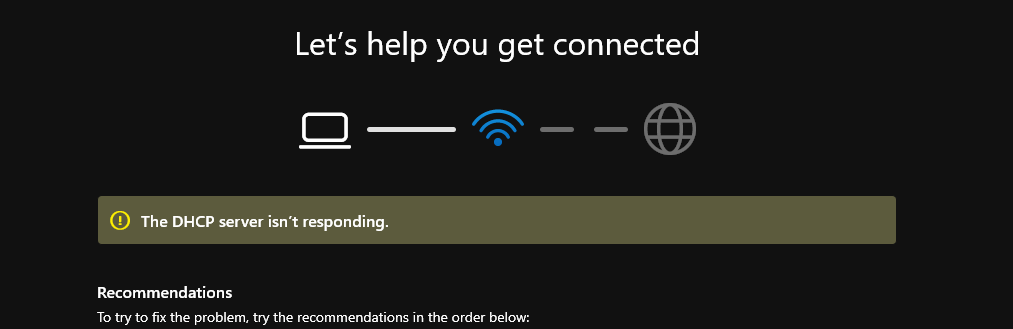
Sorun Giderme Adımları
bu hatayla aynı şey olmaya devam ediyor
Soru sahibinden kabul edilen cevap
Zaman ayırdığınız için teşekkürler. Görünüşe göre WiFi senaryonuzda stabil değil. Denediğiniz sorun giderme yöntemlerine ek olarak, lütfen aşağıdaki iki yöntemi de deneyin.
Eğer ' WiFi sürekli kesiliyor Windows 11' gibi ısrarcı sorunlarla karşılaşıyorsanız, ileri düzey sorun giderme teknikleri yardımcı olabilir. Öncelikle WiFi sürücülerini güncelleyerek başlayın, çünkü eski sürücüler genellikle Windows 11'de kesinti sorunlarına katkıda bulunur. Laptopunuzun üretici web sitesini veya WiFi adaptörünün üretici web sitesini ziyaret ederek en son uyumlu sürücüyü edinin, yükleyin ve daha stabil bir bağlantı için bilgisayarı yeniden başlatın.
Güç ayarlarını yapılandırmak bir diğer önemli adımdır. Başlat düğmesine sağ tıklayın, 'Aygıt Yöneticisi'ne gidin, 'Ağ Adaptörleri'ni genişletin, WiFi adaptörünüze sağ tıklayın ve 'Güç Yönetimi' sekmesine gidin. 'Bu cihazın enerji tasarrufu için kapatılmasına izin ver' seçeneğinin işaretini kaldırarak stabilite için ayarlarınızı optimize edin.
Parazitleri kontrol etmek ve WiFi kanallarını değiştirmek de kesinti sorunlarını hafifletmeye yardımcı olabilir. Bir web tarayıcısı kullanarak router ayarlarınıza erişin ve minimum parazitli bir kanal seçin.
Son olarak, Windows 11 için yerleşik sorun giderme araçlarını kullanarak ağla ilgili çeşitli sorunları, WiFi kesinti sorunları da dahil olmak üzere, teşhis edebilir ve çözebilirsiniz.
Windows 11 ayarlarını daha iyi stabilite için yapılandırma
WiFi'nın Windows 11'deki stabilitesini artırmak için bazı basit ayarlamalar yapabilirsiniz. Öncelikle tüm potansiyel sürücü çakışmalarını çözmek önemlidir. 'Aygıt Yöneticisi'ni açarak başlayın, burada 'Ağ Adaptörleri' kategorisini bulacaksınız. WiFi adaptörünüze sağ tıklayın ve 'Sürücüyü Güncelle'yi seçin. 'Güncellenmiş sürücü yazılımını otomatik olarak ara' seçeneğini seçerek ' WiFi sürekli kesiliyor Windows 11' sorununu çözün.
Sonra, adaptörün gelişmiş ayarlarını optimize etmeyi düşünün. Bu ayarlara erişmek için, Başlat düğmesine sağ tıklayın ve 'Aygıt Yöneticisi'ne gidin. 'Ağ Adaptörleri'ni bulun, WiFi adaptörünüze sağ tıklayın ve 'Özellikler'i seçin. 'Gelişmiş' sekmesinde, 'Roaming agresifliği' ve 'Kablosuz modu' gibi ayarları ince ayar yapabilirsiniz. Bu ayarlar, WiFi'nın Windows 11'deki kesinti sorunlarını azaltmaya yardımcı olabilir.
Son olarak, WiFi Sense ve Metered Connection ayarlarını yönetmek ek stabilite sağlayabilir. 'Ayarlar' > 'Ağ ve İnternet' > 'WiFi' yolunu izleyin, ardından 'Bilinen ağları yönet' seçeneğine tıklayın. Burada 'Önerilen açık hotspotlarla bağlantı kur' ve 'Ücretli WiFi hizmetleri' seçeneklerini kapatabilirsiniz, bu da Windows 11'deki WiFi kesinti sorunlarını etkili bir şekilde minimize eder.
İşte sadece referansınız için önerilen bazı en iyi uygulamalar ve umarım faydalı olur.
WiFi sürekli kesiliyor Windows 11? [Çözüldü] (driversupport.com)
Eğer cevap faydalıysa, lütfen 'Cevabı kabul et' butonuna tıklayın ve puanlayın.
bu hatayı aldım
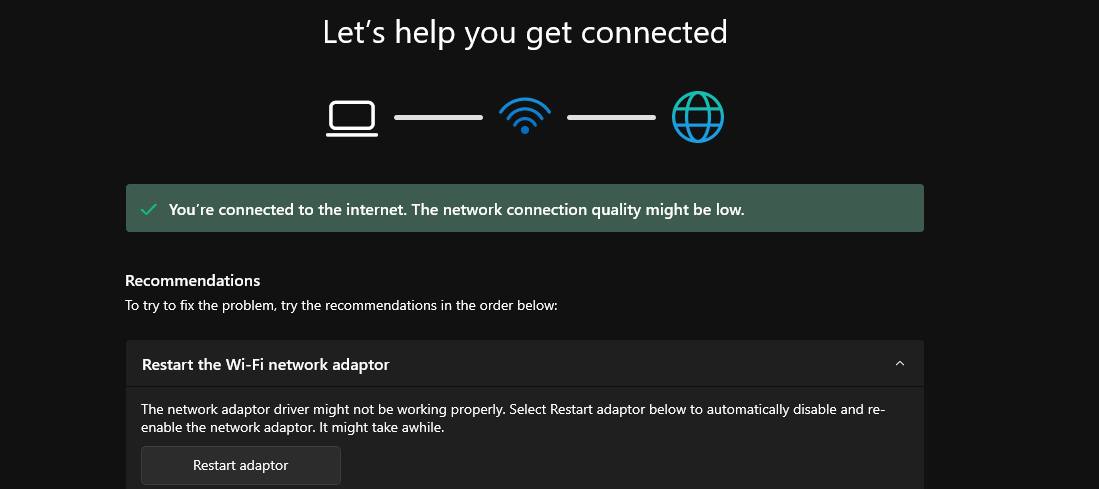
Ek öneriler
Belirtildiği gibi, WiFi ağ adaptörünü yeniden başlatmayı ve performans kalitesini artırmak için tedarikçi ile iletişime geçmeyi deneyebilirsiniz.
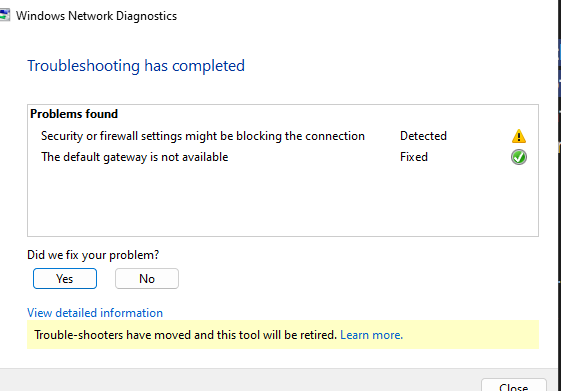
Yaygın hatalar
bazen bu hatayı alıyorum
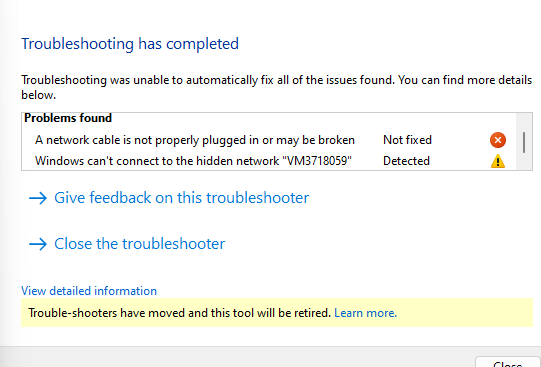
Ağ kablosu sorun giderme
Cevabınız için teşekkürler.
Eğer laptopunuzda 'Ağ kablosu düzgün bir şekilde takılmamış veya bozuk olabilir' hatası alıyorsanız, sorunu çözmek için atabileceğiniz birkaç adım:
- Fiziksel bağlantıları kontrol edin
- Kabloyu kontrol edin: Ethernet kablosunun hem laptopunuza hem de router veya modeme sıkı bir şekilde bağlı olduğundan emin olun. Kablo hasar görmüşse, başka bir kablo kullanmayı deneyin.
- Farklı portları deneyin: Eğer bir router veya switch kullanıyorsanız, Ethernet kablosunu başka bir porta takmayı deneyin.
- Laptopu yeniden başlatın: Basit bir yeniden başlatma, birçok bağlantı sorununu çözebilir.
- Router/modemi kapatın: Router ve modemi kapatın, yaklaşık 30 saniye bekleyin, ardından tekrar açın ve tamamen yeniden başlatmalarını bekleyin.
- Ağ ayarlarını kontrol edin
- Ağ adaptörü durumu: Denetim Masası > Ağ ve İnternet > Ağ Bağlantıları'na gidin. Ethernet bağlantınıza sağ tıklayın ve durumunu kontrol etmek için 'Durum'u seçin.
- Adaptörü devre dışı bırakın/etkinleştirin: Ethernet bağlantınıza sağ tıklayın ve 'Devre Dışı Bırak'ı seçin, ardından tekrar sağ tıklayıp 'Etkinleştir' seçeneğini seçin.
- Ağ sürücülerini güncelleyin
- Aygıt Yöneticisi: Aygıt Yöneticisi'ni açın (Başlat menüsünde arama yapabilirsiniz), 'Ağ Adaptörleri'ni genişletin, Ethernet adaptörünüze sağ tıklayın ve 'Sürücüyü Güncelle'yi seçin. Güncellenmiş sürücüleri aramak için talimatları izleyin.
- Ağ sorun giderme aracını çalıştırın
- Windows sorun giderme aracı: 'Ayarlar' > 'Güncelleme ve Güvenlik' > 'Sorun Gider' > 'Ek sorun giderme araçları' > 'Ağ Adaptörü'ne gidin ve sorun giderme aracını çalıştırın. Bu, yaygın ağ sorunlarını tanımlamaya ve çözmeye yardımcı olabilir.
- IP yapılandırmasını kontrol edin
- Komut İstemi: Komut istemini açın ve aşağıdaki komutları çalıştırın:
- ipconfig /renew Bu, IP adresinizi yenileyecektir.
- Donanım sorunlarını kontrol edin
- Başka bir cihazla test edin: Mümkünse, aynı Ethernet kablosu ve portta başka bir cihaz bağlayarak çalışıp çalışmadığını kontrol edin. Eğer çalışmıyorsa, sorun kabloda veya router'da olabilir.
- Laptopunuzdaki Ethernet portunu kontrol edin: Laptopunuzdaki Ethernet portunu herhangi bir kalıntı veya hasar açısından kontrol edin.
- Ağ ayarlarını sıfırlayın
- Ağı sıfırlayın: Eğer sorun devam ediyorsa, ağ ayarlarını sıfırlamayı düşünün. 'Ayarlar' > 'Ağ ve İnternet' > 'Durum' yolunu izleyin ve 'Ağı sıfırla' seçeneğine tıklayın. Bu, tüm ağ adaptörlerinizi kaldıracak ve yeniden yükleyecektir.
- Ek sorun giderme adımları
- WiFi ağını unutun ve tekrar bağlanın. 'Ayarlar' > 'Ağ ve İnternet' > 'WiFi' > 'Bilinen ağları yönet' yolunu izleyin, ağınızı seçin ve 'Unut' butonuna tıklayın. Ardından, ağa tekrar bağlanın.
- WiFi sürücüsünü geri yükleyin, eğer sorun yakın zamanda yapılan bir güncellemeden sonra başladıysa. 'Aygıt Yöneticisi'ni açın, 'Ağ Adaptörleri'ni genişletin, WiFi adaptörünüze sağ tıklayın, 'Özellikler'e gidin, 'Sürücü' sekmesine tıklayın ve 'Sürücüyü Geri Yükle' seçeneğine tıklayın.
- IP adresinizi ve DNS ayarlarınızı değiştirin. Statik bir IP adresi ayarlayabilir veya Google DNS (8.8.8.8 ve 8.8.4.4) kullanarak bağlantınızı potansiyel olarak iyileştirebilirsiniz.
- Ağ adaptörünüzü komut istemini kullanarak sıfırlayın. Komut istemini yönetici olarak açın ve aşağıdaki komutları çalıştırın: 'netsh winsock reset', 'ipconfig /release', 'netsh int ip reset', 'ipconfig /flushdns', ve 'ipconfig /renew'.
- WiFi adaptörünüzün enerji tasarrufu için kapatılmadığından emin olun. Başlat düğmesine sağ tıklayın, 'Aygıt Yöneticisi'ni seçin, 'Ağ Adaptörleri'ni genişletin, WiFi adaptörünüze sağ tıklayın, 'Özellikler'i seçin ve 'Bu cihazın enerji tasarrufu için kapatılmasına izin ver' seçeneğinin işaretini kaldırın.
- Eğer VPN kullanıyorsanız, kesinti sorununu çözüp çözmediğini görmek için devre dışı bırakmayı deneyin, çünkü VPN'ler bazen ağ stabilitesini etkileyebilir.
- Diğer cihazlardan gelen parazitleri azaltmak için router'a daha yakın bir yere geçmeyi veya router ayarlarında WiFi kanalını değiştirmeyi düşünün.