Uygulama Windows 11 Windows 10 için
Eğer Dosya Gezgini Windows'te açılamıyorsa veya başlatılamıyorsa, dosyaları bulma, klasörleri açma veya depolama yönetimi gibi günlük görevleri zorlaştırır. Bu makale, güncellemeleri kontrol etme, cihazı yeniden başlatma ve Windows'ü sıfırlama gibi basit sorun giderme adımlarını gösterir; böylece Dosya Gezgini'nin işlevine geri dönmesine yardımcı olur.
Dosya Gezgini'ni Windows'te açmak için, Dosya Gezgini seçin görev çubuğunda veya Windows logo tuşu + E tuşlarına basın.
Eğer Dosya Gezgini açılmıyorsa deneyebileceğiniz birkaç şey var.
- Seçin Başlat > Ayarlar > Windows Güncellemesi.
- Sonra seçin Güncellemeleri kontrol et.
- Tüm mevcut güncellemeleri yükleyin ve gerekirse cihazı yeniden başlatın.
- Yeniden başlatma gerektiren güncellemeleri görmeseniz bile, bekleyen tüm güncellemelerin yüklendiğinden emin olur.
Önceki adımları denediyseniz ve Dosya Gezgini hala açılmıyorsa, PC'inizi sıfırlamak yardımcı olabilir. Daha fazla bilgi için, Windows'teki Kurtarma seçeneklerinebakın.
Dosya Gezgini'ni Windows 10'de açmak için, görev çubuğundaki simgesine tıklayın, Windows logo tuşu + E tuşlarına basın veya Başlat > Belgeler (kullanıcı simgenizin hemen altında).
- Seçin Başlat > Ayarlar > Güncelleme ve Güvenlik > Windows Güncellemesi.
- Sonra seçin Güncellemeleri kontrol et.
- Tüm mevcut güncellemeleri yükleyin ve gerekirse cihazı yeniden başlatın.
Görev çubuğunda, arama kutusuna denetim masası yazın. Sonuçlardan Denetim Masası seçin.
- Seçin Sistem ve Güvenlik > Sistem > Gelişmiş sistem ayarları.
- Gelişmiş sekmesinde, Performansaltında, Ayarlar > Gelişmişseçin.
- En iyi performans için ayarlayın seçeneğinin Programlar olarak ayarlandığından emin olun.Sanal bellek altında, Değiştir'i seçin ve Tüm diskler için dosya boyutlarını otomatik olarak yönet seçeneğinin işaretli olduğundan emin olun.
- Tamam'ı seçin, ardından Uygula'yı seçin.
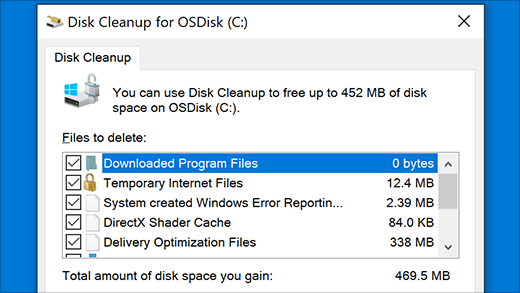
- Görev çubuğunda, arama kutusuna disk temizleme yazın. Sonuçlardan Disk Temizleme'yi seçin.
Diski seçin ve Tamam'a tıklayın.
- Her dosya türünün yanındaki onay kutusunu işaretleyin. (Geri Dönüşüm Kutunuzda önemli bir şey olmadığından emin olun, temizlemeden önce.)
- Ek sorun giderme adımları
Görünüm için, Büyük simgeler veya Küçük simgeler seçin.
- Sorun Giderme > Tümünü Görüntüle > Sistem Bakımı'nı seçin.
- Sistem Bakımı sorun giderme aracında, İleri'yi seçin > Yönetici olarak sorun giderme denemesi yapın ve sonuçları inceleyin.
- Windows'te Sistem Dosyası Denetleyicisi Kullanma hakkında daha fazla bilgi için bakın.
- Otomatik Onarım, kayıt defterindeki bozulmaları düzeltmeye çalışan bir araçtır. Bunu başlatmak için:
- Başlat > Ayarlar > Güncelleme ve Güvenlik'i seçin.
- Kurtarma'yı seçin ve Gelişmiş başlangıç altında, Şimdi yeniden başlat'ı seçin. Windows 10 Gelişmiş Başlangıç'ı seçmeniz gerekebilir veya bu otomatik olarak gerçekleşebilir.
- Seçenekleri Seçin ekranında, Sorun Gider > Gelişmiş Seçenekler > Başlangıç Onarımı'nı seçin.
- Hesabınızı seçin ve şifrenizi girin.
- Otomatik Onarım şimdi başlıyor. Bu süreçte bilgisayarınız yeniden başlatılabilir.
- Eğer Dosya Gezgini bu adımları denedikten sonra hala güvenilir çalışmıyorsa, lütfen Microsoft'e geri bildirim gönderin, böylece potansiyel sorunları araştırabilir.
- Abonelik avantajlarını keşfedin


Abonelik avantajlarını keşfedin, eğitim kurslarını gözden geçirin, cihazınızı nasıl güvence altına alacağınızı öğrenin ve daha fazlasını yapın.
Microsoft 365 Abonelik Avantajları

Microsoft 365 abonelik avantajları
Topluluklar



Topluluklar, sorular sormanıza ve yanıtlamanıza, geri bildirimde bulunmanıza ve zengin bilgiye sahip uzmanlardan haber almanıza yardımcı olur.
Microsoft topluluğuna sorun

Microsoft topluluğuna sorun
Çözümler bulun


Yaygın sorunlar için çözümler bulun veya destek temsilcisinden yardım alın.
Ek sorun giderme adımları

Eğer Dosya Gezgini ve Görev Yöneticisi açılamıyorsa, doğrudan Görev Yöneticisi'ne erişmek için Ctrl + Shift + Esc tuşlarına basın. İşlemler sekmesinde 'Windows Explorer'ı arayın ve sağ tıklayıp 'Yeniden Başlat'ı seçin.
'taskkill /im explorer.exe' komutunu çalıştırın ardından 'start explorer' komutunu Komut İstemi'nde yazarak Dosya Gezgini sürecini zorla yeniden başlatın.
Sistem dosyalarını onarmak için Komut İstemi'nde 'dism /online /cleanup-image /restorehealth' ardından 'sfc /scannow' komutunu çalıştırın.
Sorunun başka bir kullanıcı hesabında devam edip etmediğini kontrol edin. Yeni bir kullanıcı oluşturun ve Dosya Gezgini'nin orada çalışıp çalışmadığını görmek için oturum açın; bu, kullanıcıya özgü bir sorunu gösterebilir.
Görüntü ayarlarınızı kontrol edin. Eğer birden fazla ekranınız varsa, Dosya Gezgini'nin kapalı veya ekran dışı bir alanda açılmadığından emin olun.
Eğer sorun devam ederse, sistem performansını ve işlevselliğini etkileyebilecek kötü amaçlı yazılım veya virüs taraması yapmayı düşünün.
Son çare olarak, dosyalarınızı kaybetmeden temel sorunları düzeltmek için Windows 11'in onarımını gerçekleştirin.
Kao poslednje rešenje, izvršite popravku instalacije Windows 11 da biste ispravili sve osnovne probleme bez gubitka datoteka.