Bu tür bir sorun yaşamayan güncellemeler Tanım güncellemeleridir.
Tüm sürücüler ve İşlev güncellemeleri bu tür hatayı alır.
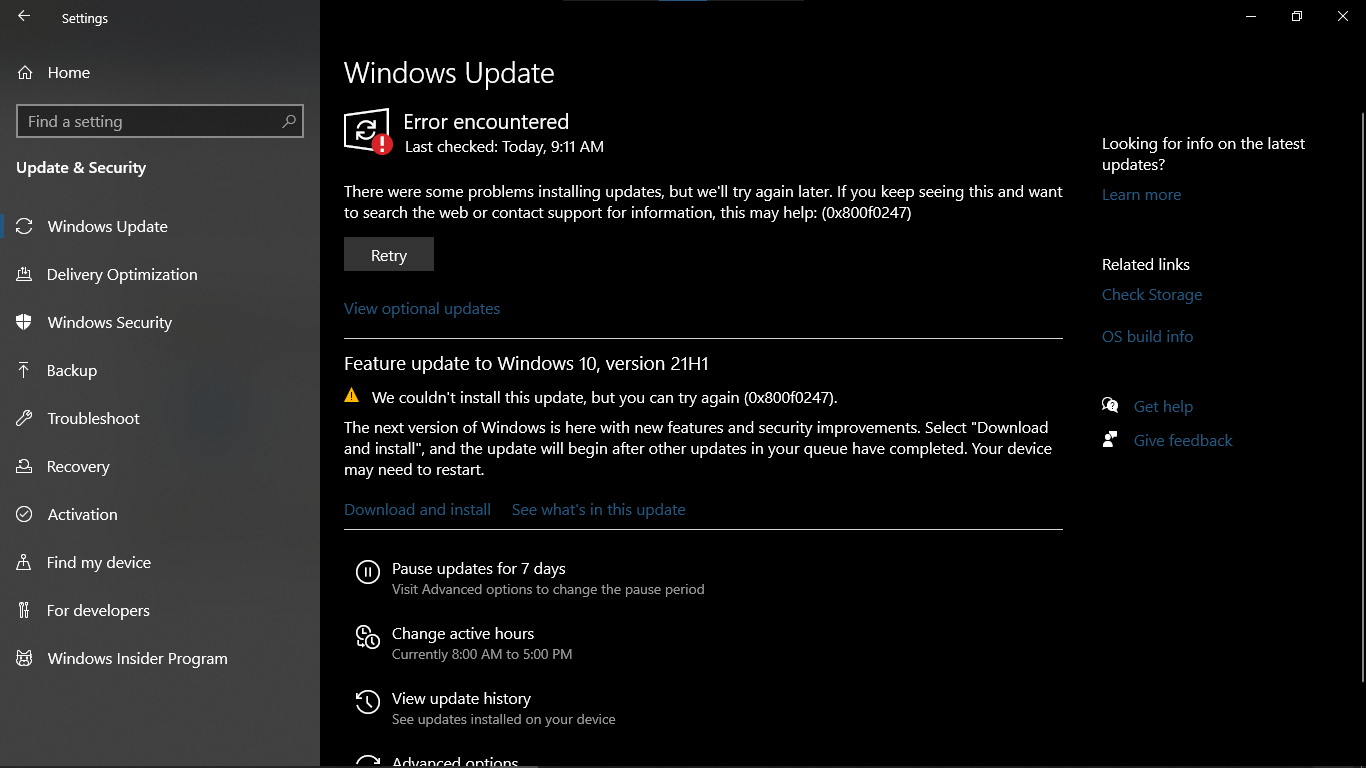
Windows Ev kullanıcıları için | Windows 10 | Windows güncellemesi
Windows Ev kullanıcıları için | Windows 10 | Windows güncellemesi

Kilitli soru. Bu soru Microsoft destek topluluğundan taşındı. Yararlı olup olmadığına oy verebilirsiniz, ancak yorum veya cevap ekleyemez veya soruyu takip edemezsiniz.
0 yorum Yorum yok
Soru sahibinin kabul ettiği cevap
John DeV • 158.6K itibar puanı • Bağımsız danışman
Bu bilgiler için beni bilgilendirdiğiniz için teşekkür ederim. Sorunu çözmediği için özür dilerim.
Eğer bu işe yaramazsa, yerinde yükseltme ile Windows 10 onarımını gerçekleştirmeyi deneyin. Bu, güncelleme hatalarını çözmeye kesinlikle yardımcı olacaktır.
Bunu gerçekleştirmek, kişisel dosyalarınızı, ayarlarınızı ve yüklü uygulamalarınızı korurken işletim sistemi dosyalarını onarabilir.
Kontrol edilmesi gereken birkaç şey PC üzerinde
- Önemli: Kişisel verilerinizi ve dosyalarınızı harici bir sabit diske, USB USB flash diske yedekleyin.
- Onarım işlemini gerçekleştirmek için oturum açtığınızdan veya yönetici haklarına sahip olduğunuzdan emin olun.
- Başlamadan önce fare, klavye ve LAN kablosu dışında tüm harici çevre birimlerini çıkarın.
- Güncellemeyi engellememek için herhangi bir üçüncü taraf antivirüs programını devre dışı bırakın veya kaldırın.
- Medya oluşturma aracını indirin (Şimdi aracı indir'e tıklayın) ve bilgisayarınıza kaydedin.
- Aracı açın ve Şu PC'yı yükseltin seçeneğini seçin.
- Kişisel dosyaları ve uygulamaları koru seçeneğini seçtiğinizden emin olun.
- Windows 10'nin kurulumu biraz zaman alabilir. Bilgisayarınız birkaç kez yeniden başlayacak, PC'yı kapatmadığınızdan emin olun.
Bunun yardımcı olup olmadığını veya başka sorularınız varsa lütfen bana bildirin.
Sırala: En yararlı En yeni En eski
Yardım ve destek için teşekkür ederim. Windows medya oluşturma aracı benim için gerçekten işe yaradı ve şimdi cihazım en son Windows sürümüne (21H1) güncellendi, bu da
Önerdiğiniz yöntemleri denedim ama maalesef işe yaramadı. Sorun daha önceki gibi devam ediyor.
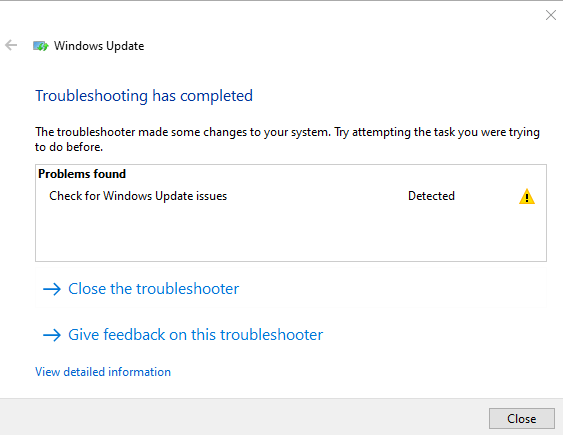
Bu sorunla karşılaştığımda yaptığım ilk adım, Windows güncelleme sorun giderme aracını çalıştırmaktı.
Aşağıdaki resimde görebileceğiniz gibi, sorun giderme aracı güncelleme sorunlarını giderdiğini ve sistemde bazı değişiklikler yaptığını söylüyor, ancak sorun devam ediyor.
Ben John, bağımsız bir danışman ve sizin gibi bir Windows kullanıcısıyım. Bugün size yardımcı olmaktan memnuniyet duyarım.
Aşağıdaki yöntemleri deneyin.
Windows güncelleme sorun giderme aracını çalıştırın
- Başlat'a basın, ardından Ayarlar'a (dişli simgesi) tıklayın.
- Güncelleme ve güvenlik > Sorun Giderme'yi seçin.
- Alınan ve başlatılan bölümünde, Windows Güncellemesini seçin.
Windows Güncelleme ve Arka Plan Akıllı Aktarım hizmetlerinin mevcut olduğundan ve çalıştığından emin olun.
Başlat'a tıklayın, Başlat arama kutusuna services.msc yazın, ardından programlar listesinde services.msc'ye tıklayın. Sizden yönetici parolası veya onayı istenirse, parolayı yazın veya Devam'a tıklayın.
Arka Plan Akıllı Aktarım Servisine çift tıklayın.
Başlatma durumu Durduruldu olarak belirtilmişse, Başlat'a tıklayın ve ardından Tamam'a tıklayın. Durum Çalışıyor ise, sağ tıklayın ve Yeniden Başlat'ı seçin.
Sistem hatalarını ve bozuk dosyaları kontrol etmek için SFC ve DISM'i çalıştırmayı deneyin.
Bundan sonra bilgisayarınızı yeniden başlatın.
Windows Güncelleme bileşenlerini sıfırlayın
Standart feragatname: Bu bir Microsoft web sitesi değildir. Sayfanın doğru, güvenilir bilgiler sağladığı görünmektedir. Sitedeki ürünleri tanıtan reklamlara dikkat edin, bu ürünler genellikle PUP (Potansiyel Olarak İstenmeyen Ürünler) olarak sınıflandırılmaktadır. İndirmeden ve yüklemeden önce sitede reklamı yapılan herhangi bir ürünü kapsamlı bir şekilde araştırın.
Ek sorun giderme adımları
- Diskteki hataları ve bozuk sektörleri kontrol edin: Dosya Gezgini'ni açın, sistem diskinize (genellikle C:) sağ tıklayın, Özellikler'i seçin, Araçlar sekmesine gidin ve Hata Kontrolü altında Kontrol Et'e tıklayın. Hatalar tespit edilirse, onarımlarını yapmak için talimatları izleyin. Alternatif olarak, dosya sistemi hatalarını ve bozuk sektörleri kontrol etmek ve onarmak için yükseltilmiş Komut İstemi'nde 'chkdsk /f /r C:' komutunu çalıştırın.
- Donanım sürücülerinin otomatik güncellemelerini devre dışı bırakın: Dosya Gezgini'ni açın, Bu PC'ya sağ tıklayın, Özellikler'i seçin, Gelişmiş sistem ayarlarına tıklayın ve ardından Donanım sekmesine gidin. Aygıt kurulum ayarları için 'Hayır' seçeneğini seçin ve değişiklikleri kaydedin. Ayarları uygulamak için PC'yı yeniden başlatın, böylece gerekirse uyumlu sürücüleri manuel olarak yükleyebilirsiniz.
- Windows Güncelleme sorun giderme aracını çalıştırın: Ayarları açın (Win + I), Sistem > Sorun Giderme > Diğer sorun giderme araçları (Windows 11) veya Güncelleme ve Güvenlik > Sorun Giderme > Ek sorun giderme araçları (Windows 10) yolunu izleyin. Windows Güncellemesini bulun ve Çalıştır'a tıklayın. Ekrandaki talimatları izleyin ve önerilen tüm onarımları uygulayın.
- Disk temizliği yapın: Win + S tuşlarına basın, Disk Temizleme yazın ve aracı seçin. Sistem diskinizi (C:) seçin, Sistem dosyalarını temizle'ye tıklayın ve onaylamadan önce Önceki Windows güncellemeleri ve Geçici Windows yükleme dosyaları gibi öğeleri seçin.
- Windows Güncelleme Asistanını kullanın: Eğer güncellemeler hala başarısız oluyorsa, resmi Microsoft web sitesinden Windows Güncelleme Asistanını indirin. Bu araç, sistem uyumluluğunuzu kontrol eder ve bazı yaygın güncelleme sorunlarını atlayarak en son işlev güncellemelerini yükler.