Windows 10 ile ikinci monitörü tanımama sorunlarını, sorunsuz çoklu monitör deneyimi için pratik sorun giderme adımlarını kullanarak çözün.
Ekran çözünürlüğü ve düzeni
- Ekranı paylaşma ve projeksiyon için kullanın.
- HDR nedir Windows?
- HDR ayarları Windows içinde.
- Oyunlar için Auto HDR kullanın.
- Dahili ekranınızı HDR içerik için kalibre edin.
- Windows HDR kalibrasyon uygulamasını kullanarak HDR ekranınızı kalibre edin.
- Kablosuz ekranlarla bağlantıları düzeltin.
- Dış monitörlerle bağlantı sorunlarını giderin.
- Siyah veya boş ekran sorunlarını giderin.
- Windows içindeki ekran ayarları.
- Ekranın yenileme hızı ve rengi.
- Windows 11 Windows 10 için geçerlidir.
Sorun giderme adımlarını düşünmeden önce, cihazınızın güncel olduğundan emin olun.
Dış monitörü ayarlama konusunda yardıma ihtiyacınız varsa, bakın Windows içinde birden fazla monitör nasıl kullanılır.Surface'ı başka bir ekrana bağlama sorunları yaşıyorsanız, bakın
Dış monitörü ayarlarken ortaya çıkan sorunları giderin. Dış monitörü ayarlamaya çalışıyorsanız ve çalışmıyorsa, basınWindows logosu tuşu + P
Genişlet seçeneğinin seçili olduğundan emin olmak için. Genişlet seçeneği seçiliyse, sorun giderme adımlarını deneyin.
Temel donanım sorun giderme Dış monitörde beklediğiniz şeyi görmüyorsanız, temel donanım sorun giderme ile başlayın: Cihazınızdan tüm aksesuarları çıkarın. Bağlı doklar, dongle'lar, adaptörler ve diğer donanımlar çatışmalara neden olabilir.
PC ile dış monitör arasında bağlantı sağlayan kablonun sıkı olduğundan emin olun.
Dış monitörü bağlayan kabloyu değiştirmeyi deneyin. Yeni kablo çalışıyorsa, önceki kablonun arızalı olduğunu bilirsiniz.
- Dış monitörü başka bir sistemle kullanmayı deneyin. Bu, sorunun monitörde mi yoksa ana sistemde mi olduğunu izole etmeye yardımcı olabilir.
- Eğer bu işe yaramazsa, işte başka seçenekler:
- Sisteminizde birden fazla video çıkış portu varsa, dış monitörünüzü diğer video çıkış portlarından birine bağlamayı deneyin. Tipik portlar HDMI, VGA, DVI ve DisplayPort'tur.
- Sisteminizde birden fazla görüntü adaptörü varsa, sisteminizin varsayılan görüntü adaptörünü değiştirmeyi deneyebilirsiniz. Örneğin, bazı sistemlerde masaüstüne sağ tıklayarak ek görüntü adaptörünüzle ilgili yazılımı seçebilirsiniz. Varsayılan görüntü adaptörünü değiştirme adımları cihazdan cihaza değişir, bu nedenle daha fazla bilgi için üreticiyle iletişime geçin.
Öncelikle, bir dış monitörün sisteminizle çalıştığını doğrulamak için, yalnızca bir tane kullanma ile ilgili yukarıdaki bilgileri kontrol edin.
- Bir dış monitörü kullanabiliyorsanız, ancak birden fazla monitör kullanmada sorun yaşıyorsanız, görüntü adaptörünüzün (grafik kartı olarak da adlandırılır) birden fazla monitörü destekleyememesi mümkündür. Görüntü adaptörünüzün kaç monitörü destekleyebileceği hakkında bilgi almak için üreticisiyle iletişime geçin.
- Not: Ekranınızı birden fazla dış monitöre genişletmek için bir splitter kullanmaya çalışıyorsanız, bunu yapamayacaksınız. Splitter, iki bağımsız sinyal oluşturmak yerine aynı sinyali çoğaltır.
- Cihazınızda yalnızca bir video çıkış portu varsa, varsayılan olarak yalnızca bir dış monitörü destekleyebilirsiniz. Birden fazla dış monitörü desteklemek için aşağıdakilerden birine ihtiyacınız olacak:
- Dokümantasyon istasyonu - PC için mevcut dokümantasyon istasyonları olup olmadığını öğrenmek için PC üreticisiyle iletişime geçin.
- USB adaptörü - Eğer USB-C portunuz varsa, cihazınıza ek bir video çıkış portu eklemek için USB adaptörünü kullanabilirsiniz.
- Mevcut ayarlarla ilgili sorun giderme
- Eğer ayarlarınız iyi çalışıyorsa ve sonra aniden durduysa, deneyebileceğiniz birkaç şey var.
- Bazı durumlarda,
Windows logosu tuşu + Ctrl + Shift + B
grafik sürücünüzü sıfırlamak için basmak sorununuzu çözebilir. Eğer bu işe yaramazsa, yeniden başlatmanın yardımcı olup olmadığını kontrol edin.
- Cihazınızı yeniden başlatmak için, Başlat seçeneğini seçin, ardından
- Güç >Yeniden Başlat. Eğer bu işe yaramazsa, Başlat seçeneğini seçin, ardındanGüç
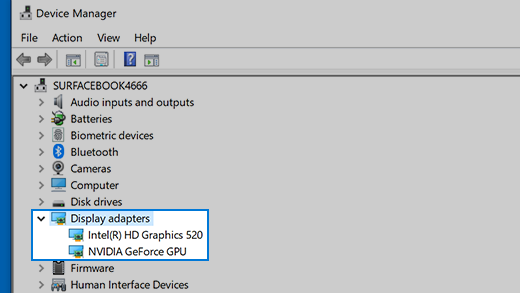
- > Kapat.Sonra, cihazınızı tekrar açın. Eğer güncelleme sonrası sorun yaşıyorsanız, görüntü sürücünüzün önceki sürümüne geri dönmek sorunu çözebilir. Sürücüyü geri almak için: Görev çubuğundaki arama kutusuna cihaz yöneticisi.Açmak için listeden
- Aygıt Yöneticisi
- seçin. Ardından, Görüntü Adaptörleri bölümünü genişletmek için ok simgesine tıklayın. Görüntü adaptörünüze sağ tıklayarakÖzellikler
- ve Sürücü sekmesini seçin, ardından
- Sürücüyü Geri Al. Eğer geri alma seçeneğini göremiyorsanız, görüntü sürücünüzü yeniden yükleyin. Eğer önceki adımların hiçbiri işe yaramazsa, görüntü sürücünüzü yeniden yükleyin. İşte nasıl: Görüntü adaptörünüze sağ tıklayın, 'Aygıtı kaldır' seçeneğini seçin ve 'Bu aygıt için sürücüyü kaldırmayı deneyin' seçeneğini işaretleyin, ardından 'Kaldır' seçeneğini seçin. Bilgisayarınızı yeniden başlatmanız istenebilir. Yeniden başlatmadan önce kalan talimatları not ettiğinizden emin olun. Aygıt Yöneticisi'ni tekrar açın ve Görüntü Adaptörleri bölümünü genişletin.Görüntü adaptörünüze sağ tıklayarak
- Sürücüyü güncelleyin.
- Güncellenmiş sürücü yazılımı için otomatik olarak ara seçeneğini seçin ve yükleme için kalan talimatları izleyin. Üreticinin adını ve görüntü adaptörünüzün adını göreceksiniz. Geri bildirim Bu makaledeki adımları denediyseniz veya sorununuz için bir çözüm görmüyorsanız, hatayı bildirmek içinWindows Geri Bildirim Merkezi kullanın.Ne yaptığınız veya sorunun meydana geldiği spesifik adımlar hakkında ayrıntıları ekleyin. Geri Bildirim Merkezi'ne giriş yapın ve sorununuzu özetlemek ve tanımlamak için talimatları izleyin. Ardından, kategorinizi seçin ve sorunu yeniden oluşturmak için yeterli ek bilgi ekleyin. Bilgileriniz, Microsoft'ün bu sorunun nedenini belirlemesine yardımcı olur.
- Daha fazla keşfedin
- Abonelik avantajlarını keşfedin, eğitim kurslarını gözden geçirin, cihazınızı nasıl koruyacağınızı öğrenin ve daha fazlası. Microsoft 365 abonelik avantajları Microsoft 365 abonelik avantajları.
- Topluluklar Topluluklar, sorular sormanıza ve yanıtlamanıza, geri bildirim vermenize ve zengin bilgiye sahip uzmanlardan haber almanıza yardımcı olur.Microsoft topluluğuna sorun
- Microsoft topluluğuna sorun. Destek Yaygın sorunlar için çözümler bulun veya destek temsilcisinden yardım alın.
- Ek sorun giderme adımları
Windows güncellemelerini kontrol edin: Sisteminizin tamamen güncel olduğundan emin olmak için Ayarlar > Güncelleme ve Güvenlik > Windows Güncellemesi'ne gidin ve Güncellemeleri kontrol et'e tıklayın.
Ekran ayarlarını kontrol edin: Masaüstüne sağ tıklayın, Ekran ayarlarını seçin ve ikinci monitörün tanındığından ve doğru yapılandırıldığından emin olun. Yenileme hızlarını ayarlayın: Ekran ayarlarında, ikinci monitörü seçin ve Gelişmiş ekran ayarları altında yenileme hızını kontrol edin. Monitörün spesifikasyonlarıyla eşleştiğinden emin olun. Güç ayarlarını kontrol edin: Kontrol Paneli > Donanım ve Ses > Güç Seçenekleri'ne gidin ve güç planınızın Enerji tasarrufu moduna ayarlanmadığından emin olun, bu performansı sınırlayabilir.
Donanım sorunlarını kontrol edin: İkinci monitörü başka bir bilgisayarla test edin ve düzgün çalıştığını doğrulayın. Başka bir yerde çalışıyorsa, sorun PC'nizde olabilir.


Grafik kartı sürücülerini güncelleyin: Grafik kartınızın üreticisinin web sitesini ziyaret edin ve en son sürücüleri indirin. Bu, birden fazla monitörle uyumluluk sorunlarını çözebilir.
Windows sorun giderici aracını kullanın: Ayarlar > Güncelleme ve Güvenlik > Sorun Gider > Ek sorun gidericiler'e gidin ve donanım ve cihazlar sorun gidericisini çalıştırarak sorunları tespit edin ve düzeltin.

Podrška
Pronađite rešenja za uobičajene probleme ili dobijte pomoć od agenta za podršku.



Dodatni koraci za rešavanje problema
Proverite za Windows ažuriranja: Uverite se da je vaš sistem potpuno ažuriran odlaskom na Podešavanja > Ažuriranje i sigurnost > Windows Ažuriranje i kliknite na Proveri za ažuriranja.

Proverite podešavanja ekrana: Desnim klikom na radnu površinu, izaberite Podešavanja ekrana i uverite se da je drugi monitor prepoznat i ispravno konfiguran.
Podesite brzine osvežavanja: U podešavanjima ekrana, izaberite drugi monitor i proverite brzinu osvežavanja pod Naprednim podešavanjima ekrana. Uverite se da se poklapa sa specifikacijama monitora.


Proverite podešavanja napajanja: Idite na Kontrolnu tablu > Hardver i zvuk > OPCije napajanja i uverite se da vaš plan napajanja nije postavljen na Uštedu energije, što može ograničiti performanse.
Proverite hardverske probleme: Testirajte drugi monitor sa drugim računarom da biste potvrdili da ispravno funkcioniše. Ako radi na drugom mestu, problem može biti u vašem PC.
Ažurirajte drajvere grafičke kartice: Posetite veb stranicu proizvođača vaše grafičke kartice i preuzmite najnovije drajvere. Ovo može rešiti probleme sa kompatibilnošću sa više monitora.
- Koristite Windows alat za rešavanje problema: Idite na Podešavanja > Ažuriranje i sigurnost > Rešavanje problema > Dodatni alati za rešavanje problema, i pokrenite alat za rešavanje problema sa hardverom i uređajima kako biste otkrili i popravili probleme.
- Verify display settings: Right-click on the desktop, select Display settings, and ensure that the second monitor is detected and configured correctly.
- Adjust refresh rates: In the Display settings, select the second monitor and check the refresh rate under Advanced display settings. Ensure it matches the monitor's specifications.
- Inspect power settings: Go to Control Panel > Hardware and Sound > Power Options and ensure that your power plan is not set to Power saver, which may limit performance.
- Check for hardware issues: Test the second monitor with another computer to confirm it is functioning properly. If it works elsewhere, the issue may be with your PC.
- Update graphics drivers: Visit the manufacturer's website for your graphics card and download the latest drivers. This can resolve compatibility issues with multiple monitors.
- Use the Windows Troubleshooter: Go to Settings > Update & Security > Troubleshoot > Additional troubleshooters, and run the Hardware and Devices troubleshooter to detect and fix issues.