Áp dụng cho PowerPoint cho Microsoft 365, PowerPoint 2024, PowerPoint 2021, PowerPoint 2019, PowerPoint 2016, Microsoft Office, Microsoft365.com.
Thay vì thay đổi phông chữ trên từng slide một, bạn có thể thay đổi phông chữ mặc định cho toàn bộ bài thuyết trình. Việc kết hợp phông chữ (phông cho tiêu đề, phông cho nội dung) là một quyết định thiết kế quan trọng trong PowerPoint.
Chọn Xem > Master Slide.
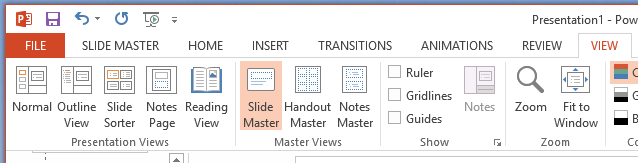
Thay đổi phông chữ mặc định
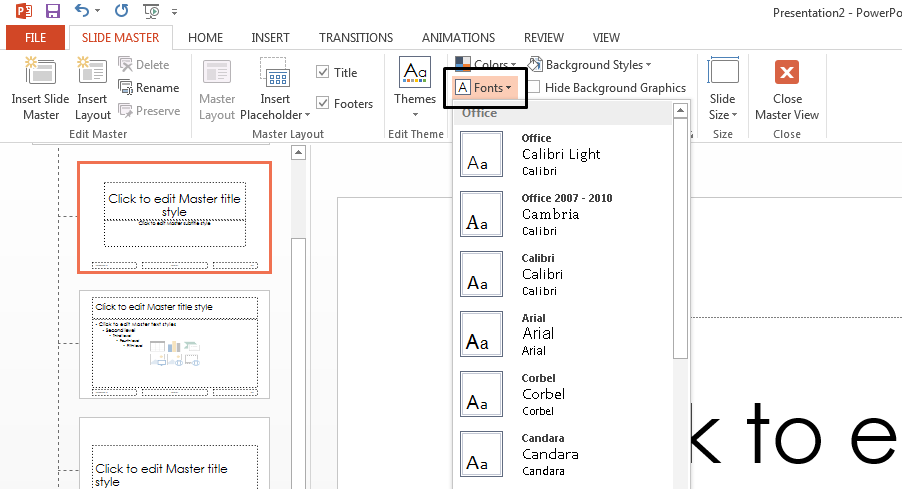
Trên tab Master Slide, chọn Phông chữ từ menu thả xuống.
Chọn phông chữ mà bạn muốn sử dụng cho tất cả các slide trong bài thuyết trình.
Bạn không cần phải chọn từ các cặp phông chữ đã được định nghĩa trước trong menu; hãy chọn Tùy chỉnh phông chữ ở cuối menu để chọn phông chữ của bạn.
Hoàn tất thay đổi
Lưu ý: Tất cả các thay đổi bạn thực hiện trong chế độ Master Slide sẽ ảnh hưởng đến tất cả các slide sử dụng master.
Chọn Đóng chế độ Master.Văn bản trong toàn bộ bài thuyết trình của bạn sẽ tự động cập nhật sang phông chữ mới.
Tạo một mẫu để lưu phông chữ mặc định của bạn.
Bạn có thể lưu các phông chữ mặc định đã cập nhật ở trên bằng cách tạo một mẫu PowerPoint. Mẫu này sẽ lưu các cập nhật phông chữ của bạn và có thể được sử dụng trong các bài thuyết trình trong tương lai.
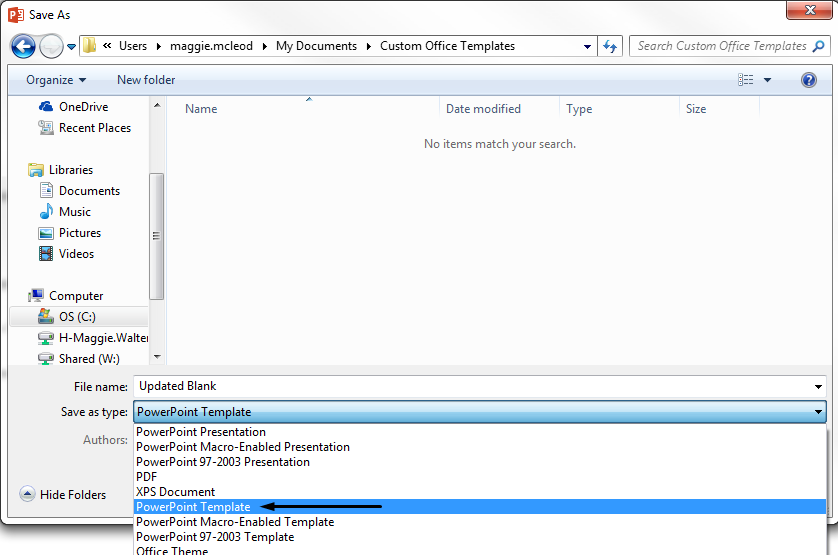
- Chọn Tệp > Lưu dưới dạng.
- Chọn Máy tính > Duyệt.
- Đi đến C:\Users\
\Documents\Custom Office Templates . - Nhập tên mẫu của bạn vào Tên tệp trường.
- Chọn Lưu dưới dạng loại từ menu thả xuống và chọn Mẫu PowerPoint.
Truy cập mẫu của bạn
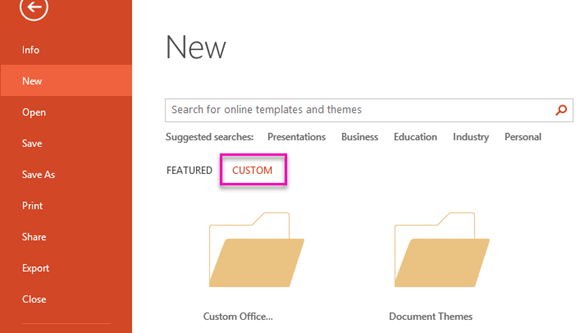
Lưu ý: Bạn có thể truy cập mẫu của mình khi tạo một bài thuyết trình mới.
Chọn Tệp > Mới và chọn Tùy chỉnh > Mẫu Office tùy chỉnh để tìm mẫu của bạn.


Tài nguyên bổ sung
Khám phá lợi ích của việc đăng ký, xem các khóa đào tạo, tìm hiểu cách bảo vệ thiết bị của bạn và nhiều hơn nữa.

Microsoft 365 lợi ích đăng ký
Microsoft 365 lợi ích đăng ký.



Hỗ trợ cộng đồng
Cộng đồng giúp bạn đặt câu hỏi và trả lời, cung cấp phản hồi và nghe từ các chuyên gia có kiến thức phong phú.

Hỏi cộng đồng Microsoft
Hỏi cộng đồng Microsoft.


Mẹo bổ sung để tùy chỉnh phông chữ
Để thay đổi phông chữ cho các hộp văn bản cụ thể, hãy chọn hộp văn bản, bôi đen văn bản, sau đó chọn phông chữ mới từ Trang đầu tab Nhóm phông chữ. Nếu bạn muốn áp dụng thay đổi phông chữ cho nhiều slide, hãy giữ phím
Ctrl trong khi chọn các slide trong chế độ xem sắp xếp slide trước khi thay đổi phông chữ. Hãy xem xét việc sử dụng
Công cụ định dạng để nhanh chóng sao chép kiểu phông chữ từ một hộp văn bản sang hộp văn bản khác. Chọn văn bản với phông chữ mong muốn, nhấp vào Công cụ định dạng , sau đó nhấp vào hộp văn bản mục tiêu.Đối với các bài thuyết trình sẽ được xem trên nhiều thiết bị khác nhau, hãy đảm bảo rằng bạn sử dụng các phông chữ tiêu chuẩn mà có khả năng có sẵn trên tất cả các hệ thống để tránh vấn đề thay thế phông chữ.
Để cải thiện thêm bài thuyết trình của bạn, hãy khám phá tính năng
'Ý tưởng thiết kế' trong PowerPoint, có thể gợi ý các cặp phông chữ và bố cục dựa trên nội dung của bạn. feature in PowerPoint, which can suggest font pairings and layouts based on your content.