Facebook x.com LinkedIn Email
Cách vô hiệu hóa touchpad trên Windows 10
Cách vô hiệu hóa touchpad trên phiên bản Home của Windows 10?
Tôi đã thử mọi cách và sau nhiều nghiên cứu cuối cùng tôi đã tìm ra điều này, nhưng khi tôi nhấn nút Vô hiệu hóa thiết bị không có gì xảy ra. Như thể nút đã bị vô hiệu hóa. Làm thế nào để tôi có thể kích hoạt nút này để vô hiệu hóa touchpad?
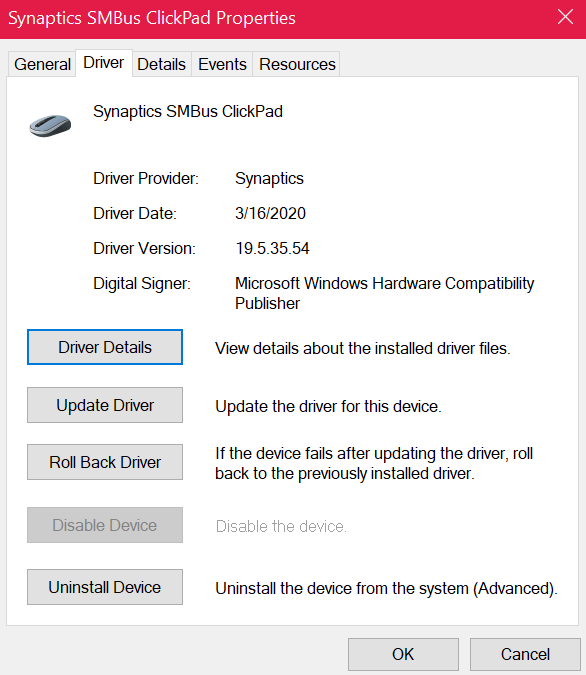
Windows cho gia đình | Windows 10 | Thiết bị và driver Windows cho gia đình | Windows 10 | Thiết bị và driver

Câu hỏi đã khóa. Câu hỏi này đã được chuyển từ hỗ trợ cộng đồng của Microsoft. Bạn có thể bỏ phiếu xem nó có hữu ích hay không, nhưng bạn không thể thêm bình luận hoặc câu trả lời hoặc theo dõi câu hỏi.
0 bình luận Không có bình luận
Sắp xếp theo: Hữu ích nhất Hữu ích nhất Mới nhất Cũ nhất
Tôi đã thử phương pháp của bạn và đây là những gì tôi nhận được, và ở đây không có gì về việc vô hiệu hóa:
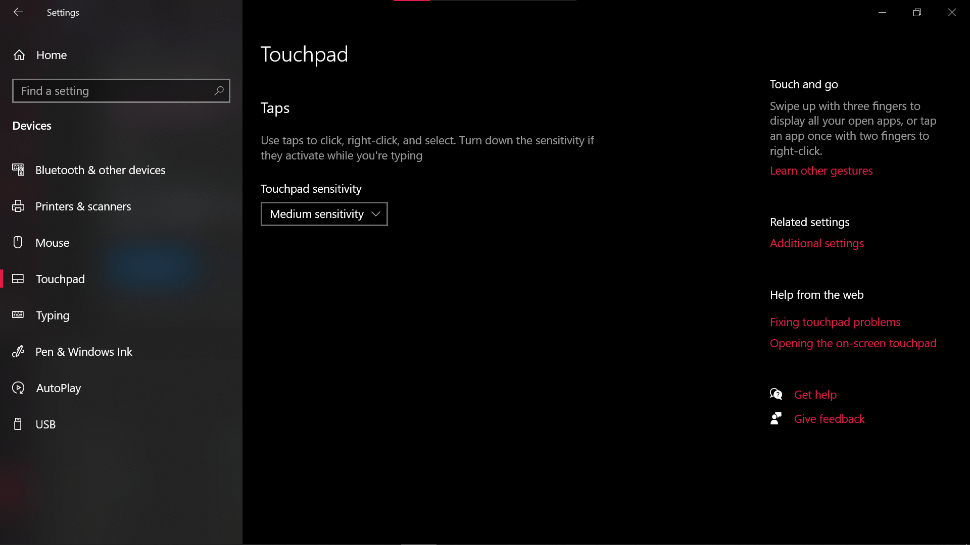
Thiết bị duy nhất khác là chuột HID tương thích mà tôi cho rằng là chuột USB mà tôi đã cắm vào laptop.
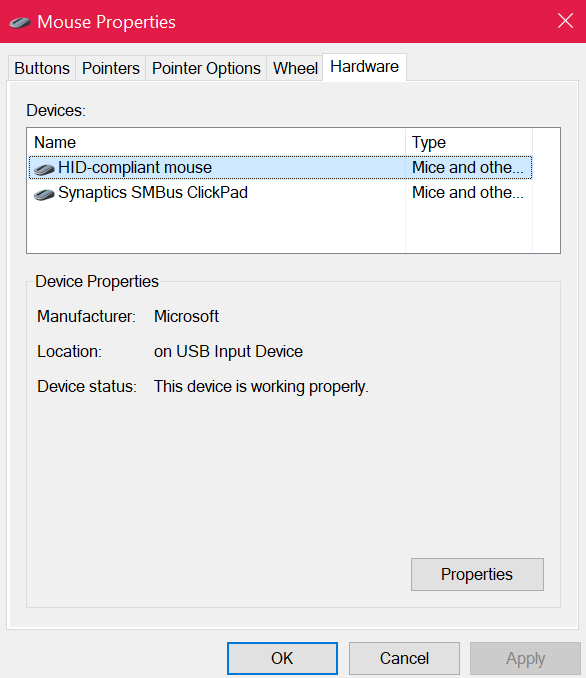
Bạn có chắc đây là thiết bị đúng không? - Kiểm tra các thiết bị khác Chuột và các thiết bị chỉ thị khác
- Mở Cài đặt > Thiết bị > Touchpad > Tắt.
- Tên tôi là Carlo, tôi là một cố vấn độc lập và là thành viên của cộng đồng như bạn.
- Tôi cũng sử dụng Windows 10 pc. Hãy cùng nhau làm việc để giải quyết điều này.
- Bạn có thể thử vô hiệu hóa touchpad trong cài đặt.
- Nhấn Windows phím + X
- Tìm Touchpad và tắt nó bằng cách sử dụng nút chọn.
- Đây là một cách khác để pc.
- Đi tới Trình quản lý thiết bị
- Mở rộng thiết bị tương tác con người
- Tìm touchpad tương thích HID
- Nhấp chuột phải và chọn Vô hiệu hóa thiết bị.
- Khởi động lại máy tính và kiểm tra xem touchpad đã bị vô hiệu hóa chưa.
- Hy vọng thông tin trên sẽ hữu ích. Xin hãy cho tôi biết tình hình.
- Chúc bạn một ngày tuyệt vời và giữ an toàn.
- Liệu phương pháp khác của tôi có không thành công?
- Hãy thử sử dụng ứng dụng:
- Các bước bổ sung để khắc phục sự cố
- Kiểm tra cài đặt touchpad trong Bảng điều khiển: Mở Bảng điều khiển > Phần cứng và âm thanh > Chuột. Tìm tab Touchpad và vô hiệu hóa nó từ đó nếu có sẵn.
- Cập nhật driver cho touchpad: Đi tới Trình quản lý thiết bị, nhấp chuột phải vào thiết bị touchpad của bạn dưới 'Chuột và các thiết bị chỉ thị khác', và chọn 'Cập nhật driver'. Điều này có thể giải quyết các vấn đề ngăn bạn vô hiệu hóa nó.
- Sử dụng phím tắt trên bàn phím: Một số laptop có phím chức năng (như F7 hoặc F9) có thể vô hiệu hóa touchpad. Tìm phím có biểu tượng touchpad và nhấn nó trong khi giữ phím 'Fn'.
- Kiểm tra phần mềm của nhà sản xuất: Một số laptop đi kèm với phần mềm độc quyền (như Synaptics hoặc ELAN) quản lý cài đặt touchpad. Mở phần mềm này và tìm kiếm pc để vô hiệu hóa touchpad.
- Đảm bảo không có thiết bị xung đột: Ngắt kết nối tất cả các thiết bị ngoại vi có thể gây cản trở cài đặt touchpad, chẳng hạn như chuột khác hoặc thiết bị nhập, và thử lại để vô hiệu hóa touchpad.