Tôi đã vật lộn với điều này một thời gian. Không có giải pháp nào tôi tìm thấy giải quyết được vấn đề, vì vậy tôi đã từ bỏ và chỉ bắt đầu đặt máy tính vào chế độ ngủ bằng tay.
Ngay cả việc nâng cấp từ Windows 10 lên Windows 11 cũng không giải quyết được vấn đề. Sau đó, hôm qua, tôi cuối cùng đã phát hiện ra rằng các slide trên màn hình khóa đã ngăn cản chế độ ngủ.
Tôi đã thay đổi cài đặt màn hình khóa từ slide sang chỉ một hình ảnh, và voila! Vấn đề đã được giải quyết.
0 bình luận Không có bình luận
Chào mừng bạn đến với cộng đồng Microsoft.
Có vẻ như bạn đang gặp vấn đề với máy tính không chuyển sang chế độ ngủ khi bạn nhấn nút ngủ. Điều này rất khó chịu. Tôi sẽ cố gắng giúp bạn. Dưới đây là một số gợi ý của tôi:
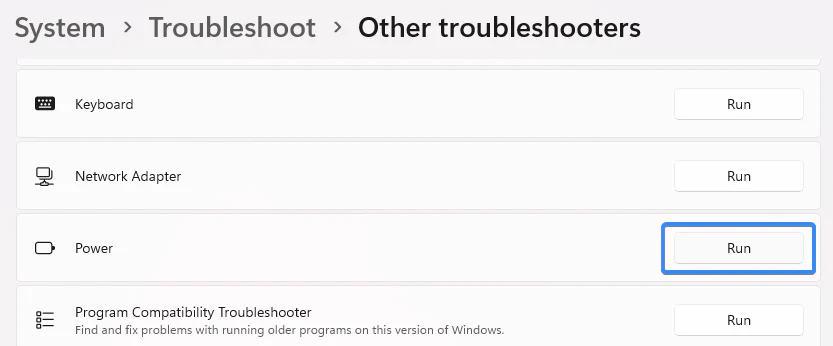
- Chạy công cụ khắc phục sự cố Windows. Đi tới Hệ thống > Vấn đề > Các công cụ khắc phục sự cố khác. Chạy công cụ khắc phục sự cố nguồn và làm theo hướng dẫn trên màn hình.
Quản lý ứng dụng và thiết bị
Mở cmd trong tìm kiếm Windows > Nhấp chuột phải vào cmd > Chạy với quyền quản trị > Nhập lần lượt các lệnh sau và nhấn Enter:
- powercfg /waketimers
- powercfg /requests
- powercfg /devicequery wake_armed
Nó sẽ hiển thị danh sách tất cả các ứng dụng và thiết bị có thể đánh thức máy tính của bạn. Để ngăn chặn PC của bạn đánh thức máy tính, chỉ cần tìm các ứng dụng đó và thay đổi cấu hình của chúng hoặc gỡ bỏ chúng khỏi PC của bạn. Sau đó, khởi động lại máy tính.
Bạn có thể truy cập powercfg-command-line-options để tham khảo.
Vô hiệu hóa khởi động nhanh
Nhập Power trong tìm kiếm Windows > Nhấp vào Nguồn và Ngủ > Nhấp vào Cài đặt nguồn bổ sung > Nhấp vào Chọn những gì các nút nguồn thực hiện > Nhấp vào Thay đổi cài đặt hiện không khả dụng > Cuộn xuống cài đặt tắt máy và bỏ chọn Bật khởi động nhanh > Nhấp vào Lưu thay đổi.
Nếu bạn có nhiều thiết bị ngoại vi kết nối với máy tính, chẳng hạn như tai nghe Bluetooth, bàn phím Bluetooth, chuột Bluetooth. Đầu tiên hãy ngắt kết nối Bluetooth, tháo rời các thiết bị đó, sau đó thử chuyển sang chế độ ngủ.
Cũng hãy kiểm tra các thiết bị có dây và bộ điều khiển trò chơi của bạn.
Quản lý thiết bị
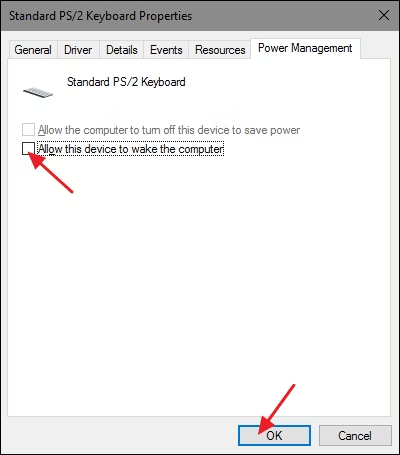
Đi tới Trình quản lý thiết bị. Kiểm tra các thiết bị ngoại vi của bạn, bỏ chọn tùy chọn có thể "Cho phép thiết bị này đánh thức máy tính". Cũng hãy kiểm tra các thiết bị có dây và bộ điều khiển trò chơi của bạn.
Các bước khắc phục sự cố bổ sung
Thực hiện khởi động lại cứng (Nhấn và giữ nút nguồn trên máy tính để tắt nó). Sau đó cài đặt lại driver đồ họa Intel.
Vô hiệu hóa chế độ làm việc từ xa bằng cách chỉnh sửa registry. Nhấn win + R, nhập và chạy "regedit" để mở registry.
Tìm giá trị này: HKEY_LOCAL_MACHINE\SYSTEM\CurrentControlSet\Control\Session Manager\Power.
Tìm giá trị này ở bên phải: AwayModeEnabled. Thay đổi giá trị thành 0.
Tuyên bố từ chối trách nhiệm: Nói chung, việc sửa đổi các khóa con của registry hoặc nhóm làm việc dành cho người dùng nâng cao, quản trị viên và chuyên gia CNTT. Nó có thể giúp giải quyết một số vấn đề, tuy nhiên, các vấn đề nghiêm trọng có thể xảy ra nếu bạn sửa đổi registry sai cách.
Vì vậy, hãy chắc chắn làm theo các bước này một cách cẩn thận. Để bảo vệ thêm, hãy sao lưu registry trước khi bạn sửa đổi nó. Sau đó, bạn có thể khôi phục registry nếu có vấn đề xảy ra.
Để biết thêm thông tin về cách sao lưu và khôi phục registry, hãy nhấp vào Cách sao lưu và khôi phục registry trong Windows - hỗ trợ Microsoft để xem bài viết.
Hy vọng rằng điều này có thể giải quyết vấn đề của bạn. Nếu không, hãy cung cấp cho tôi thêm chi tiết, chẳng hạn như ảnh chụp màn hình và thông báo lỗi. Tôi sẽ cố gắng giúp bạn.
Cảm ơn bạn đã kiên nhẫn và hợp tác! Tôi mong nhận được phản hồi từ bạn.
Tôi đang sử dụng Windows 10 và Outlook cho email của mình. Gần đây, với bản cập nhật mới của Windows, vì lý do nào đó máy tính xách tay của tôi đã ngừng chuyển sang chế độ ngủ. Tôi đã kiểm tra cấu hình nguồn và mọi thứ đều ổn. Không có gì thay đổi.
Vì vậy, tôi đã tìm hiểu và tìm thấy bài viết này. Khi tôi chạy lệnh "powercfg /requests" tôi đã phát hiện ra rằng Outlook là nguyên nhân gây ra sự cố trên máy tính xách tay không đi vào chế độ ngủ.
Vì vậy, tôi đã hoàn toàn đóng Outlook và sau đó thử lại để chuyển sang chế độ ngủ và đã thành công.
Tôi gặp cùng một vấn đề, tôi đã thay đổi cài đặt và vẫn gặp cùng một vấn đề. Cái máy tính chết tiệt này không chịu đi vào chế độ ngủ, ngay cả khi tắt máy, nó ngay lập tức khởi động lại. Tôi phải tắt nó bằng tay. Tôi đã làm mọi thứ và không có gì. Chết tiệt, tôi ghét Windows, tôi sẵn sàng chuyển hoàn toàn sang Apple.
Điều này!! Tôi rất vui khi thấy điều này. Tôi đã có một slide với screensaver. Bất kể tôi đã thay đổi cài đặt nguồn nào, PC không ở lại chế độ ngủ khi tôi làm điều đó bằng tay và nó chưa bao giờ tự động đi vào chế độ ngủ.
Thật không thể tin được. Các đại lý Microsoft cần chú ý đến điều này lol. Cảm ơn!!
- Kiểm tra cập nhật Windows: Đảm bảo rằng hệ thống của bạn đã được cập nhật. Đi tới Cài đặt > Cập nhật và bảo mật > Cập nhật Windows và nhấp vào 'Kiểm tra cập nhật'.
- Xem xét cài đặt kế hoạch nguồn: Đi tới Bảng điều khiển > Phần cứng và âm thanh > Tùy chọn nguồn. Đảm bảo rằng kế hoạch bạn chọn được thiết lập để cho phép chế độ ngủ.
- Vô hiệu hóa bộ hẹn giờ đánh thức: Trong Tùy chọn nguồn, nhấp vào 'Thay đổi cài đặt kế hoạch' bên cạnh kế hoạch bạn đã chọn, sau đó 'Thay đổi cài đặt nguồn nâng cao'. Dưới 'Ngủ', vô hiệu hóa 'Cho phép bộ hẹn giờ đánh thức'.
- Kiểm tra các tác vụ đã lên lịch: Mở Trình lập lịch tác vụ và kiểm tra các tác vụ có thể đánh thức máy tính của bạn. Vô hiệu hóa tất cả các tác vụ không cần thiết được thiết lập để đánh thức máy tính.
- Cập nhật driver thiết bị: Đảm bảo rằng tất cả các driver thiết bị, đặc biệt là cho đồ họa và mạng, đã được cập nhật. Sử dụng Trình quản lý thiết bị để kiểm tra các bản cập nhật.
- Chạy kiểm tra tệp hệ thống: Mở Command Prompt với quyền quản trị và chạy 'sfc /scannow' để kiểm tra và sửa chữa các tệp hệ thống bị hỏng.
- Kiểm tra phần mềm của bên thứ ba: Một số ứng dụng, đặc biệt là trình phát đa phương tiện hoặc công cụ truy cập từ xa, có thể ngăn chế độ ngủ. Đóng hoặc gỡ cài đặt bất kỳ phần mềm nghi ngờ nào.