Áp dụng cho Outlook cho Microsoft 365, Outlook 2024, Outlook 2021, Outlook 2019, Outlook 2016, Outlook trực tuyến, Office 365 do 21Vianet quản lý, Outlook.com, Microsoft Office, Outlook mới cho Windows.
Khi bạn vô tình xóa các mục trong Outlook, chẳng hạn như email, cuộc hẹn lịch, danh bạ hoặc nhiệm vụ, bạn thường có thể khôi phục chúng nếu chúng nằm trong thư mục Thư mục đã xóa hoặc Thư rác của bạn. Trong một số trường hợp, bạn thậm chí có thể khôi phục các mục sau khi thư mục Thư mục đã xóa đã được làm trống.
Nơi đầu tiên bạn nên tìm kiếm mục đã xóa, chẳng hạn như email, cuộc hẹn lịch, danh bạ hoặc nhiệm vụ, là thư mục Thư mục đã xóa. Nếu không có, bạn có thể có khả năng khôi phục nó, tùy thuộc vào phiên bản Outlook mà bạn đang sử dụng.
Chọn tab bên dưới cho phiên bản Outlook mà bạn đang sử dụng. Tôi có phiên bản Outlook nào?
Lưu ý: Nếu các bước dưới tab Outlook mới này không hoạt động, có thể bạn vẫn chưa sử dụng Outlook mới cho Windows. Chọn tab Outlook cổ điển và làm theo các bước đó thay vào đó.
Khôi phục các mục từ thư mục Thư mục đã xóa hoặc Thư rác của bạn trong Outlook mới
Chọn thư mục Thư mục đã xóa hoặc Thư rác. Nếu các thư mục bị ẩn, hãy chọn nút Hiển thị bảng điều hướng.

Khôi phục các mục từ thư mục Thư mục đã xóa hoặc Thư rác của bạn trong Outlook mới
Chọn mục hoặc các mục bạn muốn khôi phục bằng cách di chuột qua mục và chọn hộp kiểm bên cạnh nó.
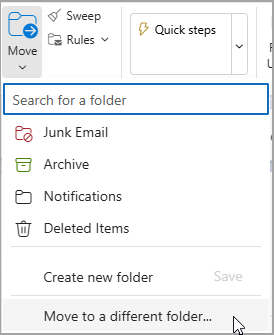
Trên tab chính của thanh công cụ, chọn Di chuyển. Chọn thư mục từ danh sách, hoặc chọn Di chuyển đến thư mục khác, sau đó chọn vị trí từ danh sách đầy đủ các thư mục. Bạn cũng có thể kéo các tin nhắn vào các thư mục khác, hoặc nhấp chuột phải chọn Khôi phục.
Khôi phục mục không còn trong thư mục Thư mục đã xóa của bạn trong Outlook mới
Nếu bạn không thể tìm thấy mục trong thư mục Thư mục đã xóa, nơi tiếp theo bạn nên tìm là thư mục Mục khôi phục.
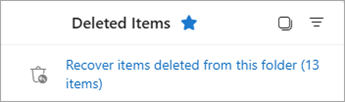
Chọn thư mục Thư mục đã xóa, sau đó chọn Khôi phục các mục đã xóa từ thư mục này.
Khôi phục mục không còn trong thư mục Thư mục đã xóa của bạn trong Outlook mới
Di chuột qua mục và đánh dấu hộp bên cạnh nó. Chọn Khôi phục từ thanh công cụ chính.
Mẹo: Bạn có thể chọn nhiều mục, hoặc chọn hộp kiểm bên cạnh Mục khôi phục để chọn tất cả các tin nhắn. Chọn Khôi phục.

Xem video này để khôi phục các mục từ thư mục Mục khôi phục.
Bạn gặp vấn đề khi phát video?
Xem nó trên YouTube.
Hỗ trợ hướng dẫn trong trình duyệt của bạn có thể cung cấp các giải pháp kỹ thuật số cho các vấn đề với Office.
Khôi phục các mục từ thư mục Thư mục đã xóa hoặc Thư rác của bạn trong Outlook cổ điển
Chọn thư mục Thư mục đã xóa hoặc Thư rác.
Chọn các mục bạn muốn khôi phục.
Chọn và giữ (hoặc nhấp chuột phải) vào mục và chọn Di chuyển, sau đó chọn thư mục mà bạn muốn di chuyển nó đến.
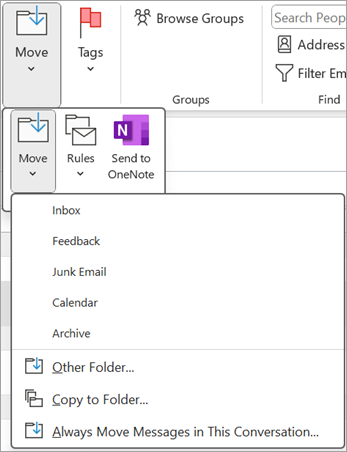
Bạn cũng có thể chọn mục và, từ tab chính của thanh công cụ, chọn Di chuyển. Chọn thư mục từ danh sách, hoặc chọn Di chuyển đến thư mục khác, sau đó chọn vị trí từ danh sách đầy đủ các thư mục. Bạn cũng có thể kéo các tin nhắn vào các thư mục khác.
Khôi phục mục không còn trong thư mục Thư mục đã xóa của bạn trong Outlook cổ điển
Nếu bạn không thể tìm thấy mục trong thư mục Thư mục đã xóa, nơi tiếp theo bạn nên tìm là thư mục Mục khôi phục. Đây là một thư mục ẩn, và đây là nơi các mục được chuyển đến khi bạn thực hiện một trong các hành động sau:
- Xóa một mục từ thư mục Thư mục đã xóa.
- Làm trống thư mục Thư mục đã xóa.
- Xóa vĩnh viễn một mục từ Hộp thư đến hoặc từ thư mục khác bằng cách chọn nó và nhấn Shift+Delete.
Xem video này hoặc làm theo các bước trong phần này để khôi phục các mục từ thư mục Mục khôi phục.
Khôi phục mục không còn trong thư mục Thư mục đã xóa của bạn trong Outlook cổ điển
Đảm bảo rằng bạn đang trực tuyến và kết nối với máy chủ email.
Trong Outlook cổ điển, đi đến danh sách các thư mục email của bạn, sau đó chọn Thư mục đã xóa.
Quan trọng: Nếu bạn không thấy thư mục Thư mục đã xóa, mà thay vào đó thấy thư mục Thùng rác, tài khoản của bạn không hỗ trợ khôi phục mục không còn trong thư mục Thư mục đã xóa của bạn.
Trên tab chính, chọn Khôi phục các mục đã xóa từ máy chủ.
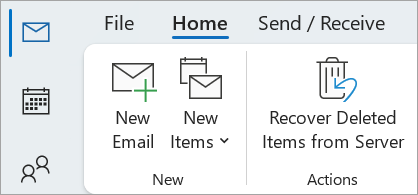
Khôi phục mục không còn trong thư mục Thư mục đã xóa của bạn trong Outlook cổ điển
Quan trọng: Nếu không có lệnh Khôi phục các mục đã xóa trên menu, tài khoản của bạn không hỗ trợ khôi phục mục không còn trong thư mục Thư mục đã xóa của bạn.
Chọn các mục bạn muốn khôi phục, chọn Khôi phục các mục đã chọn, sau đó chọn OK.
Nếu bạn không thể tìm thấy mục đã xóa của mình trong cửa sổ Khôi phục các mục đã xóa, hãy liên hệ với quản trị viên hệ thống của bạn.
Khôi phục các thư mục đã xóa trong Outlook cổ điển
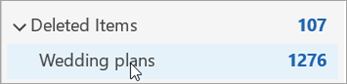
Bạn có thể khôi phục một thư mục đã xóa (cùng với tất cả các tin nhắn của nó) nếu nó vẫn còn trong thư mục Thư mục đã xóa của bạn. Để khôi phục thư mục, hãy chọn Mở rộng để mở rộng Thư mục đã xóa. Tìm thư mục và chọn, giữ và kéo để đưa nó trở lại vị trí đúng của nó trong danh sách thư mục.
Các phương pháp khôi phục bổ sung
Lưu ý: Bạn không thể khôi phục một thư mục đã bị xóa vĩnh viễn. Tuy nhiên, bạn có thể sử dụng các bước trong chủ đề này để khôi phục các tin nhắn từ thư mục mà bạn đã xóa.
Các mục được khôi phục từ Mục khôi phục sẽ đi vào thư mục Thư mục đã xóa.
Khi bạn khôi phục các mục từ thư mục Mục khôi phục, chúng sẽ được chuyển đến thư mục Thư mục đã xóa. Sau khi khôi phục một mục, bạn có thể tìm thấy nó trong thư mục Thư mục đã xóa của bạn và sau đó di chuyển nó đến một thư mục khác.
Để giúp bạn tìm một mục cụ thể trong cửa sổ Khôi phục các mục đã xóa, hãy chọn tiêu đề cột Chủ đề, Ngày xóa hoặc Từ để sắp xếp các mục theo cột đó.
Lưu ý rằng ngày xóa chỉ ra khi các mục đã bị xóa vĩnh viễn (sử dụng Shift+Delete) hoặc khi chúng đã bị xóa khỏi thư mục Thư mục đã xóa.
Nếu bạn sử dụng Outlook trong môi trường doanh nghiệp, hãy kiểm tra với bộ phận CNTT của bạn về các tùy chọn eDiscovery. Bạn có thể được cấp vai trò Quản lý eDiscovery để truy cập các tính năng khôi phục nâng cao.
Để thực hiện tìm kiếm nội dung cho các email đã xóa, hãy truy cập cổng Microsoft Purview, đi đến eDiscovery và tạo một tìm kiếm mới chỉ định email là loại nội dung.
Nếu các email đã bị xóa vĩnh viễn từ thư mục Mục khôi phục, chúng không thể được khôi phục bằng các phương pháp tiêu chuẩn. Hãy kiểm tra xem tổ chức của bạn có chính sách giữ lại hoặc sao lưu nào có thể cho phép khôi phục hay không.
Đối với người dùng Outlook.com, nhấp chuột phải vào thư mục Thư mục đã xóa trong trình duyệt của bạn, chọn 'Khôi phục các mục đã xóa', và tìm email của bạn để khôi phục nó.
Hãy nhớ rằng Outlook thường giữ các mục đã xóa trong một khoảng thời gian giới hạn (thường là lên đến 30 ngày) trong thư mục Thư mục đã xóa trước khi chúng bị xóa vĩnh viễn.
Nếu bạn không thể tìm thấy email trong thư mục Mục khôi phục, hãy xem xét việc kiểm tra các thư mục khác hoặc sử dụng chức năng tìm kiếm để định vị nó.
Nếu bạn có quyền truy cập vào chức năng Xuất trong cổng Purview, bạn có thể xuất email vào tệp PST, điều này có thể giúp khôi phục các email bị mất.