Chuyển đổi thiết bị Windows của bạn thành điểm phát sóng di động bằng cách chia sẻ kết nối internet của bạn với các thiết bị khác qua Wi-Fi. Bạn có thể chia sẻ Wi-Fi, Ethernet hoặc dữ liệu di động. Nếu thiết bị của bạn có kết nối dữ liệu di động và bạn chia sẻ nó, dữ liệu sẽ được sử dụng từ gói của bạn.
Thiết lập mạng không dây
Mở cài đặt điểm phát sóng di động.
Trong ứng dụng Cài đặt trên thiết bị Windows của bạn, chọn Mạng và internet > Điểm phát sóng di động.
- Đối với Chia sẻ kết nối internet của tôi từ, chọn kết nối internet mà bạn muốn chia sẻ.
- Đối với Chia sẻ qua, chọn cách bạn muốn chia sẻ kết nối của mình—qua Wi-Fi hoặc Bluetooth. Wi-Fi thường nhanh hơn và là mặc định.
- (Tùy chọn) Mở rộng phần Thuộc tính, sau đó chọn Chỉnh sửa và nhập tên mạng mới, mật khẩu và băng tần mạng. Chọn Lưu.
- Bật công tắc điểm phát sóng di động ở đầu trang.
Lưu ý: Bạn có thể bật điểm phát sóng di động từ xa nếu thiết bị của bạn có mạng di động. Để cho phép Windows PC của bạn bật điểm phát sóng di động, cả hai thiết bị phải có Bluetooth và được ghép nối.
Để kết nối trên thiết bị khác, hãy đi đến cài đặt Wi-Fi trên thiết bị đó, tìm tên mạng của bạn, chọn nó, nhập mật khẩu hoặc quét mã QR, sau đó kết nối.
Bật điểm phát sóng di động qua cài đặt nhanh
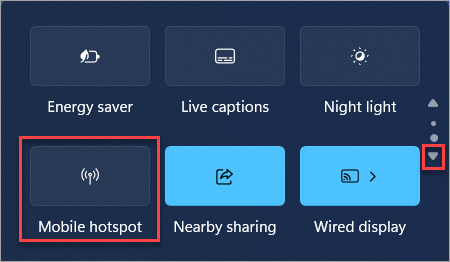
Chọn nhóm cài đặt nhanh trên thanh tác vụ của bạn, sau đó tìm Điểm phát sóng di động hành động nhanh. Bạn có thể cần chọn mũi tên để đến trang tiếp theo để truy cập các hành động nhanh khác.
Hành động nhanh Điểm phát sóng di động sẽ bật và tắt điểm phát sóng. Nó bắt đầu với các thuộc tính mặc định, hoặc những gì đã được sử dụng gần đây trong Cài đặt.
Khi được bật, hành động nhanh sẽ hiển thị số lượng thiết bị đang kết nối với điểm phát sóng di động của bạn.
Để xem hoặc quản lý cài đặt như mật khẩu mạng, hoặc nếu bạn chưa thiết lập điểm phát sóng di động và cần làm điều đó, nhấp chuột phải (hoặc nhấn và giữ) vào hành động nhanh Điểm phát sóng di động và chọn Đi đến cài đặt.
- Chọn Khởi động, sau đó chọn Cài đặt > Mạng và internet > Điểm phát sóng di động.
- Nếu muốn, chọn Chỉnh sửa > nhập tên mạng mới và mật khẩu > Lưu.
- Bật Chia sẻ kết nối internet của tôi với các thiết bị khác.
- Để kết nối trên thiết bị khác, hãy đi đến cài đặt Wi-Fi trên thiết bị đó, tìm tên mạng của bạn, chọn nó, nhập mật khẩu, sau đó kết nối.
Các bước bổ sung để khắc phục sự cố
- Kiểm tra xem thiết bị Windows 10 của bạn có cài đặt các bản cập nhật mới nhất không. Đi đến Cài đặt > Cập nhật và bảo mật > Windows Cập nhật và kiểm tra các bản cập nhật.
- Kiểm tra xem bộ điều hợp mạng của bạn có hỗ trợ chức năng điểm phát sóng di động không. Mở Trình quản lý thiết bị, mở rộng Bộ điều hợp mạng, và kiểm tra xem có Microsoft Hosted Network Virtual Adapter.
- Nếu điểm phát sóng di động của bạn không hoạt động, hãy thử đặt lại cài đặt mạng. Đi đến Cài đặt > Mạng và internet > Trạng thái, cuộn xuống và chọn Đặt lại mạng.
- Kiểm tra xem chế độ máy bay có bị tắt không. Đi đến Cài đặt > Mạng và internet > Chế độ máy bay và đảm bảo rằng nó đã bị vô hiệu hóa.
- Nếu bạn gặp sự cố kết nối, hãy thử tắt và bật lại bộ điều hợp mạng của bạn. Nhấp chuột phải vào nút Start, chọn Trình quản lý thiết bị, tìm bộ điều hợp mạng của bạn, nhấp chuột phải vào nó và chọn Vô hiệu hóa, sau đó Bật lại.
- Đảm bảo rằng tường lửa hoặc phần mềm diệt virus của bạn không chặn điểm phát sóng di động. Tạm thời vô hiệu hóa chúng để xem liệu điều đó có giải quyết được vấn đề không.
- Nếu bạn đang sử dụng kết nối di động, hãy đảm bảo rằng gói dữ liệu của bạn đang hoạt động và bạn có đủ dữ liệu khả dụng.
Tìm hiểu thêm về mạng không dây
Khám phá lợi ích của việc đăng ký, xem các khóa đào tạo, tìm hiểu cách bảo mật thiết bị của bạn và nhiều hơn nữa.
Microsoft 365 lợi ích đăng ký
Cộng đồng giúp bạn đặt câu hỏi và trả lời, cung cấp phản hồi và nghe từ các chuyên gia có kiến thức phong phú.
Hỏi cộng đồng Microsoft
Tìm hiểu cách bảo mật thiết bị của bạn, và nhiều hơn nữa.


Tại sao internet của tôi chậm?
Tìm hiểu cách bảo mật thiết bị của bạn, và nhiều hơn nữa.

Khắc phục sự cố chia sẻ gần
Tìm hiểu cách bảo mật thiết bị của bạn, và nhiều hơn nữa.



Khắc phục sự cố kết nối trong quá trình thiết lập
Tìm hiểu cách bảo mật thiết bị của bạn, và nhiều hơn nữa.

Chia sẻ tệp qua mạng
Tìm hiểu cách bảo mật thiết bị của bạn, và nhiều hơn nữa.


Sử dụng eSIM để nhận dữ liệu di động
Tìm hiểu cách bảo mật thiết bị của bạn, và nhiều hơn nữa.