Áp dụng cho Windows 11 Windows 10
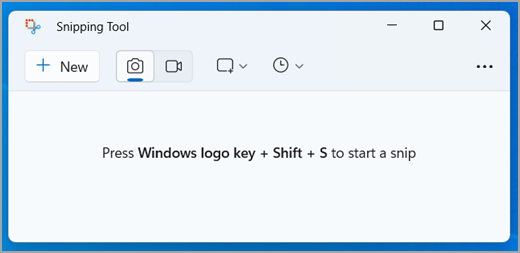
Chụp ảnh để sao chép văn bản hoặc hình ảnh từ toàn bộ hoặc một phần màn hình PC của bạn. Sử dụng Snipping Tool để thực hiện chỉnh sửa hoặc ghi chú, sau đó lưu và chia sẻ.
Ghi lại bất kỳ loại ảnh chụp nào sau đây:
- Vẽ hình tự do xung quanh đối tượng.
- Kéo chuột xung quanh đối tượng để tạo hình chữ nhật.
- Chọn cửa sổ, chẳng hạn như hộp thoại, mà bạn muốn chụp.
- Ghi lại toàn bộ màn hình.
- Ghi lại video hình chữ nhật của bất kỳ phần nào trên màn hình mà bạn muốn.
Khi bạn ghi lại ảnh chụp, nó sẽ tự động được sao chép vào Snipping Tool cửa sổ nơi bạn có thể thực hiện chỉnh sửa, lưu và chia sẻ.
Sử dụng Copilot+ PC tính năng trong Snipping Tool
Trên Copilot+ PC, bạn cũng có thể sử dụng các tính năng AI được kích hoạt này:
- Perfect screenshot tự động điều chỉnh khu vực chụp để khung chặt nội dung trên màn hình, giảm nhu cầu cắt sau khi chụp.
- Ghi lại các giá trị màu chính xác từ bất kỳ đâu trên màn hình.
Chọn nút Start, nhập snipping tool, sau đó chọn Snipping Tool từ kết quả. Bạn có thể sử dụng các phím tắt này để thực hiện nhanh hơn các tác vụ với Snipping Tool :
- Nhấn Windows logo key + Shift + S để mở công cụ chụp ảnh chồng lên để chụp hình.
- Nhấn Windows logo key + Shift + R để mở công cụ chụp ảnh chồng lên để ghi lại video.
- Nhấn Print Screen (PrtSc) để chụp ảnh tĩnh toàn bộ màn hình của bạn và đặt nó vào bộ nhớ tạm.
Làm việc với ảnh chụp màn hình của bạn
Với Snipping Tool mở, chọn một trong các tùy chọn PC sau đây để tạo và làm việc với ảnh chụp màn hình của bạn.
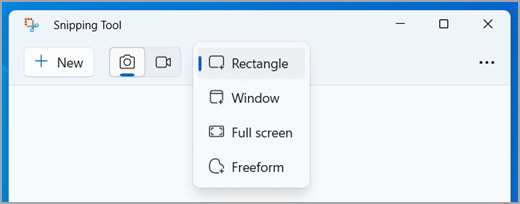
- Trong Snipping Tool, chọn Snipping Mode và chọn loại ảnh chụp mà bạn muốn và chọn New.
- Rectangle: Cho phép bạn chọn khu vực hình chữ nhật để chụp.
- Window: Cho phép bạn chọn cửa sổ mà bạn muốn chụp.
- Full screen: Ngay lập tức chụp ảnh toàn bộ màn hình.
- Freeform: Cho phép bạn vẽ hình tự do để chọn khu vực mà bạn muốn chụp.
Tùy thuộc vào tùy chọn PC mà bạn chọn, bạn sẽ thấy toàn bộ màn hình hơi chuyển sang màu xám, điều này cho thấy bạn đã sẵn sàng để chụp ảnh.
Perfect screenshot chỉ có sẵn trên Copilot+ PC.
Trong Snipping Tool, chọn Perfect Screenshot, sau đó chọn khu vực hình chữ nhật trên màn hình.
Perfect Screenshot tự động điều chỉnh khu vực chụp để khung chặt nội dung trên màn hình, giảm nhu cầu cắt sau khi chụp. Khi được kích hoạt, công cụ sử dụng lựa chọn hình chữ nhật phân tích màn hình hiển thị và chụp xung quanh nội dung nổi bật nhất trong tầm nhìn. Cung cấp tay cầm để cắt cho điều chỉnh tinh vi và được thiết kế để làm cho ảnh chụp sạch hơn và hiệu quả hơn với nỗ lực tối thiểu.
Color picker chỉ có sẵn trên Copilot+ PC.
Trong Snipping Tool, chọn Color picker, sau đó chọn màu từ màn hình của bạn và sao chép nó vào bộ nhớ tạm.
Sau khi bạn chụp ảnh, bạn có thể:
- Viết hoặc vẽ trên hoặc xung quanh nó bằng cách chọn nút Pen hoặc Highlighter.
- Thêm hình dạng hoặc emoji vào ảnh chụp bằng cách chọn nút Shapes.
- Chọn Eraser để xóa các đường hoặc hình dạng mà bạn đã thêm.
- Cắt ảnh bằng cách chọn nút Image crop.
- Chọn nút Text actions để trích xuất và sao chép văn bản mong muốn từ ảnh chụp.
- Chọn Undo hoặc Redo để hoàn tác hoặc làm lại ghi chú của bạn.
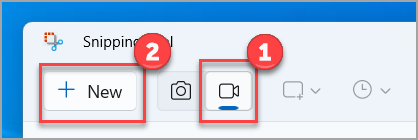
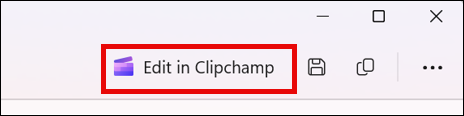
Để ghi lại video, mở Snipping Tool, chọn nút Record, sau đó chọn New, hoặc nhấn Windows logo key + Shift + R. Chọn khu vực màn hình mà bạn muốn ghi lại, sau đó chọn Start. Khi bạn hoàn tất, chọn Stop. Tại thời điểm này, bạn có thể lưu bản ghi như nó là hoặc chọn Edit trong CliPChamp để làm việc với nó trong trình chỉnh sửa video CliPChamp.
Khi bạn hoàn tất việc ghi lại video, chọn nút Edit trong CliPChamp để thêm phụ đề hoặc âm thanh.
Tạo và thêm phụ đề
- Đi tới tab Captions và chọn nút Transcribe media.
- Chọn ngôn ngữ của bạn và PC tùy chọn lọc từ cửa sổ bật lên.
- Đi và chọn Transcribe media để tạo phụ đề.
Thêm và tách âm thanh khỏi video
- Chọn tab Audio từ thanh bên.
- Điều chỉnh âm lượng trong khoảng từ 0 đến 200%.
- Để tải âm thanh riêng biệt, chọn nút Detach audio.
- Để truy cập tệp âm thanh đã tải xuống, nhấn Windows logo key + R và gõ "downloads" trong hộp thoại.
Để biết thêm thông tin, hãy xem Thêm phụ đề và mô tả âm thanh vào video.
Để thêm phụ đề tự động vào video, hãy xem Cách sử dụng phụ đề tự động trong CliPChamp.
Để sử dụng chức năng văn bản thành giọng nói, hãy xem Cách sử dụng chức năng văn bản thành giọng nói.
Sau khi bạn chụp ảnh, nó sẽ tự động được lưu trong thư mục Screenshots của bạn. Để thay đổi hành vi lưu tự động hoặc thư mục mặc định Screenshots, hãy chọn See More sau đó chọn Settings.
Bạn cũng có thể lưu một bản sao bổ sung của ảnh chụp bằng cách chọn nút Save as, sau đó chọn vị trí và tên tệp và lưu tệp.
Sau khi bạn chụp ảnh, hãy chọn menu See More ở góc trên bên phải, sau đó chọn Share.
Khi bạn chụp ảnh, hãy chọn nút Text actions để kích hoạt chức năng Nhận diện ký tự quang học (OCR). Điều này cho phép bạn trích xuất văn bản trực tiếp từ hình ảnh của bạn. Từ đây, bạn có tùy chọn để chọn và sao chép văn bản cụ thể hoặc sử dụng các công cụ để Sao chép tất cả văn bản hoặc nhanh chóng chỉnh sửa bất kỳ địa chỉ email hoặc số điện thoại nào trong ảnh chụp. Tất cả các quy trình nhận diện văn bản được thực hiện cục bộ trên thiết bị của bạn.
Chọn cách chụp.
- Tạo một ảnh chụp mới trong cùng chế độ như ảnh chụp trước đó.
- Shift + mũi tên
- Di chuyển con trỏ để chọn các loại ảnh chụp khác nhau.
- Đặt thời gian chụp từ 1-5 giây
- Sao chép ảnh vào bộ nhớ tạm
Với ảnh chụp của bạn đang mở trong Snipping Tool, chọn Edit > Edit with Paint để sử dụng các chức năng về kích thước, màu sắc, văn bản và nhiều cải tiến khác.
Trong thư mục nơi bạn đã lưu ảnh chụp của mình, nhấp chuột phải vào ảnh chụp. Chọn Print từ PC và thực hiện các lựa chọn về cách bạn muốn in hình ảnh của mình.
Trong trình duyệt trên thanh tác vụ, gõ snipping tool. Bạn sẽ thấy ứng dụng Snipping Tool và danh sách các hành động mà bạn có thể thực hiện. Chọn Pin to taskbar.
Đầu tiên, xác định menu hoặc các thành phần khác mà bạn muốn chụp. Trong Snipping Tool, chọn Delay và sau đó chọn, ví dụ, 5 giây. Chọn chế độ Snipping mà bạn muốn, sau đó chọn New để bắt đầu đếm ngược 5 giây. Trong vòng 5 giây, mở menu hoặc theo cách khác tạo hình ảnh của bạn. Vào giây thứ 5, khi bạn thấy màn hình chuyển sang màu xám, hãy sử dụng chuột để vẽ xung quanh khu vực mà bạn muốn.
Vẽ hình tự do xung quanh đối tượng.
Có ba cách để mở Snipping Tool:
- Chọn nút Start, nhập snipping tool, sau đó chọn Snipping Tool từ kết quả.
- Nhấn Windows logo key + Shift + S.
- Nhấn Print Screen (PrtSc).
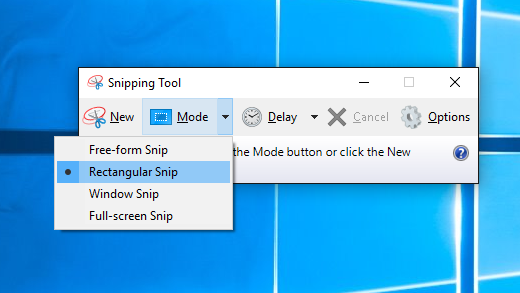
Trong Snipping Tool, chọn Mode và chọn loại ảnh chụp mà bạn muốn.
- Rectangle: Cho phép bạn chọn khu vực hình chữ nhật để chụp sau khi bạn chọn New.
- Window: Cho phép bạn chọn cửa sổ mà bạn muốn chụp sau khi bạn chọn New.
- Freeform: Cho phép bạn vẽ hình tự do để chọn khu vực mà bạn muốn chụp sau khi bạn chọn New.
Tùy thuộc vào chế độ mà bạn chọn, bạn sẽ thấy toàn bộ màn hình hơi chuyển sang màu xám, điều này cho thấy bạn đã sẵn sàng để chụp ảnh.
Sau khi mở Snipping Tool, mở menu mà bạn muốn chụp.
Nhấn Ctrl + PrtSc các phím. Toàn bộ màn hình chuyển sang màu xám bao gồm cả menu mở.
Mẹo khắc phục sự cố bổ sung
Nếu Snipping Tool không lưu ảnh chụp màn hình như mong đợi, hãy đảm bảo rằng bạn đang sử dụng phiên bản mới nhất của Windows 10. Kiểm tra cập nhật bằng cách vào Settings > Update & Security > Windows Update.
Nếu bạn muốn lưu ảnh chụp màn hình trực tiếp vào tệp thay vì vào bộ nhớ tạm, hãy sử dụng phím tắt Windows logo key + Print Screen (PrtSc). Điều này sẽ tự động lưu ảnh chụp vào thư mục 'Screenshots' trong thư viện 'Pictures' của bạn.
Đối với người dùng gặp vấn đề với Snipping Tool, hãy xem xét việc sử dụng công cụ Snip & Sketch tích hợp. Truy cập nó bằng cách nhấn Windows logo key + Shift + S, cho phép bạn chụp ảnh màn hình và cung cấp PC tùy chọn để ghi chú và chia sẻ ngay lập tức.
Nếu bạn gặp sự cố với Snipping Tool không chụp được một số Windows hoặc menu, hãy thử chạy công cụ với quyền quản trị. Nhấp chuột phải vào biểu tượng Snipping Tool và chọn Run as administrator.
Để khắc phục bất kỳ vấn đề nào với phím Print Screen, hãy kiểm tra cài đặt bàn phím. Vào Settings > Ease of Access > Keyboard và đảm bảo rằng 'Use the Print Screen key to launch screen snipping' được bật.
Nếu ảnh chụp màn hình không được lưu hoặc sao chép đúng cách, hãy kiểm tra cài đặt bộ nhớ tạm. Đảm bảo rằng lịch sử bộ nhớ tạm được bật bằng cách vào Settings > System > Clipboard và chuyển sang 'Clipboard history'.