Áp dụng cho Windows 11 Windows 10
Windows 11 có thể đột ngột tắt hoặc khởi động lại khi gặp sự cố nghiêm trọng, khiến bạn thấy thông báo lỗi trong thời gian ngắn, chẳng hạn như "Thiết bị của bạn đã gặp sự cố và cần khởi động lại." Windows 11 sẽ tự động khởi động lại. Điều này cũng được gọi là lỗi mã dừng, lỗi hệ thống, lỗi kernel, hoặc lỗi màn hình xanh, hoặc lỗi màn hình đen, hoặc BSOD.
Lưu ý: Đối với màn hình trống, thường được gọi là "màn hình đen" do hình dạng của nó, không có mã dừng lỗi hoặc có con trỏ trên đó, hãy xem Giải quyết sự cố với màn hình trống trong Windows.
Khởi động lại đột ngột có thể do thiết bị phần cứng, trình điều khiển của nó hoặc phần mềm. Để giúp xác định nguyên nhân của sự cố, mã dừng, chẳng hạn như PAGE_FAULT_IN_NONPAGED_AREA hoặc MEMORY_MANAGEMENT sẽ xuất hiện ở dưới cùng của màn hình, và nếu có sẵn, tên của mô-đun mã đã được thực thi vào thời điểm xảy ra sự cố.
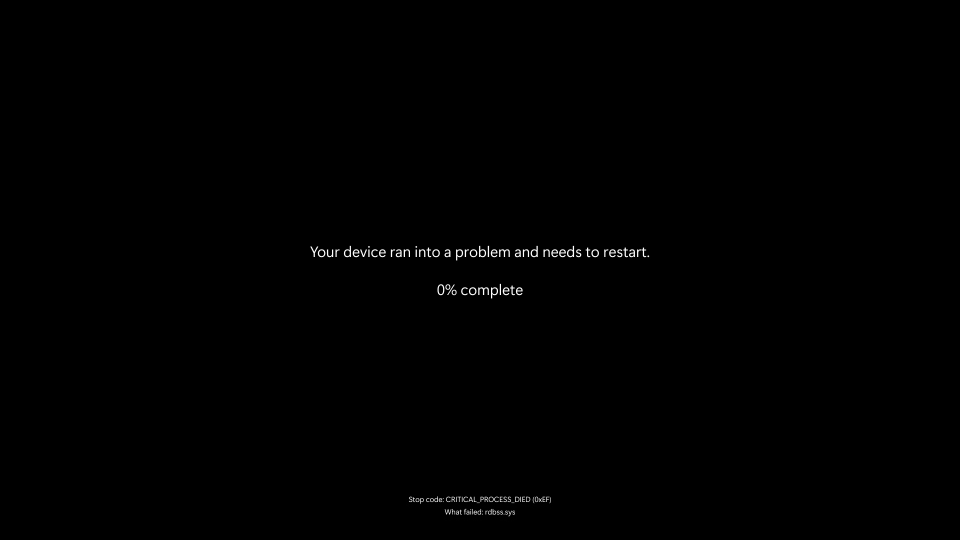
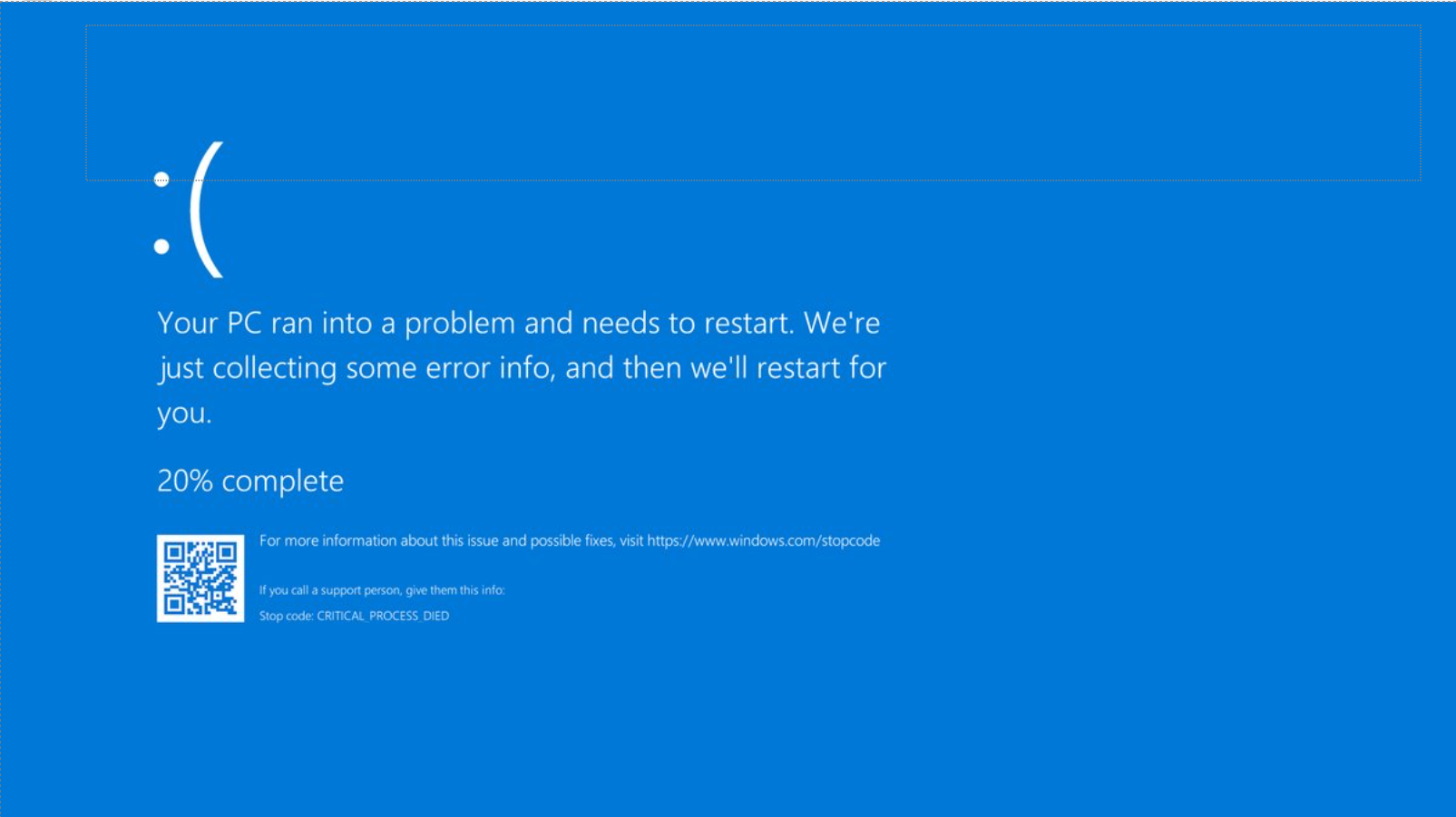
Màu sắc của màn hình và thông báo lỗi với mã dừng có thể khác nhau, tùy thuộc vào phiên bản Windows 11 mà bạn đang sử dụng.
Windows 11, phiên bản 24H2 và mới hơn:
Windows 11, phiên bản 23H2 và cũ hơn:
Các bước cơ bản để khắc phục sự cố với màn hình xanh Windows 11, màn hình đen và lỗi mã dừng
Trong hầu hết các trường hợp khi Windows 11 khởi động lại đột ngột, vấn đề được giải quyết bằng cách khởi động lại và không cần hành động thêm. Tuy nhiên, nếu Windows 11 thường xuyên khởi động lại do cùng một lỗi mã dừng, hãy thử các bước cơ bản sau để khắc phục sự cố:
- Gỡ bỏ bất kỳ phần cứng mới nào. Nếu bạn đã thêm phần cứng mới vào PC của bạn trước khi xảy ra lỗi, hãy tắt PC, gỡ bỏ phần cứng và thử khởi động lại.
- Khởi động PC của bạn ở chế độ an toàn. Nếu bạn gặp vấn đề với việc khởi động lại, bạn có thể khởi động PC của bạn ở chế độ an toàn. Xem Khởi động PC của bạn ở chế độ an toàn trong Windows 11 để biết chi tiết. Từ chế độ an toàn, bạn có thể thử các bước còn lại để khắc phục sự cố.
- Kiểm tra Trình quản lý thiết bị. Nhấp chuột phải vào nút Start và chọn Trình quản lý thiết bị.Kiểm tra xem có thiết bị nào được đánh dấu chấm than (!). Nhấp chuột phải vào thiết bị và chọn Cập nhật trình điều khiển.Nếu việc cập nhật trình điều khiển không giúp, hãy thử vô hiệu hóa hoặc gỡ cài đặt thiết bị.
- Kiểm tra xem bạn có đủ không gian trống trên ổ đĩa cứng không. Hệ điều hành và một số ứng dụng yêu cầu đủ không gian trống để tạo tệp hoán đổi và thực hiện các chức năng khác. Tùy thuộc vào cấu hình hệ thống, yêu cầu chính xác thay đổi, nhưng tốt nhất là có từ 10% đến 15% không gian trống.
- Cài đặt các bản cập nhật Windows 11 mới nhất. Để kiểm tra các bản cập nhật, hãy chọn Start > Cài đặt > Windows Cập nhật, sau đó chọn Kiểm tra các bản cập nhật.Khôi phục Windows 11. Nếu không bước nào trong số này giúp, hãy thử khôi phục Windows 11 bằng cách sử dụng điểm khôi phục hệ thống, hoặc một trong các tùy chọn khôi phục khác được liệt kê trong
- Tùy chọn khôi phục trong Windows 11. Chọn tùy chọn khôi phục phù hợp nhất với kịch bản của bạn.Nếu bạn là chuyên gia CNTT hoặc người dùng nâng cao, bạn có thể thử Các bước khắc phục sự cố nâng cao cho màn hình xanh Windows, màn hình đen và lỗi mã dừng.
- Windows 10 có thể đột ngột tắt hoặc khởi động lại khi gặp sự cố nghiêm trọng, khiến bạn thấy thông báo lỗi trong thời gian ngắn, chẳng hạn như "Thiết bị của bạn đã gặp sự cố và cần khởi động lại." Windows 10 sẽ tự động khởi động lại. Điều này cũng được gọi là lỗi mã dừng, lỗi hệ thống, lỗi kernel, hoặc lỗi màn hình xanh, hoặc BSOD.
- Các bước cơ bản để khắc phục sự cố với màn hình xanh Windows 10 và lỗi mã dừng
Trong hầu hết các trường hợp khi Windows 10 khởi động lại đột ngột, vấn đề được giải quyết bằng cách khởi động lại và không cần hành động thêm. Tuy nhiên, nếu Windows 10 thường xuyên khởi động lại do cùng một lỗi mã dừng, hãy thử các bước cơ bản sau để khắc phục sự cố:
Khởi động PC của bạn ở chế độ an toàn. Nếu bạn gặp vấn đề với việc khởi động lại, bạn có thể khởi động PC của bạn ở chế độ an toàn. Xem Khởi động PC của bạn ở chế độ an toàn trong Windows 10 để biết chi tiết. Từ chế độ an toàn, bạn có thể thử các bước còn lại để khắc phục sự cố.
- Cài đặt các bản cập nhật Windows 10 mới nhất. Để kiểm tra các bản cập nhật, hãy chọn
- Start > Cài đặt > Cập nhật và bảo mật > Windows Cập nhật > chọn Kiểm tra các bản cập nhật Windows. Khôi phục Windows 10. Nếu không bước nào trong số này giúp, hãy thử khôi phục Windows 10 bằng cách sử dụng điểm khôi phục hệ thống, hoặc một trong các tùy chọn khôi phục khác được liệt kê trongTùy chọn khôi phục trong Windows 10.
- Chọn tùy chọn khôi phục phù hợp nhất với kịch bản của bạn. Nếu bạn là chuyên gia CNTT hoặc người dùng nâng cao, bạn có thể thử Các bước khắc phục sự cố nâng cao cho màn hình xanh Windows và lỗi mã dừng.Khám phá lợi ích của việc đăng ký
- Khám phá lợi ích của việc đăng ký, xem các khóa đào tạo, học cách bảo mật thiết bị của bạn và nhiều hơn nữa.


Microsoft 365 lợi ích đăng ký
Cộng đồng giúp bạn

Cộng đồng giúp bạn đặt câu hỏi và trả lời, cung cấp phản hồi và nghe từ các chuyên gia có kiến thức phong phú.



Hỏi cộng đồng Microsoft
Tìm giải pháp cho các vấn đề phổ biến

Tìm giải pháp cho các vấn đề phổ biến hoặc nhận trợ giúp từ đại diện hỗ trợ.


Các bước bổ sung để khắc phục sự cố
Kiểm tra vấn đề quá nhiệt. Đảm bảo rằng PC của bạn không quá nhiệt, vì điều này có thể dẫn đến tắt đột ngột. Làm sạch bụi bẩn khỏi các lỗ thông gió và quạt.

Chạy chẩn đoán bộ nhớ. Sử dụng công cụ chẩn đoán bộ nhớ Windows để kiểm tra các vấn đề với RAM. Gõ 'Windows chẩn đoán bộ nhớ' trong menu Start và làm theo hướng dẫn.
- Khám phá các cài đặt phần mềm gần đây. Nếu lỗi màn hình xanh bắt đầu sau khi cài đặt phần mềm mới, hãy xem xét việc gỡ cài đặt để xem liệu vấn đề có được giải quyết không.
- Kiểm tra phần mềm độc hại. Chạy quét hệ thống toàn diện bằng Windows Defender hoặc một chương trình diệt virus đáng tin cậy khác để đảm bảo rằng phần mềm độc hại không gây ra vấn đề.
- Cập nhật BIOS của bạn. Đôi khi, BIOS lỗi thời có thể gây ra vấn đề tương thích. Kiểm tra trang web của nhà sản xuất bo mạch chủ của bạn để biết các bản cập nhật BIOS mới nhất.
- Thực hiện khởi động sạch. Điều này giúp loại bỏ các xung đột phần mềm. Tìm kiếm 'Cấu hình hệ thống' trong menu Start, chọn 'Khởi động chọn lọc' và vô hiệu hóa tất cả các mục khởi động.
- Xem xét nhật ký hệ thống. Sử dụng Trình xem sự kiện để kiểm tra các lỗi nghiêm trọng đã xảy ra xung quanh thời gian màn hình xanh. Điều này có thể cung cấp manh mối về vấn đề cơ bản.
- Izvršite čisto pokretanje. Ovo pomaže u eliminaciji softverskih sukoba. Potražite 'Konfiguracija sistema' u Start meniju, izaberite 'Selektivno pokretanje' i onemogućite sve stavke pokretanja.
- Pregledajte sistemske dnevnike. Koristite Pregledač događaja da proverite kritične greške koje su se dogodile oko vremena plavog ekrana. Ovo može pružiti tragove o osnovnom problemu.