Liên quan đến Windows 11 Windows 10
Nếu bạn đăng nhập bằng mật khẩu tài khoản Microsoft
Nếu bạn quên mật khẩu tài khoản Microsoft và cần đặt lại, các tùy chọn của bạn là:
- Trên màn hình đăng nhập, chọn Tôi quên mật khẩu.
- Trên màn hình đăng nhập, chọn Tùy chọn đăng nhập sau đó chọn Đăng nhập web. Làm theo hướng dẫn để đăng nhập, sau đó chọn Tôi quên mật khẩu.
- Từ bất kỳ trình duyệt nào, đi đến Đặt lại mật khẩu.
Bạn có thể sử dụng ứng dụng Cài đặt để thay đổi mật khẩu của mình.
Trong ứng dụng Cài đặt trên thiết bị Windows của bạn, chọn Tài khoản > Tùy chọn đăng nhập hoặc sử dụng phím tắt sau:
- Chọn Mật khẩu > Thay đổi, sau đó làm theo hướng dẫn. Bạn sẽ cần nhập mật khẩu cũ của mình để tạo mật khẩu mới.
- Nếu bạn quên mật khẩu của mình, hãy chọn Tôi quên mật khẩu hiện tại và làm theo hướng dẫn để xác minh tài khoản của bạn và tạo mật khẩu mới.
- Nếu bạn quên mật khẩu tài khoản Microsoft, nhưng biết mã PIN của mình, bạn có thể sử dụng ứng dụng Cài đặt để thay đổi mật khẩu của mình.
- Nếu bạn quên mật khẩu của mình và cần đặt lại, bạn có thể làm điều đó từ màn hình đăng nhập Windows. Bạn sẽ cần khóa PC của mình khi bạn sẵn sàng làm theo các bước bên dưới.
- Chọn mũi tên bên cạnh ô nhập mật khẩu.
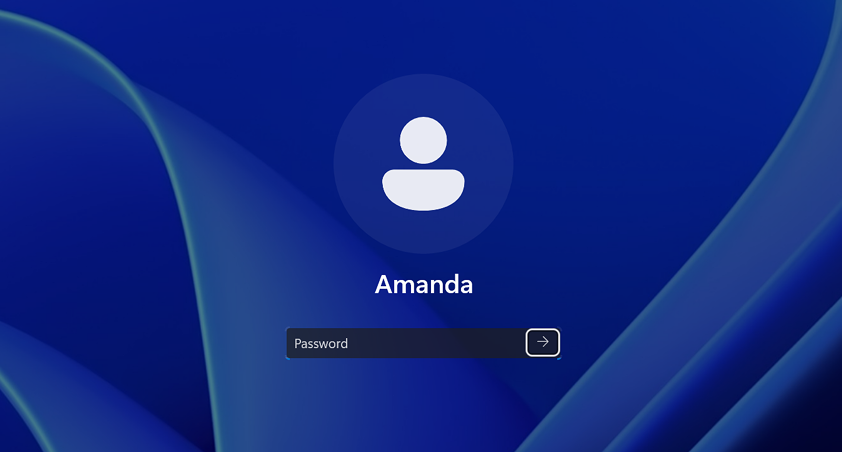
Nếu bạn quên mật khẩu của mình và cần đặt lại
- Chọn OK sau đó Đặt lại mật khẩu.
- Trả lời các câu hỏi bảo mật mà bạn đã thiết lập khi tạo tài khoản.
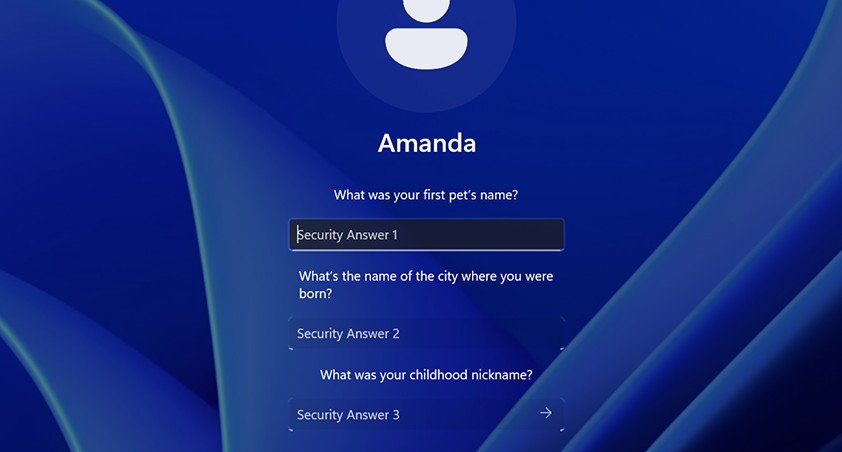
Nếu bạn đăng nhập bằng mật khẩu tài khoản cục bộ
Nếu bạn quên mật khẩu của mình và cần đặt lại, bạn có thể làm điều đó từ màn hình đăng nhập Windows.
Chọn nút nhập mật khẩu.
Đặt lại mật khẩu tài khoản cục bộ
- Chọn OK sau đó Đặt lại mật khẩu.
- Trả lời các câu hỏi bảo mật mà bạn đã thiết lập khi tạo tài khoản.
Các tùy chọn bổ sung để đặt lại mật khẩu
- Mẹo: Nếu bạn đã tạo đĩa đặt lại mật khẩu, bạn có thể chọn tùy chọn Sử dụng đĩa đặt lại mật khẩu thay vì và làm theo hướng dẫn.
- Chọn Mật khẩu > Thay đổi sau đó làm theo hướng dẫn. Bạn phải nhập mật khẩu cũ của mình để tạo mật khẩu mới.
- Nếu bạn quên mật khẩu của mình, hãy chọn Tôi quên mật khẩu và làm theo hướng dẫn để xác minh tài khoản của bạn và tạo mật khẩu mới.
- Trả lời các câu hỏi bảo mật của bạn.
- Nhập mật khẩu mới.
- Nếu bạn đã có quyền truy cập vào tài khoản quản trị viên được thiết lập trên PC, bạn có thể đặt lại mật khẩu cho tài khoản cục bộ mà bạn đang cố gắng truy cập bằng cách làm theo các bước sau:
- Mở rộng Người dùng và nhóm cục bộ > Người dùng.
- Nhấp chuột phải vào người dùng mà bạn muốn thay đổi mật khẩu, chọn Đặt mật khẩu....
- Nhập mật khẩu mới và xác nhận.
- Quan trọng: Nếu bạn không có tài khoản quản trị viên mà bạn có thể sử dụng để thay đổi mật khẩu, bạn sẽ cần đặt lại thiết bị Windows của mình. Để biết thêm thông tin, hãy xem Đặt lại PC của bạn.Quan trọng:
- Tài khoản Microsoft, hệ điều hành Windows và các sản phẩm Microsoft khác bao gồm mật khẩu để bảo vệ thông tin của bạn. Bài viết này cung cấp một số tùy chọn mà bạn có thể sử dụng để đặt lại hoặc khôi phục mật khẩu nếu bạn quên. Nếu các tùy chọn này không hoạt động, hỗ trợ Microsoft không thể giúp bạn khôi phục hoặc bỏ qua mật khẩu bị mất hoặc quên. Nếu bạn không thể đăng nhập vào tài khoản Microsoft của mình, hầu hết các vấn đề có thể được xác định bằng công cụ trợ giúp đăng nhập của chúng tôi.
- Công cụ trợ giúp đăng nhập. Nếu bạn đã bật Windows Hello, bạn có thể sử dụng nhận diện khuôn mặt hoặc dấu vân tay để đăng nhập. Nếu bạn cần thay đổi mật khẩu của mình, bạn phải làm điều đó thông qua ứng dụng Cài đặt như đã mô tả ở trên.Nếu bạn không thể đặt lại mật khẩu của mình bằng các phương pháp trên, hãy xem xét việc sử dụng tùy chọn Chế độ an toàn. Khởi động lại PC của bạn và nhấn F8 hoặc Shift + F8 trong quá trình khởi động để truy cập Tùy chọn khởi động nâng cao, sau đó chọn Chế độ an toàn. Từ đó, bạn có thể truy cập tài khoản quản trị viên để đặt lại mật khẩu của mình.
- Đối với người dùng có tài khoản Microsoft, hãy đảm bảo rằng bạn có quyền truy cập vào email khôi phục hoặc số điện thoại liên kết với tài khoản của bạn. Điều này có thể giúp khôi phục mật khẩu của bạn nếu bạn quên.
- Nếu bạn đang sử dụng tài khoản công việc hoặc trường học, hãy liên hệ với quản trị viên CNTT của bạn để được trợ giúp trong việc đặt lại mật khẩu, vì họ có thể có các quy trình cụ thể đang được áp dụng.
- Nếu bạn đã thiết lập gợi ý mật khẩu, nó có thể giúp bạn nhớ lại khi bạn cố gắng nhớ mật khẩu của mình. Gợi ý này sẽ xuất hiện sau khi bạn nhập mật khẩu sai.
- Luôn đảm bảo rằng mật khẩu mới của bạn đáp ứng các yêu cầu bảo mật mà Windows đặt ra, thường bao gồm sự kết hợp của chữ hoa, chữ thường, số và ký tự đặc biệt.
- If you have a password hint set up, it can help jog your memory when trying to recall your password. This hint will appear after you enter an incorrect password.
- Always ensure that your new password meets the security requirements set by Windows, which typically include a mix of uppercase letters, lowercase letters, numbers, and special characters.