Đặt lại Windows 10 PC của bạn có thể giúp khắc phục các vấn đề về hiệu suất trong khi các tệp cá nhân của bạn vẫn được giữ nguyên. Hướng dẫn này mô tả các bước để đặt lại PC của bạn một cách an toàn và hiệu quả.
Chọn giải pháp để sao lưu
- Sao lưu và khôi phục bằng Windows Backup
- Windows danh mục cài đặt để sao lưu
- Sao lưu và khôi phục bằng File History
- Tận dụng tối đa sao lưu của bạn
- Khôi phục các tệp hoặc thư mục đã xóa trong OneDrive
- Chuyển sang PC mới
- Chuyển đổi bằng cách sử dụng chuyển đổi PC-to-PC
- Chuyển tệp của bạn bằng OneDrive
- Chuyển tệp của bạn bằng thiết bị lưu trữ bên ngoài
- Chuyển tệp của bạn bằng Backup and Restore từ Windows 7 hoặc Windows 8.1 PC
- Khôi phục PC trong Windows
- Giải quyết vấn đề bằng cách cài đặt lại phiên bản hiện tại của Windows
- Cài đặt lại Windows từ phương tiện cài đặt
- Quay lại phiên bản trước của Windows
- Sao lưu & khôi phục, chuyển đổi PC-to-PC, và khôi phục PC trong Windows
- Sao lưu và khôi phục thiết bị của bạn
- Áp dụng cho Windows 11 Windows 10
- Hỗ trợ cho Windows 10 sẽ kết thúc vào ngày 14 tháng 10 năm 2025.
- Sau ngày 14 tháng 10 năm 2025, Microsoft sẽ không cung cấp bản cập nhật phần mềm miễn phí từ Windows Update, hỗ trợ kỹ thuật hoặc bản sửa lỗi bảo mật cho Windows 10. PC của bạn vẫn sẽ hoạt động, nhưng chúng tôi khuyên bạn nên chuyển sang Windows 11.
Đặt lại PC của bạn trong Windows là một tính năng mạnh mẽ cho phép bạn đưa thiết bị của mình về trạng thái ban đầu, điều này có thể hữu ích nếu bạn gặp vấn đề về hiệu suất, vấn đề phần mềm, hoặc chỉ đơn giản là muốn một khởi đầu mới.
Tính năng này được thiết kế để dễ sử dụng và cung cấp một số tùy chọn PC phù hợp với các nhu cầu khác nhau.
Dưới đây là danh sách các tùy chọn PC khi đặt lại PC của bạn:
- Còn được gọi là Làm mới, tùy chọn PC này cài đặt lại Windows trong khi giữ nguyên các tệp cá nhân của bạn. Nó xóa các ứng dụng và cài đặt nhưng giữ lại tài liệu, hình ảnh và các dữ liệu cá nhân khác của bạn.
- Khôi phục các ứng dụng đã cài đặt trước: khi được bật, tất cả các tùy chỉnh của nhà sản xuất PC sẽ được áp dụng.
- Còn được gọi là Đặt lại, tùy chọn PC này cài đặt lại Windows và xóa tất cả các tệp cá nhân, ứng dụng và cài đặt của bạn. Nó lý tưởng cho một khởi đầu mới hoặc khi bạn tặng hoặc bán PC của mình.
- Xóa dữ liệu: khi được bật, nó xóa các tệp và làm sạch ổ đĩa. Nếu bạn dự định tặng, tái chế hoặc bán PC của mình, hãy sử dụng tùy chọn PC này. Điều này có thể mất một thời gian, nhưng làm cho người khác khó khôi phục các tệp mà bạn đã xóa.
- Tùy chọn PC này tải xuống một bản sao mới của Windows từ đám mây, đảm bảo rằng bạn nhận được phiên bản mới nhất với tất cả các bản cập nhật. Nó hữu ích nếu các tệp cục bộ của bạn bị hỏng hoặc thiếu.
- Tùy chọn PC này sử dụng các tệp đã có trên PC của bạn để cài đặt lại Windows. Nó nhanh hơn nếu bạn có internet chậm, nhưng có thể không bao gồm các bản cập nhật mới nhất.
Lưu ý: Chức năng xóa dữ liệu này được thiết kế cho người tiêu dùng và không đáp ứng các tiêu chuẩn xóa dữ liệu của chính phủ và ngành.
Bạn có thể đặt lại PC của mình khi bạn đã đăng nhập vào Windows hoặc từ Windows Recovery Environment (Windows RE).
Quan trọng: Trong quá trình đặt lại, màn hình của bạn có thể trở nên đen trong một khoảng thời gian dài (đôi khi hơn 15 phút) và thiết bị của bạn có thể cố gắng khởi động lại. Việc cố gắng khởi động lại thiết bị của bạn bằng tay trong quá trình này có thể gây ra lỗi đặt lại.
Chọn tùy chọn PC phù hợp nhất với nhu cầu của bạn:
- Trong ứng dụng Cài đặt trên thiết bị Windows của bạn, chọn Hệ thống > Khôi phục hoặc sử dụng phím tắt sau: Mở Cài đặt khôi phục.
- Lưu ý: Trong Windows 10, bạn có thể truy cập từ Cập nhật và bảo mật > Khôi phục.
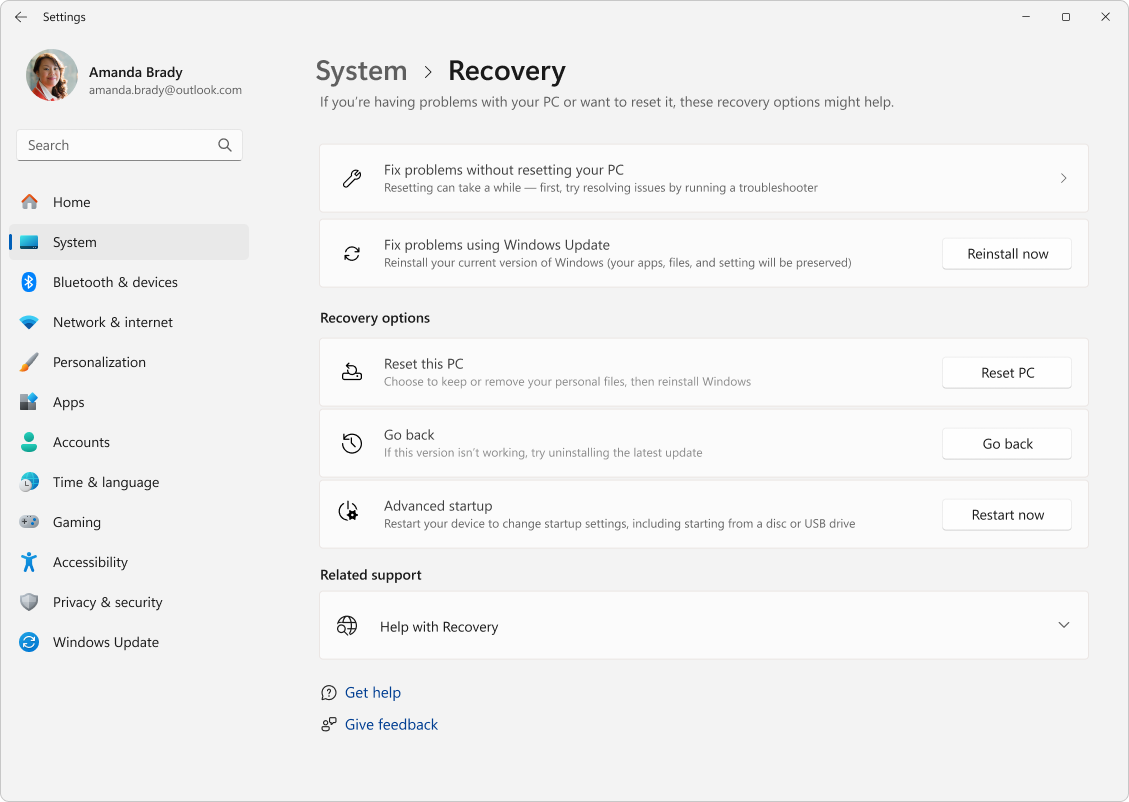
Chọn từ các tùy chọn và/hoặc cài đặt trong bảng tùy chọn đặt lại
Lưu ý: Nếu bạn đã mã hóa thiết bị của mình, bạn sẽ cần khóa BitLocker của bạn để hoàn thành nhiệm vụ này. Nếu bạn không biết khóa BitLocker của mình, hãy xem Tìm khóa BitLocker của bạn để khôi phục.
Truy cập Windows Recovery Environment
- Khi bạn đã ở trong Windows RE, chọn Khắc phục sự cố > Đặt lại PC này > Khôi phục hệ thống.
- Chọn từ các tùy chọn và/hoặc cài đặt trong bảng tùy chọn đặt lại.
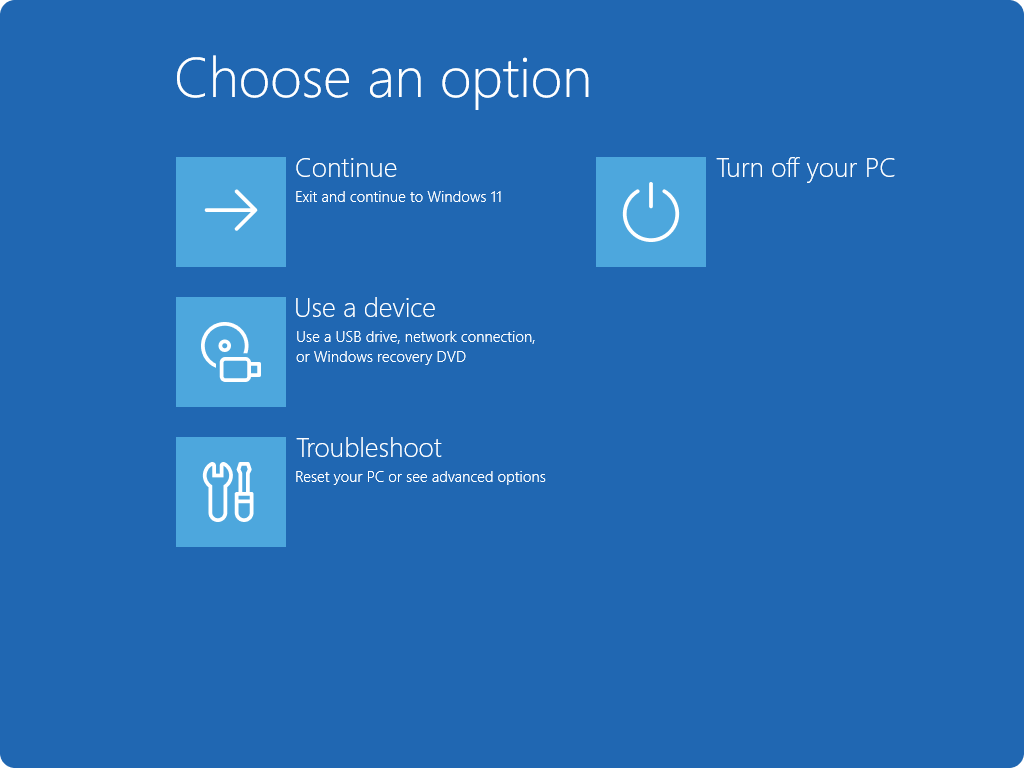
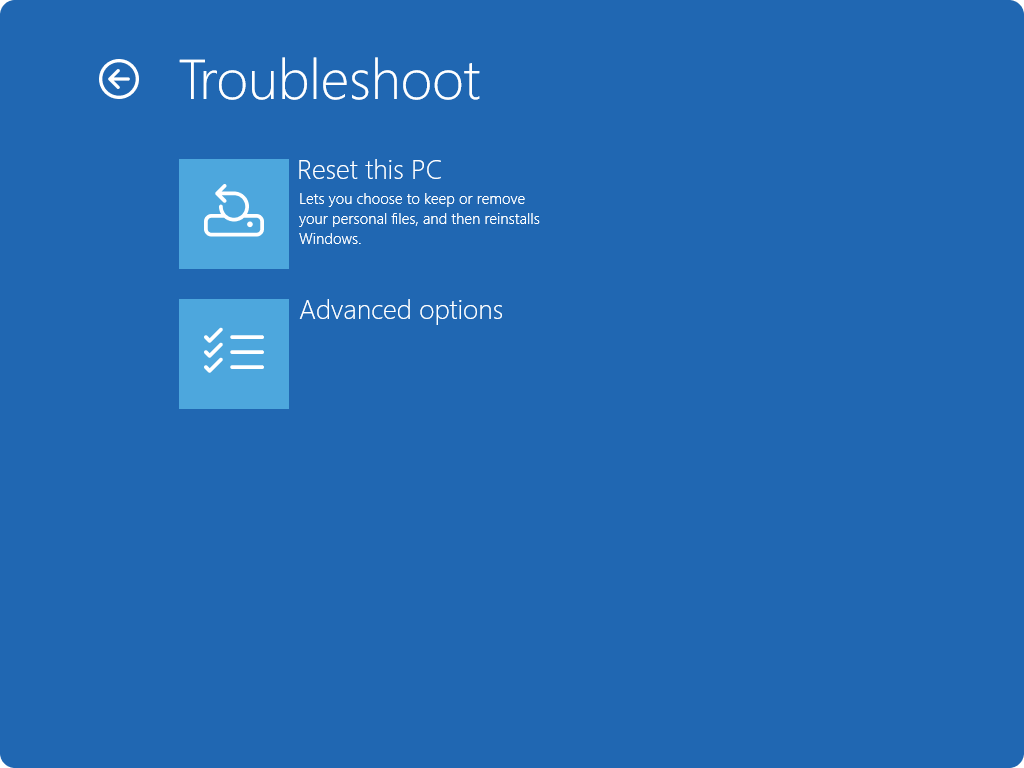
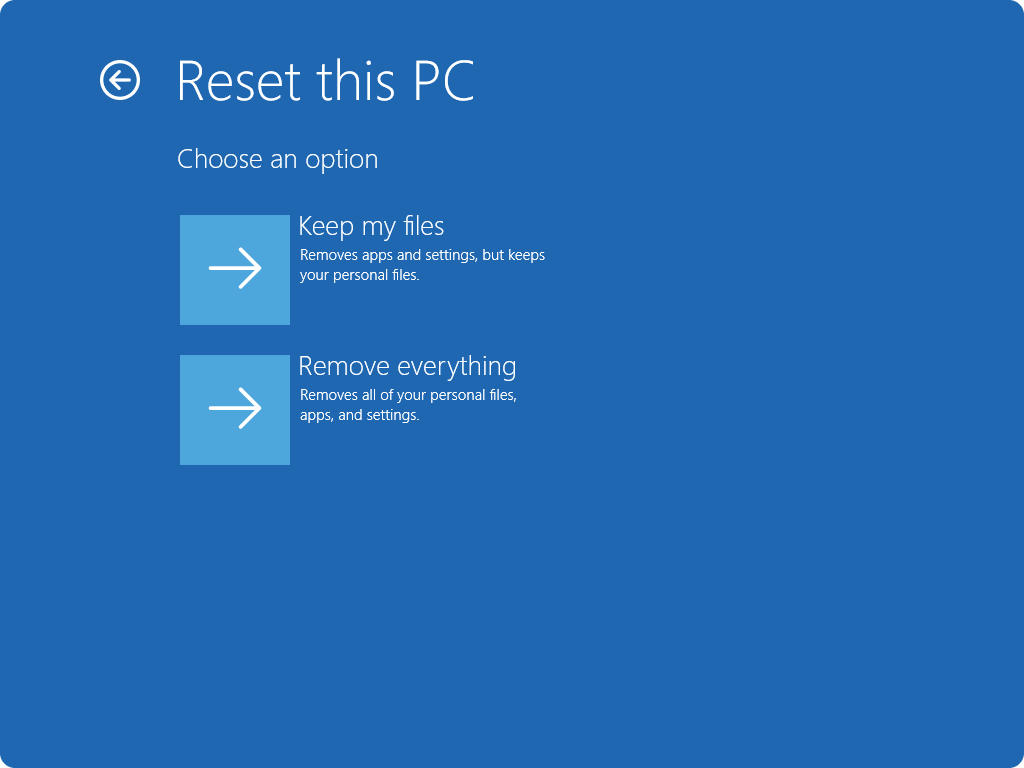


Khám phá lợi ích của việc đăng ký
Khám phá lợi ích của việc đăng ký, xem các khóa đào tạo, học cách bảo mật thiết bị của bạn và nhiều hơn nữa.

Microsoft 365 lợi ích đăng ký



Cộng đồng giúp bạn đặt câu hỏi và trả lời
Cộng đồng giúp bạn đặt câu hỏi và trả lời, cung cấp phản hồi và nghe từ các chuyên gia có kiến thức phong phú.

Hỏi cộng đồng Microsoft


Các kiểm tra bổ sung trước khi đặt lại
- Đảm bảo rằng thiết bị của bạn được kết nối với nguồn điện để tránh bị tắt trong quá trình đặt lại.
- Kiểm tra xem có bất kỳ bản cập nhật Windows nào đang chờ xử lý. Cài đặt các bản cập nhật trước khi đặt lại có thể giúp đảm bảo quá trình diễn ra suôn sẻ hơn.
- Tạm thời vô hiệu hóa bất kỳ phần mềm diệt virus bên thứ ba nào, vì nó có thể gây cản trở quá trình đặt lại.
- Sao lưu các tệp quan trọng của bạn vào ổ đĩa bên ngoài hoặc lưu trữ đám mây, ngay cả khi bạn quyết định giữ lại các tệp của mình trong quá trình đặt lại.
- Xem các ứng dụng đã cài đặt và ghi lại bất kỳ ứng dụng nào mà bạn có thể cần cài đặt lại sau khi đặt lại, vì chúng sẽ bị xóa.
- Nếu bạn sử dụng tài khoản Microsoft, hãy đảm bảo rằng bạn biết thông tin đăng nhập của mình, vì bạn sẽ cần chúng để đăng nhập lại sau khi đặt lại.