"Microsoft Excel đã gặp sự cố và phải đóng" khi khởi động Excel trên Mac
Áp dụng: Excel cho Mac
Khi bạn cố gắng khởi động Microsoft Excel cho Mac, bạn nhận được thông báo lỗi sau:
Microsoft Excel đã gặp sự cố và phải đóng. Chúng tôi xin lỗi vì sự bất tiện.
Lỗi này có thể xảy ra nếu một trong các điều kiện sau là đúng:
- Cài đặt Excel bị hỏng.
- Các chương trình chạy nền gây cản trở Excel cho Mac.
- Tệp ứng dụng bị hỏng.
- Hồ sơ tài khoản người dùng bị hỏng.
Để khắc phục sự cố này, hãy thử các phương pháp sau, theo thứ tự, cho đến khi vấn đề được giải quyết.
- Đóng tất cả các chương trình
Bạn cần đóng tất cả các chương trình trước khi tiếp tục. Để đóng ứng dụng, hãy chọn ứng dụng trên thanh công cụ (ở trên), sau đó chọn Đóng.Nếu bạn không thể đóng ứng dụng hoặc không biết cách, hãy giữ phím Command và Option, sau đó nhấn Esc trên bàn phím. Chọn ứng dụng trong cửa sổ "Buộc đóng ứng dụng", sau đó chọn Buộc đóng.Chọn Buộc đóng để đóng ứng dụng.
Bạn không thể đóng Finder.
Khi bạn hoàn tất, hãy chọn nút đỏ ở góc trên bên trái và đi đến bước 2.
- Xóa cài đặt Excel của bạn
Trong menu Go, chọn Trang chủ.Mở
Thư viện. Lưu ý: Thư mục Thư viện bị ẩn trong macOS X Lion. Để hiển thị thư mục này, hãy giữ phím OPTION trong khi chọn menu Go.Kéo com.Microsoft.Excel.plist ra ngoài màn hình chính. Nếu bạn không thể tìm thấy tệp, Excel đang sử dụng cài đặt mặc định. Đi đến bước 7.
Mở Excel và kiểm tra xem vấn đề có còn xảy ra không. Nếu vấn đề vẫn còn, hãy đóng Excel, đưa tệp trở lại vị trí ban đầu và đi đến bước tiếp theo. Nếu vấn đề đã được giải quyết, hãy kéo com.Microsoft.Excel.plist vào Thùng rác.
Đóng tất cả các ứng dụng Office cho Mac.
Thư mục Thư viện bị ẩn trong macOS X Lion. Để hiển thị thư mục này, hãy giữ phím OPTION trong khi chọn menu Go.
Mở Microsoft, sau đó kéo com.Microsoft.Excel.prefs.plist ra ngoài màn hình chính. Nếu bạn không thể tìm thấy tệp, Excel đang sử dụng cài đặt mặc định. Đi đến Phương pháp 2.
Mở Excel và kiểm tra xem vấn đề có còn xảy ra không. Nếu vấn đề vẫn còn, hãy đóng Excel, đưa tệp trở lại vị trí ban đầu và đi đến Phương pháp 2. Nếu vấn đề đã được giải quyết, hãy kéo com.Microsoft.Excel,prefs.plist vào Thùng rác.
Sử dụng tùy chọn "Khôi phục quyền truy cập đĩa"
Bạn có thể sử dụng tùy chọn Khôi phục quyền truy cập đĩa để khắc phục sự cố quyền trong macOS X 10.2 hoặc các phiên bản mới hơn. Để sử dụng tùy chọn Khôi phục quyền truy cập đĩa, hãy làm theo các bước sau:
Trong menu Go, chọn
- Công cụ. Khởi chạy chương trìnhDisk Utility.
- Chọn ổ cứng chính của máy tính của bạn. Chọn tab First Aid.
- Chọn
- Khôi phục quyền truy cập đĩa. Chương trình Disk Utility chỉ khôi phục phần mềm do Apple cài đặt. Công cụ này cũng khôi phục các thư mục, chẳng hạn như thư mục Ứng dụng. Tuy nhiên, công cụ này không khôi phục phần mềm nằm trong thư mục chính của bạn. Mở Excel và kiểm tra xem vấn đề đã được giải quyết chưa. Nếu không, hãy tiếp tục với Phương pháp 3.
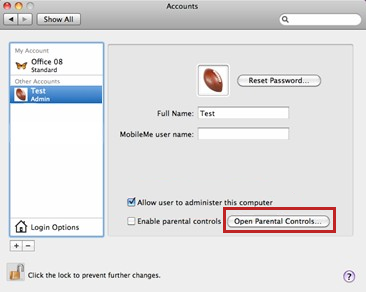
- Tạo và sử dụng tài khoản người dùng mới Để tạo một tài khoản người dùng mới, hãy sử dụng quy trình sau.Bạn có thể cần cài đặt lại Office nếu bạn đăng nhập bằng tài khoản mới.
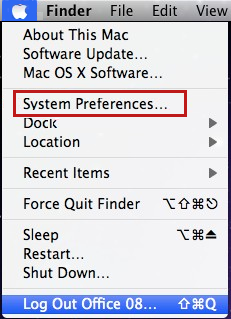
Chọn biểu tượng Apple, sau đó chọn
Cài đặt hệ thống.
Nếu bạn không phải là Quản trị viên máy tính, hãy chọn
Nhấp vào khóa để thực hiện thay đổi.
Đăng nhập bằng tên người dùng và mật khẩu Quản trị viên của bạn, sau đó chọn
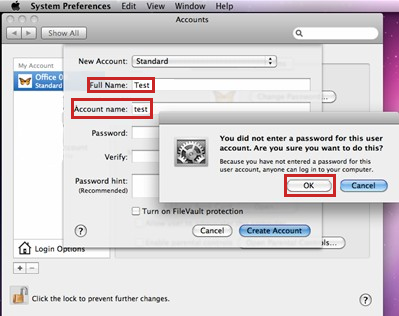
Được rồi. Nhập từTest
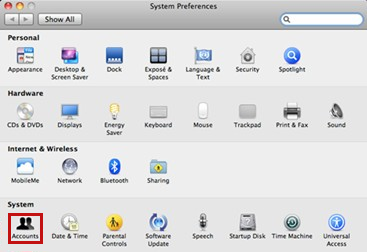
cho tên người dùng, và để trống trường mật khẩu. Chọn Tạo tài khoản.Khi bạn nhận được cảnh báo, hãy chọn Được rồi.Chọn để chọn
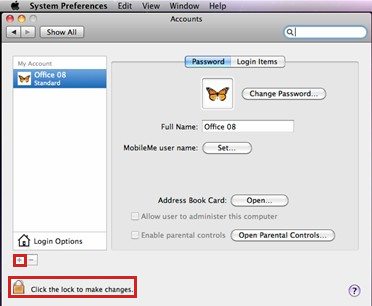
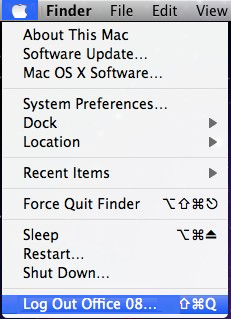
Cho phép người dùng quản lý máy tính này. (Nếu tùy chọn này không khả dụng, hãy đi đến bước tiếp theo). Chọn biểu tượng Apple, sau đó chọn Đăng xuấttên. Đăng nhập bằng tài khoản Test của bạn.Mở Excel và kiểm tra xem vấn đề đã được giải quyết chưa. Nếu bạn có thể lưu khi sử dụng tài khoản người dùng mới, hãy liên hệ với hỗ trợ Apple để giải quyết vấn đề với tài khoản hiện tại của bạn. Nếu bạn không muốn giữ tài khoản hiện tại, bạn có thể đổi tên tài khoản "Test" mà bạn đã tạo trong quy trình tiếp theo và tiếp tục sử dụng tài khoản đó. Nếu không, hãy tiếp tục với Phương pháp 4.
Gỡ cài đặt và cài đặt lại Office Để biết thông tin về cách gỡ cài đặt và cài đặt lại Office, hãy xem bài viết sau:Khắc phục sự cố với Office 2011 cho Mac bằng cách gỡ cài đặt hoàn toàn trước khi cài đặt lại
Các sản phẩm của bên thứ ba được đề cập trong bài viết này được sản xuất bởi các công ty độc lập với Microsoft. Microsoft không đưa ra bất kỳ đảm bảo nào, rõ ràng hoặc ngụ ý, về hiệu suất hoặc độ tin cậy của các sản phẩm này. Microsoft cung cấp thông tin liên hệ của bên thứ ba để giúp bạn tìm kiếm hỗ trợ kỹ thuật. Những thông tin liên hệ này có thể thay đổi mà không cần thông báo trước. Microsoft không đảm bảo tính chính xác của những thông tin liên hệ của bên thứ ba này. Trang này có hữu ích không?
Bạn cần trợ giúp về chủ đề này?
Bạn muốn thử sử dụng Ask Learn để làm rõ hoặc hướng dẫn bạn qua chủ đề này?
Cập nhật lần cuối 2025-06-25
Các bước bổ sung để khắc phục sự cố
Kiểm tra cập nhật phần mềm: Đảm bảo rằng phiên bản Microsoft Office của bạn tương thích với macOS của bạn. Nếu phiên bản của bạn là 14.x hoặc thấp hơn, nó sẽ không hoạt động trên macOS Catalina hoặc các phiên bản mới hơn. Cập nhật Office thông qua công cụ AutoUpdate hoặc xem xét việc sử dụng LibreOffice như một giải pháp thay thế.
Xóa các tệp cache bị hỏng: Đi đến ~/Library/Containers/ và xóa thư mục 'Microsoft excel' để loại bỏ tất cả các tệp cache bị hỏng có thể ảnh hưởng đến hiệu suất của Excel.
Khởi động ở chế độ an toàn: Khởi động lại Mac của bạn ở chế độ an toàn bằng cách giữ phím Shift trong khi khởi động. Điều này có thể giúp xác định xem vấn đề có phải do phần mềm hoặc tiện ích mở rộng của bên thứ ba gây ra hay không.
Kiểm tra các ứng dụng chạy nền: Đảm bảo rằng không có ứng dụng nào khác gây cản trở Excel. Đóng tất cả các ứng dụng không cần thiết đang chạy ở nền trước khi cố gắng mở Excel.
Kiểm tra dung lượng đĩa: Đảm bảo rằng Mac của bạn có đủ không gian trống trên đĩa. Dung lượng đĩa thấp có thể ngăn cản việc khởi động đúng cách của các ứng dụng.
Đặt lại NVRAM/PRAM: Khởi động lại Mac của bạn và giữ phím Command + Option + P + R cho đến khi bạn nghe thấy âm thanh khởi động hai lần. Điều này có thể giải quyết nhiều vấn đề liên quan đến hệ thống có thể ảnh hưởng đến hiệu suất của các ứng dụng.
Poslednje ažuriranje 2025-06-25
Dodatni koraci za rešavanje problema
Proverite za ažuriranja softvera: Uverite se da je vaša verzija Microsoft Office kompatibilna sa vašim macOS-om. Ako je vaša verzija 14.x ili niža, neće raditi na macOS Catalina ili novijim verzijama. Ažurirajte Office putem alata AutoUpdate ili razmislite o korišćenju LibreOffice-a kao alternative.
Uklonite oštećene keš datoteke: Idite na ~/Library/Containers/ i obrišite folder 'Microsoft excel' kako biste uklonili sve oštećene keš datoteke koje mogu uticati na performanse Excel-a.
Pokrenite u bezbednom režimu: Ponovo pokrenite vaš Mac u bezbednom režimu držeći pritisnut taster Shift tokom pokretanja. Ovo može pomoći da se utvrdi da li je problem uzrokovan softverom ili ekstenzijama trećih strana.
Proverite aplikacije u pozadini: Uverite se da nijedna druga aplikacija ne ometa Excel. Zatvorite sve nepotrebne aplikacije koje rade u pozadini pre nego što pokušate da otvorite Excel.
Proverite prostor na disku: Uverite se da vaš Mac ima dovoljno slobodnog prostora na disku. Nizak prostor na disku može sprečiti pravilno pokretanje aplikacija.
Resetujte NVRAM/PRAM: Ponovo pokrenite vaš Mac i držite pritisnute tastere Command + Option + P + R dok ne čujete zvuk pokretanja dva puta. Ovo može rešiti razne probleme vezane za sistem koji mogu uticati na performanse aplikacija.