Áp dụng cho
- Word cho Microsoft 365
- Word cho Microsoft 365 trên Mac
- Word 2024
- Word 2024 trên Mac
- Word 2021
- Word 2021 trên Mac
- Word 2019
- Word 2016
- Microsoft Office
Để luôn sử dụng phông chữ yêu thích của bạn trong Word, hãy đặt nó làm mặc định.
Đi tới Bắt đầu, sau đó chọn Khởi động hộp thoại phông chữ ở góc dưới bên phải của nhóm Phông chữ, hoặc nhấn CTRL+D.
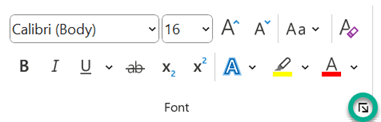
Đặt phông chữ mặc định của bạn
Chọn phông chữ và kích thước mà bạn muốn sử dụng.
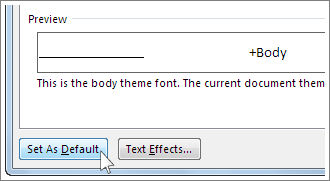
Chọn Đặt làm mặc định.
Khắc phục sự cố với thay đổi kích thước phông chữ
Chọn một trong các tùy chọn sau:
- Tất cả tài liệu dựa trên mẫu Normal?
- Nếu cài đặt phông chữ mặc định không giữ lại
- Các bước bổ sung để khắc phục sự cố
Nếu thay đổi kích thước phông chữ không áp dụng cho văn bản hiện có, hãy chọn văn bản trước khi điều chỉnh kích thước phông chữ trong hộp thoại phông chữ.
Kiểm tra xem tài liệu có đang ở chế độ 'Chế độ bảo vệ' hoặc 'Chỉ đọc' hay không, vì điều này có thể ngăn cản việc thay đổi cài đặt phông chữ.
Đảm bảo rằng ứng dụng Word của bạn đã được cập nhật lên phiên bản mới nhất, vì các bản cập nhật có thể sửa lỗi liên quan đến cài đặt phông chữ.
Nếu bạn đang sử dụng mẫu, hãy kiểm tra xem mẫu đó có cài đặt phông chữ xung đột nào không làm ảnh hưởng đến thay đổi của bạn.
Xem xét việc kiểm tra Các kiểu bảng để xem liệu có kiểu cụ thể nào được áp dụng cho văn bản của bạn có thể áp đặt kích thước phông chữ khác.
Nếu bạn đang sử dụng Mac, hãy đảm bảo rằng bạn không gặp phải bất kỳ vấn đề nào với cài đặt phông chữ hệ thống có thể ảnh hưởng đến Word.