Áp dụng cho Windows 11 Windows 10
Các vấn đề âm thanh trên PC của bạn có thể rất khó chịu, đặc biệt là khi bạn cố gắng xem video, tham gia cuộc họp hoặc nghe nhạc. May mắn thay, hầu hết các vấn đề âm thanh có thể được giải quyết bằng cách làm theo một loạt các bước khắc phục sự cố. Bài viết này cung cấp hướng dẫn toàn diện để khắc phục các vấn đề âm thanh trên Windows. Các mẹo được liệt kê theo thứ tự, vì vậy hãy bắt đầu với mẹo đầu tiên, kiểm tra xem nó có giúp ích không, sau đó tiếp tục với mẹo tiếp theo nếu không.
Khởi động công cụ khắc phục sự cố âm thanh Windows
Nếu bạn đang sử dụng thiết bị Windows 11, hãy bắt đầu bằng cách khởi động công cụ khắc phục sự cố âm thanh tự động trong Nhận trợ giúp ứng dụng. Nó sẽ tự động chạy chẩn đoán và cố gắng giải quyết hầu hết các vấn đề âm thanh. Nếu bạn đang sử dụng phiên bản cũ hơn của Windows hoặc thiết bị di động, hãy bỏ qua các bước khắc phục sự cố chung.
Khởi động công cụ khắc phục sự cố trong Nhận trợ giúp
Nếu ứng dụng Nhận trợ giúp không thể giải quyết vấn đề âm thanh của bạn, hãy thử các giải pháp khả thi được liệt kê.
Khắc phục sự cố âm thanh chung trên Windows 11
Vui lòng thử các bước khắc phục sự cố chung sau đây để giúp giải quyết các vấn đề âm thanh.
Nếu có nhiều thiết bị đầu ra âm thanh, hãy kiểm tra xem bạn đã chọn đúng thiết bị chưa. Đây là cách:
Kiểm tra thiết bị đầu ra âm thanh của bạn
Bạn có gặp vấn đề khi phát video không? Hãy xem nó trên YouTube.
- Chọn biểu tượng loa trên thanh tác vụ.
- Sau đó chọn mũi tên bên phải của thanh trượt âm lượng để mở danh sách các thiết bị âm thanh được kết nối với máy tính của bạn. Biểu tượng công cụ nên hiển thị là Chọn đầu ra âm thanh khi bạn di chuột qua mũi tên.
- Kiểm tra xem âm thanh của bạn có phát trên thiết bị âm thanh mà bạn ưa thích, chẳng hạn như loa hoặc tai nghe.
- Nếu điều này không giúp ích, hãy tiếp tục với mẹo tiếp theo.
- Kiểm tra kết nối của loa và tai nghe của bạn để xem có dây hoặc cáp lỏng không. Đảm bảo rằng tất cả các cáp và dây đều được kết nối.
- Nếu bạn có nhiều cổng 5mm để kết nối, đặc biệt là trên hệ thống âm thanh vòm, hãy đảm bảo rằng tất cả các cáp và dây đều được kết nối vào cổng đúng.
- Nếu không rõ cổng nào kết nối với dây nào, hãy tham khảo nhà sản xuất phần cứng hoặc thử các đầu ra rõ ràng nhất một cách lần lượt và kiểm tra xem chúng có hoạt động không.
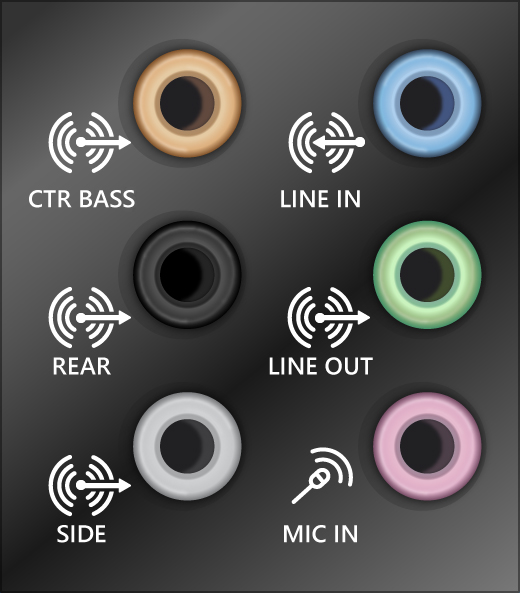
Lưu ý
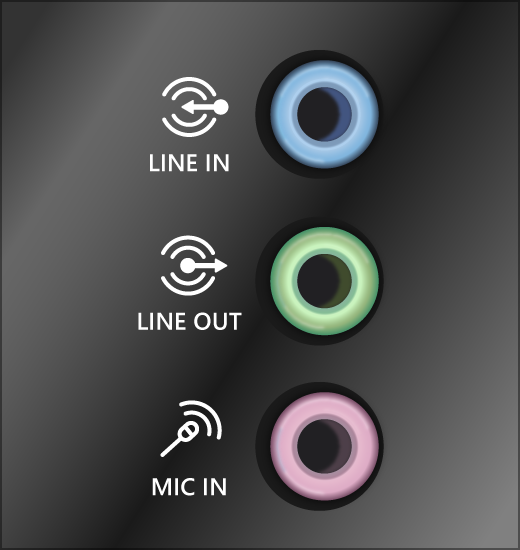
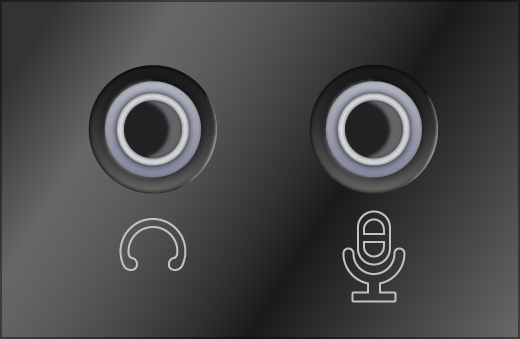
Một số hệ thống sử dụng cổng màu xanh lá cây cho đầu ra và cổng màu hồng cho đầu vào microphone, trong khi những cái khác sẽ được đánh dấu là "tai nghe" hoặc "microphone."
Kiểm tra nguồn điện và cài đặt âm lượng của bạn
- Đảm bảo rằng nguồn điện đã được bật.
- Đảm bảo rằng cài đặt tắt không được bật và hãy thử tăng tất cả các điều khiển âm lượng.
- Lưu ý: Một số loa và ứng dụng có điều khiển âm lượng riêng. Hãy chắc chắn kiểm tra tất cả.
- Hãy thử kết nối loa và tai nghe của bạn vào cổng USB khác.
- Có thể loa của bạn sẽ không hoạt động khi tai nghe được kết nối. Ngắt kết nối tai nghe và kiểm tra xem điều đó có giúp ích không.
- Nếu bạn vẫn gặp vấn đề âm thanh, hãy xem các phần tiếp theo để khắc phục thêm.
- Đôi khi việc bật các cải tiến âm thanh có thể dẫn đến các vấn đề âm thanh. Việc tắt chúng có thể giải quyết vấn đề của bạn.
Tùy chỉnh các cải tiến âm thanh
Bạn có gặp vấn đề khi phát video không? Hãy xem nó trên YouTube.
- Chọn Bắt đầu > Cài đặt > Âm thanh.
- Trong phần Đầu ra, chọn thiết bị âm thanh mà bạn đang sử dụng (ví dụ: loa hoặc tai nghe của bạn).
- Trên trang mở ra, cuộn xuống Cài đặt nâng cao, sau đó đặt Cải tiến âm thanh thành Tắt từ menu thả xuống.
- Nếu việc tắt các cải tiến âm thanh không giúp ích, hãy xem các phần tiếp theo để khắc phục thêm.
- Chọn Bắt đầu > Cài đặt > Hệ thống.
- Cuộn xuống và chọn Khắc phục sự cố > Các công cụ khắc phục sự cố khác.
- Đi đến phần Âm thanh và nhấp vào nút Chạy để khởi động công cụ khắc phục sự cố âm thanh.
- Kiểm tra xem các thiết bị âm thanh của bạn không bị tắt và không bị vô hiệu hóa.
- Chọn và giữ (hoặc nhấp chuột phải) vào biểu tượng Loa trên thanh tác vụ.
- Lưu ý: Nếu bạn không thấy biểu tượng Loa, chúng có thể nằm trong khu vực tràn. Chọn Hiển thị các biểu tượng ẩn để kiểm tra ở đó.
- Chọn biểu tượng cài đặt bên phải của thanh trượt âm thanh để mở cài đặt trộn âm thanh. Biểu tượng công cụ nên hiển thị là Cài đặt trộn âm thanh khác khi bạn di chuột qua biểu tượng cài đặt.
- Bạn sẽ thấy một bộ điều khiển âm lượng cho các thiết bị của bạn. Đảm bảo rằng không có cái nào trong số đó bị tắt. Nếu có cái nào bị tắt, bạn sẽ thấy "x" bên cạnh điều khiển âm lượng. Để bật lại, hãy làm một trong những điều sau:
- Chọn điều khiển âm lượng và điều chỉnh đến mức âm lượng mong muốn.
- Chọn biểu tượng Bật loa .
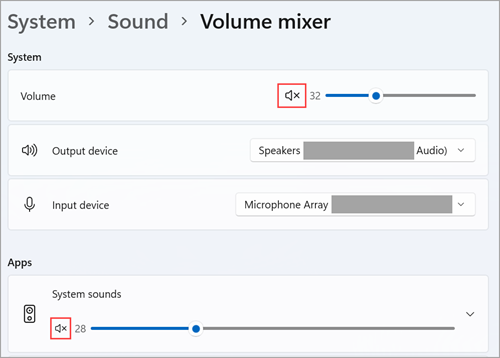
Kiểm tra thiết bị của bạn
- Kiểm tra thiết bị của bạn để đảm bảo rằng các thiết bị của bạn không bị vô tình vô hiệu hóa. Chọn Bắt đầu > Cài đặt > Hệ thống > Âm thanh.
- Dưới Nâng cao, chọn Cài đặt âm thanh khác và chọn hoặc Phát lại (đầu ra) hoặc Ghi âm (đầu vào) tab.
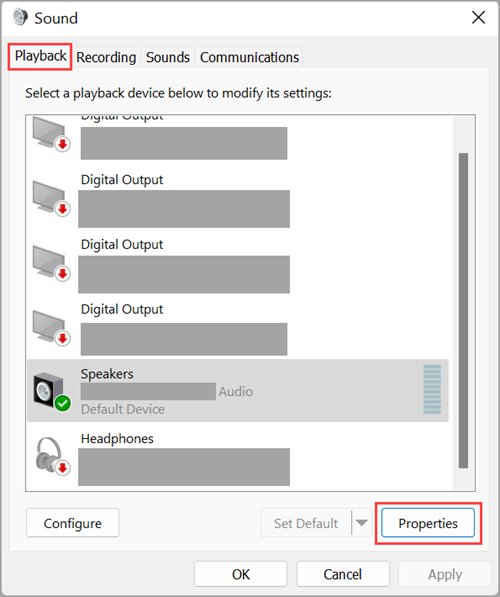
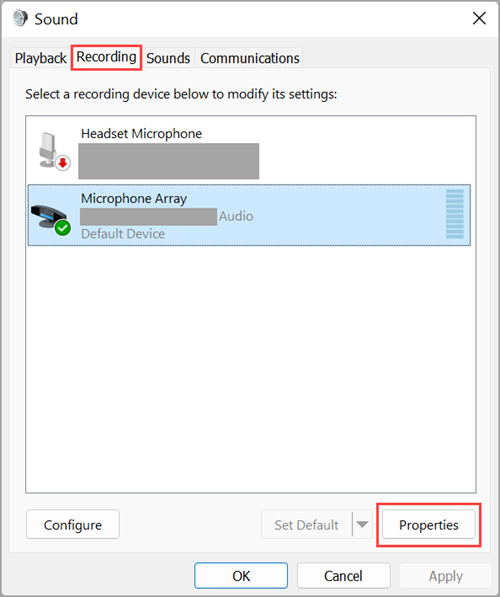
Kiểm tra việc sử dụng thiết bị
- Chọn thiết bị của bạn, sau đó chọn Thuộc tính.
- Bên cạnh Sử dụng thiết bị, hãy kiểm tra xem đã chọn Thiết bị này (bật) từ danh sách thiết bị đầu ra và đầu vào chưa.
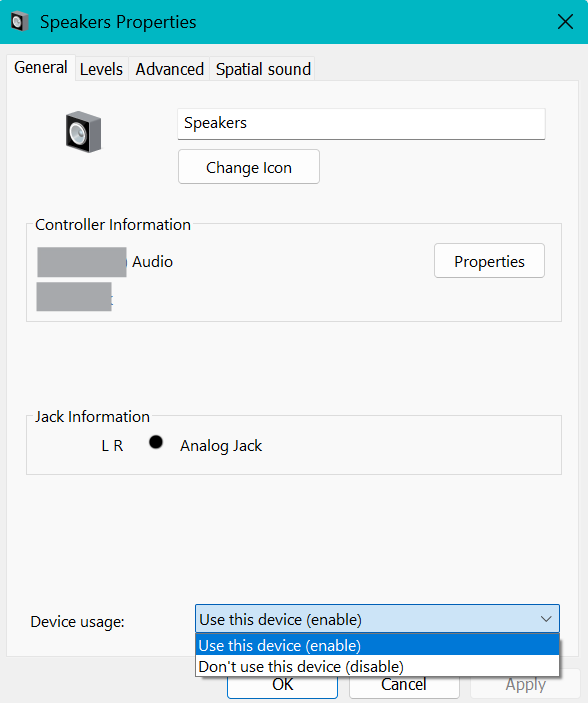
Các bước khắc phục thêm
Nếu điều này không giải quyết được vấn đề của bạn, hãy tiếp tục với mẹo tiếp theo.
Nếu bạn đang kết nối với thiết bị âm thanh—như tai nghe hoặc loa—bằng USB hoặc HDMI, bạn có thể cần đặt thiết bị đó làm thiết bị âm thanh mặc định. Nếu bạn đang sử dụng màn hình ngoài không có loa tích hợp, hãy đảm bảo rằng màn hình đó không được chọn làm thiết bị đầu ra mặc định của bạn. Nếu có, bạn sẽ không có âm thanh. Bạn có thể kiểm tra điều này khi đặt thiết bị âm thanh đầu ra mặc định của mình. Đây là cách:
- Chọn Bắt đầu > Cài đặt > Hệ thống > Âm thanh.
- Trong phần Đầu ra, chọn thiết bị mà bạn muốn sử dụng để phát như thiết bị đầu ra của mình. Khi bạn chọn thiết bị này, bạn cũng đang đặt nó làm mặc định.
- Nếu việc đặt thiết bị âm thanh của bạn làm thiết bị mặc định không giúp ích, hãy tiếp tục với mẹo tiếp theo để khắc phục thêm.
- Để kiểm tra các bản cập nhật:
- Chọn Bắt đầu > Cài đặt > Windows Cập nhật và chọn Kiểm tra cập nhật.
- Mở Windows Cập nhật.
- Thực hiện một trong những điều sau:
- Nếu trạng thái nói, "Bạn đã có phiên bản mới nhất," hãy chuyển đến mẹo tiếp theo.
- Nếu trạng thái nói, "Có bản cập nhật có sẵn," hãy chọn Cài đặt ngay.
- Chọn các bản cập nhật mà bạn muốn cài đặt, sau đó chọn Cài đặt.
- Khởi động lại PC của bạn và kiểm tra xem âm thanh của bạn có hoạt động đúng không.
- Nhiều bản cập nhật yêu cầu bạn khởi động lại thiết bị của mình.
- Để kiểm tra xem bạn có bản cập nhật nào đang chờ và cần khởi động lại:
- Lưu công việc của bạn và đóng tất cả các ứng dụng đang mở.
- Chọn Bắt đầu > Nguồn. Nếu bạn có bản cập nhật đang chờ, bạn sẽ thấy thông báo cho Cập nhật và khởi động lại và Cập nhật và tắt.
- Chọn một trong những thông báo khởi động lại đó để áp dụng các bản cập nhật.
- Bạn cần trợ giúp với Windows Cập nhật? Hãy xem Khắc phục sự cố cập nhật Windows.
- Kiểm tra các vấn đề với trình điều khiển âm thanh. Mở Trình quản lý thiết bị bằng cách nhấp chuột phải vào nút Bắt đầu và chọn Trình quản lý thiết bị. Mở rộng phần 'Bộ điều khiển âm thanh, video và trò chơi', nhấp chuột phải vào thiết bị âm thanh của bạn và chọn 'Cập nhật trình điều khiển'. Chọn 'Tìm kiếm trình điều khiển được cập nhật tự động' và làm theo hướng dẫn.
- Nếu việc cập nhật trình điều khiển không giải quyết được vấn đề, hãy xem xét việc khôi phục trình điều khiển. Trong Trình quản lý thiết bị, nhấp chuột phải vào thiết bị âm thanh của bạn, chọn 'Thuộc tính', đi đến tab 'Trình điều khiển' và nhấp vào 'Khôi phục trình điều khiển' nếu có thông báo.
- Đảm bảo rằng dịch vụ Âm thanh Windows đang chạy. Nhấn Win + R, gõ 'services.msc' và nhấn Enter. Trong cửa sổ Dịch vụ, tìm 'Windows Audio', nhấp chuột phải vào nó và chọn 'Khởi động lại'. Đảm bảo rằng loại khởi động của nó được đặt thành 'Tự động'.
- Kiểm tra xem có bất kỳ phần mềm bên thứ ba nào có thể gây cản trở cài đặt âm thanh của bạn. Nếu bạn đã cài đặt bất kỳ phần mềm cải thiện âm thanh nào, hãy xem xét việc vô hiệu hóa hoặc gỡ cài đặt để xem liệu điều đó có giải quyết được vấn đề không.
- Nếu bạn đang sử dụng thiết bị âm thanh Bluetooth, hãy đảm bảo rằng chúng đã được ghép nối và kết nối đúng cách. Đi đến Cài đặt > Thiết bị > Bluetooth và các thiết bị khác, và kiểm tra trạng thái của thiết bị Bluetooth của bạn. Hãy thử ngắt kết nối và kết nối lại.
- Thực hiện khôi phục hệ thống về thời điểm âm thanh hoạt động đúng. Tìm kiếm 'Tạo điểm khôi phục' trong menu Bắt đầu, chọn 'Khôi phục hệ thống' và làm theo hướng dẫn để khôi phục hệ thống của bạn.
- Nếu mọi thứ khác không thành công, hãy xem xét việc đặt lại PC của bạn. Đi đến Cài đặt > Hệ thống > Khôi phục, và dưới 'Đặt lại PC này', chọn 'Bắt đầu'. Chọn xem bạn muốn giữ lại tệp của mình hay xóa tất cả, và làm theo hướng dẫn.